Watch at Ease看見世界,讀懂生活。

WATCH AT EASE · 實用指南

實用指南

解決日常問題,核實內容的目前適用性。

313–336 / 359

原創編輯插畫:電視顯示通用位置警告,觀看者正用手機為這台發生錯誤的螢幕完成位置驗證。
原創插畫:從受限制的螢幕發起位置更新,再完成它要求的手機驗證。 Watch at Ease
實用指南 · 實用指南

YouTube TV 顯示「超出住家區域」,但兩個區域明明一致?先驗證發生錯誤的螢幕,再考慮變更住家區域

如果位置標籤都正確,但某台裝置仍受限制,應先從該裝置發起位置更新,並用已開啟定位的手機完成驗證;接著再區分裝置驗證過期、旅行簽到、家庭成員資格、VPN 或 IP 定位問題。
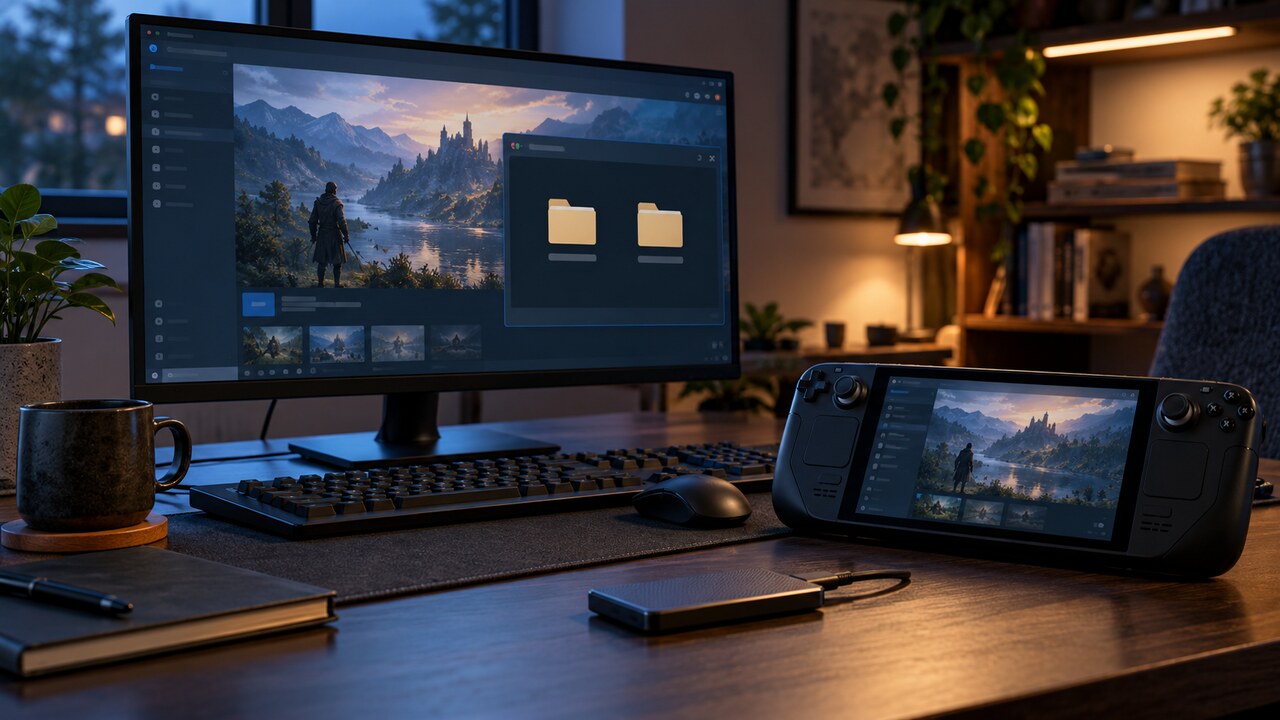
原創編輯配圖:一台舊 NAS 與一台新 NAS 位於相片圖庫旁,圖庫顯示媒體檔案與缺失的中繼資料群組。
原創示意插畫:複製相片檔案與還原 Synology Photos 應用程式資料不是同一件事。 Watch at Ease
科技 · 實用指南

Synology Photos 檔案已還原但相簿和人物不見了?重新索引前先檢查應用程式備份

如果新 Synology NAS 上看得到檔案,但自建相簿、人物、主題、地點、設定或分享連結缺失,請先暫停重新索引。先確認備份是否包含 Synology Photos 應用程式資料,而不只是相片資料夾;執行受支援的還原前,也要同時保護舊 NAS 與新 NAS 上新增的內容。
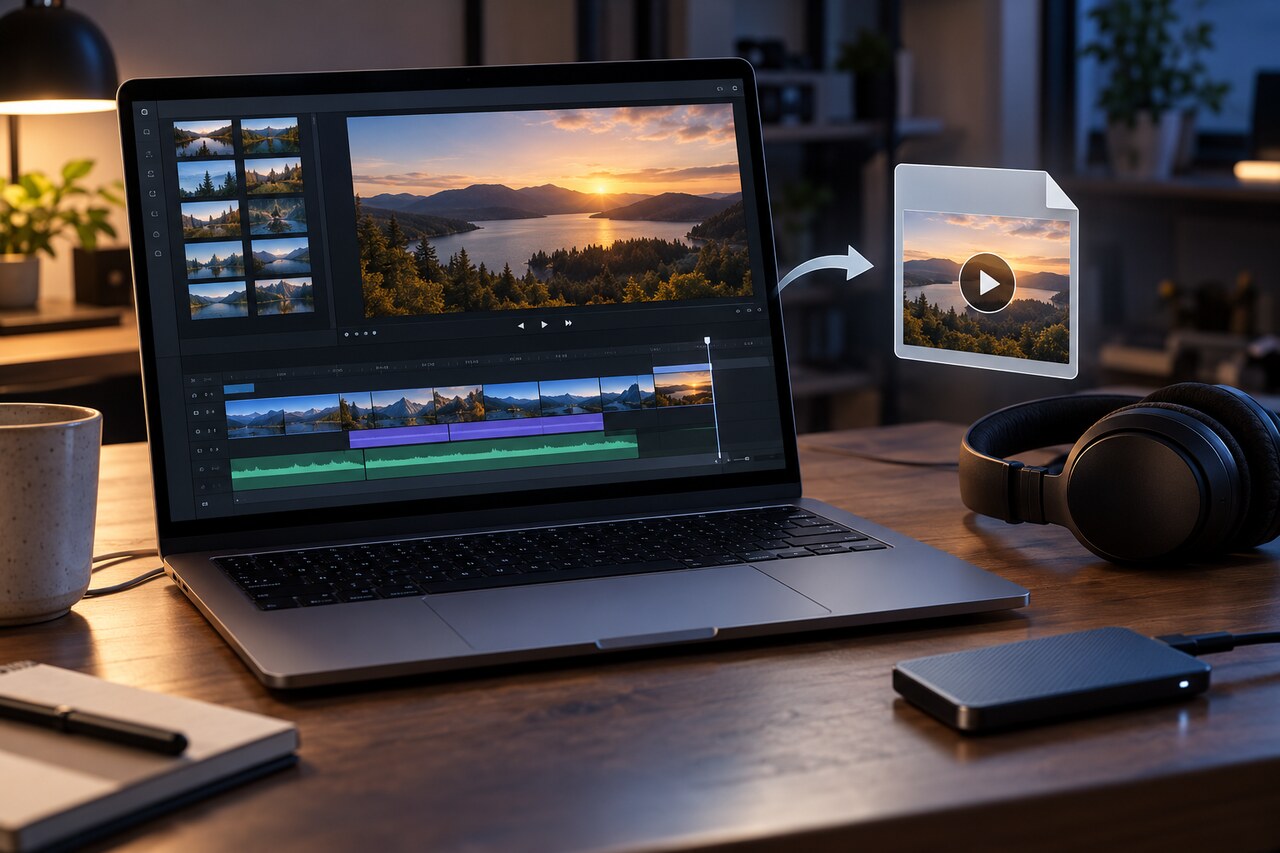
原創編輯配圖:無品牌影片剪輯工作站正在核對匯出檔與時間軸終點。
原創示意插畫:檔案存在或可以播放,仍須依真實交付要求核驗。 Watch at Ease
科技 · 實用指南

Premiere 匯出卡在 100%?交付前先檢查檔案

匯出檔即使已存在、能播放,甚至通過解碼檢查,仍可能不符合交付要求。傳送前請核對預期範圍、每一道必要音訊以及完整節目內容。

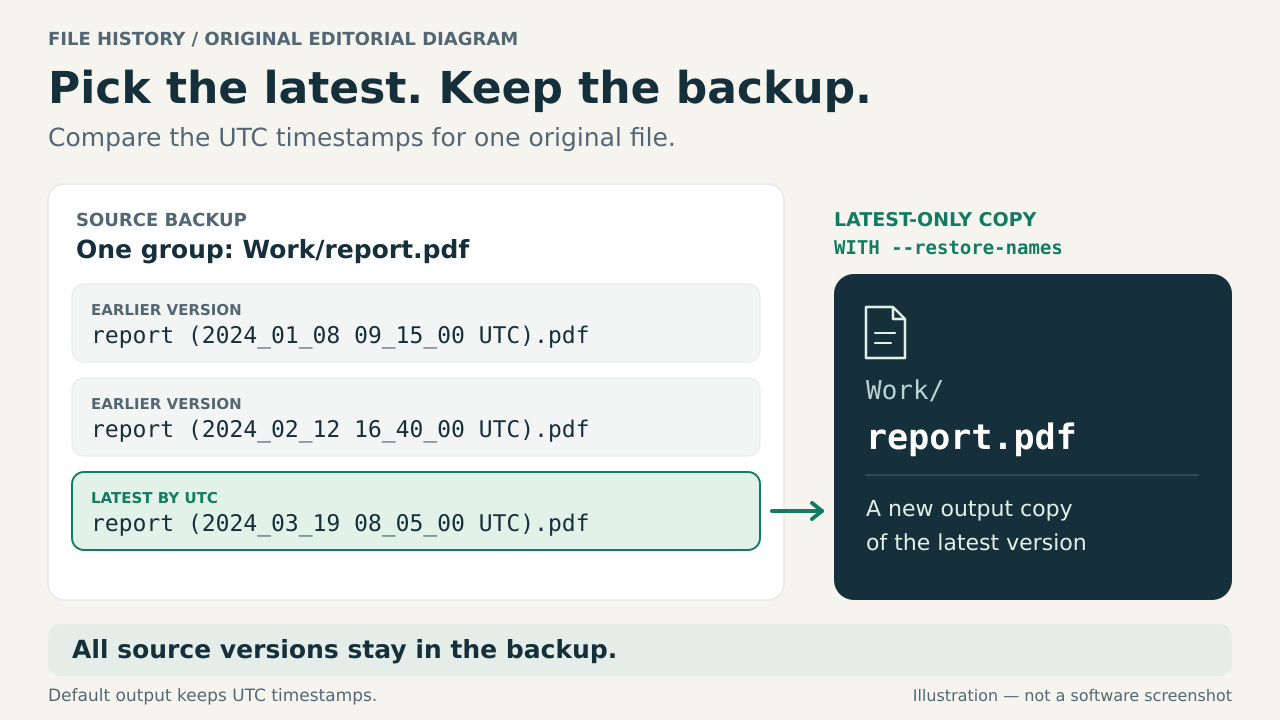
原創示意圖呈現 Work/report.pdf 的三個已儲存版本,依檔名中的 UTC 時間戳記選取最新版本,並使用選用的 --restore-names 設定,另外建立名為 Work/report.pdf 的副本。
原創解說示意圖:從三個已儲存版本中選取最新的一個。圖中輸出使用選用的 --restore-names;預設輸出的檔名會保留 UTC 時間戳記。所有來源版本仍保留在備份中。 Watch at Ease
科技 · 實用指南

在 Linux 上只取 File History 的最新檔案版本

在 Linux 上,從可讀取的 Windows File History 資料夾建立僅含最新版本的副本,依檔名中的 UTC 時間戳記選取,並將不同檔案分開處理。
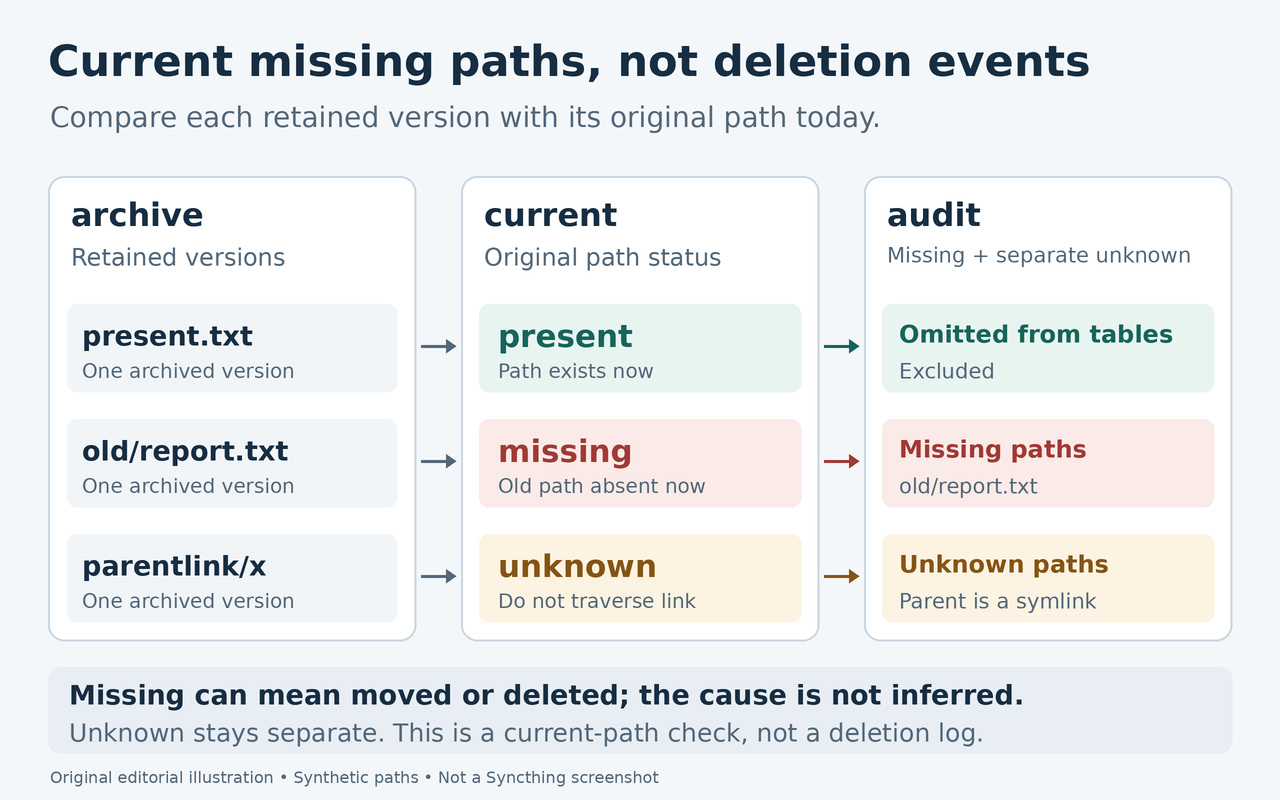
原創示意圖,比較封存版本與其路徑目前的狀態。仍存在的檔案不會列入缺少與無法確定的表格。已不存在的 old/report.txt 路徑列在 Missing paths 下,但不判定它是被移動還是被刪除。上層為符號連結的路徑無法確定,另列於 Unknown paths。
使用合成路徑的原創編輯示意圖,並非 Syncthing 螢幕截圖。僅列出缺少路徑的清單,反映的是檢查當下不存在的路徑,並非刪除事件記錄。移動檔案也可能留下同樣已不存在的舊路徑。仍存在的路徑不會列入缺少與無法確定的表格;因上層符號連結而無法確定的檢查結果,會另外保留供檢視。 Watch at Ease
科技 · 實用指南

在 Syncthing 版本記錄中找出目前缺少的檔案

依月份整理原路徑目前已不存在的保留版本,按時間順序檢視,並保留無法確定的結果供後續查核。

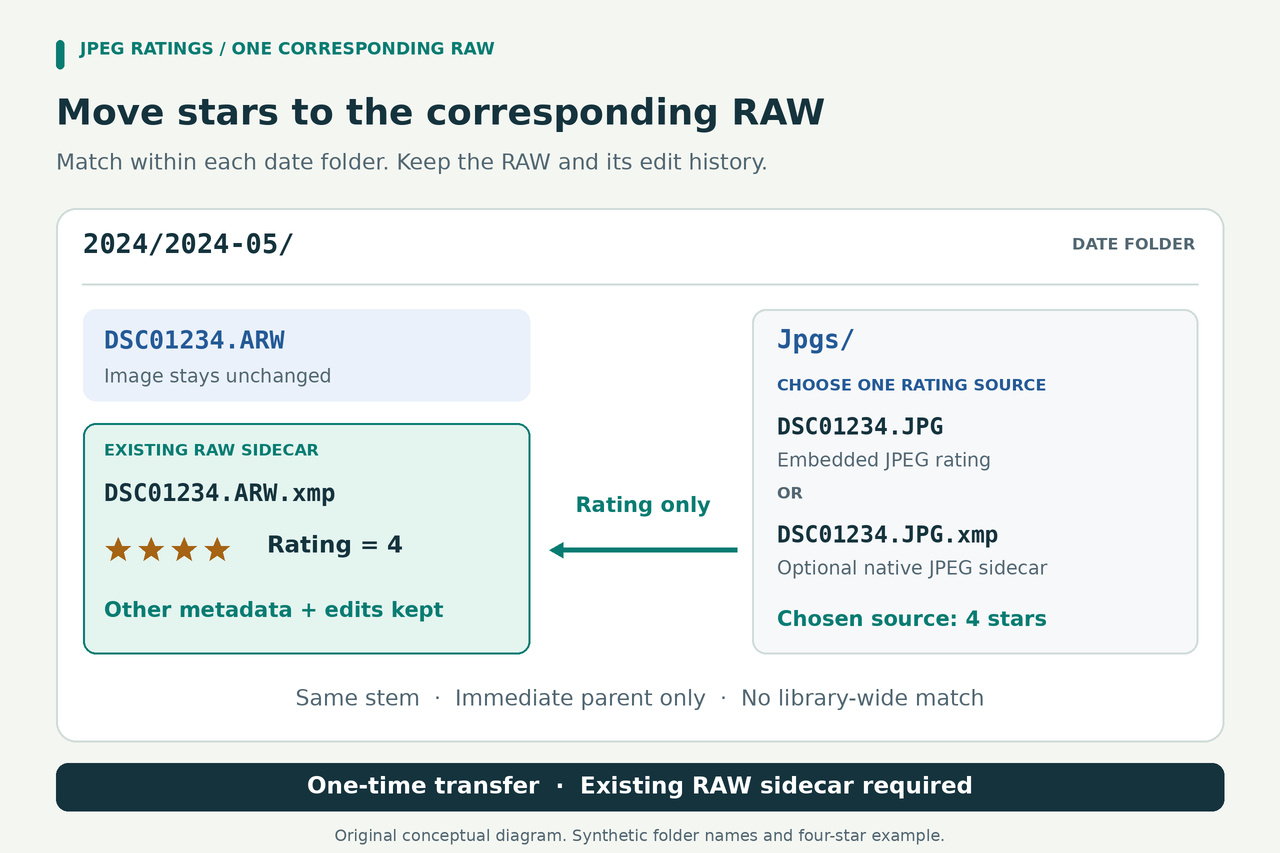
日期資料夾配置概念圖:RAW 與其現有 XMP 放在父資料夾,對應 JPEG 與可選的原生 JPEG XMP 放在 Jpgs。先選定一個評等來源,只在直接父目錄內按相同主檔名配對,再轉移 Rating,同時保留 RAW 旁車檔的其他中繼資料與編修。
原創示意圖,採用虛構檔名與四顆星的範例。請明確選擇要以 JPEG 內嵌評等或原生 JPEG 旁車檔作為來源,再將每張 JPEG 配對到直接上一層目錄的 RAW。輔助程式要求 RAW 旁車檔已經存在,且只更動其中的 XMP Rating,不會把 JPEG 的編修歷史複製給 RAW。 Watch at Ease
科技 · 實用指南

在 darktable 中將 JPEG 評等複製給不同資料夾的 RAW

保留依日期整理的 RAW 資料夾與其中的 Jpgs 子資料夾。先檢視轉移計畫,再將明確記錄的星等寫入現有 darktable 旁車檔,最後把變更載入圖庫。
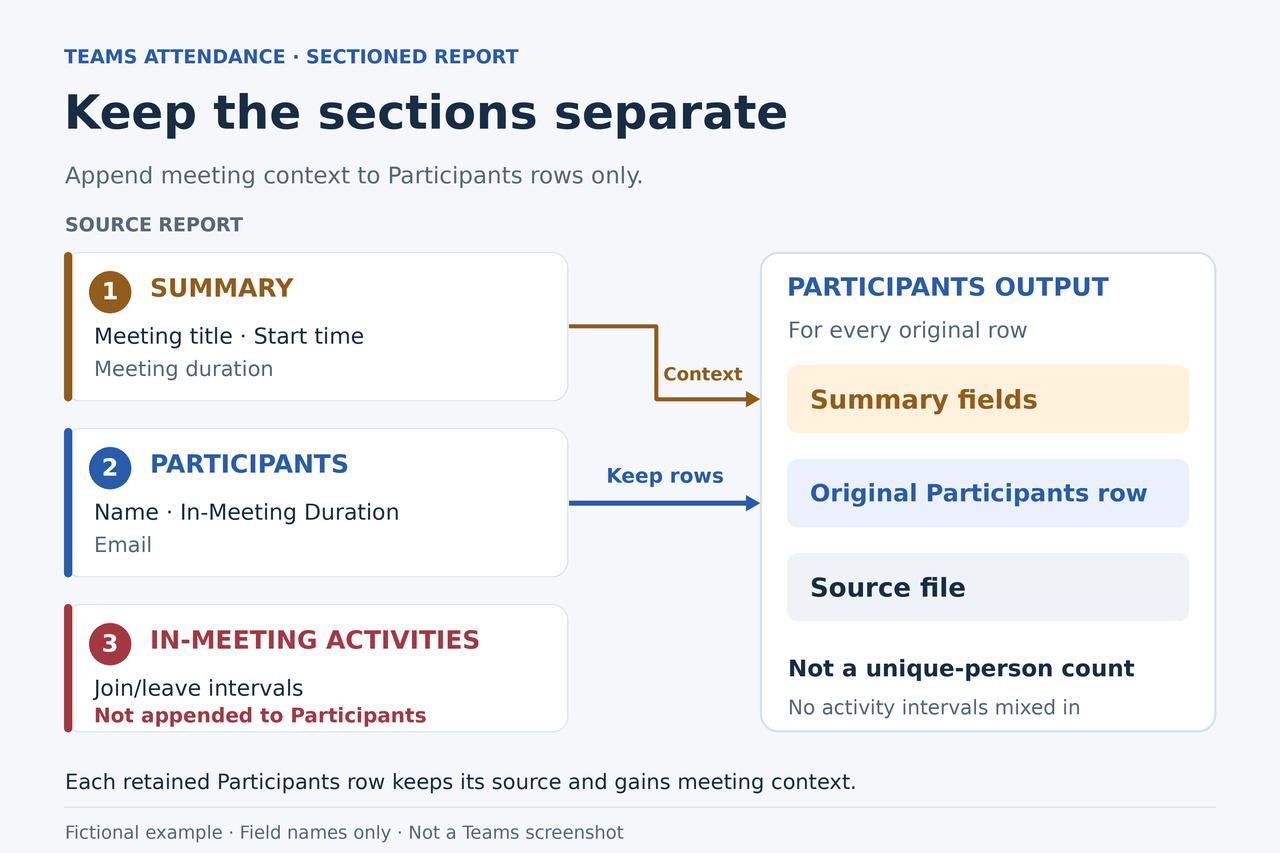
原創示意圖,顯示每個 Participants 列都附上 Summary 欄位,而獨立的 In-Meeting Activities 分區不會加入合併後的明細表。
原創編輯示意圖:每個 Participants 列均保留其會議 Summary 與來源檔案。Activities 的時間區間仍然分開處理;一列並不代表已驗證的獨立個人。 Watch at Ease
科技 · 實用指南

將 Teams 出席報告合併成一份活頁簿

合併資料夾中的英文 Teams 出席 CSV 報告,同時保留出席者姓名、會議資料、原始時長,以及每個輸入檔案的紀錄。

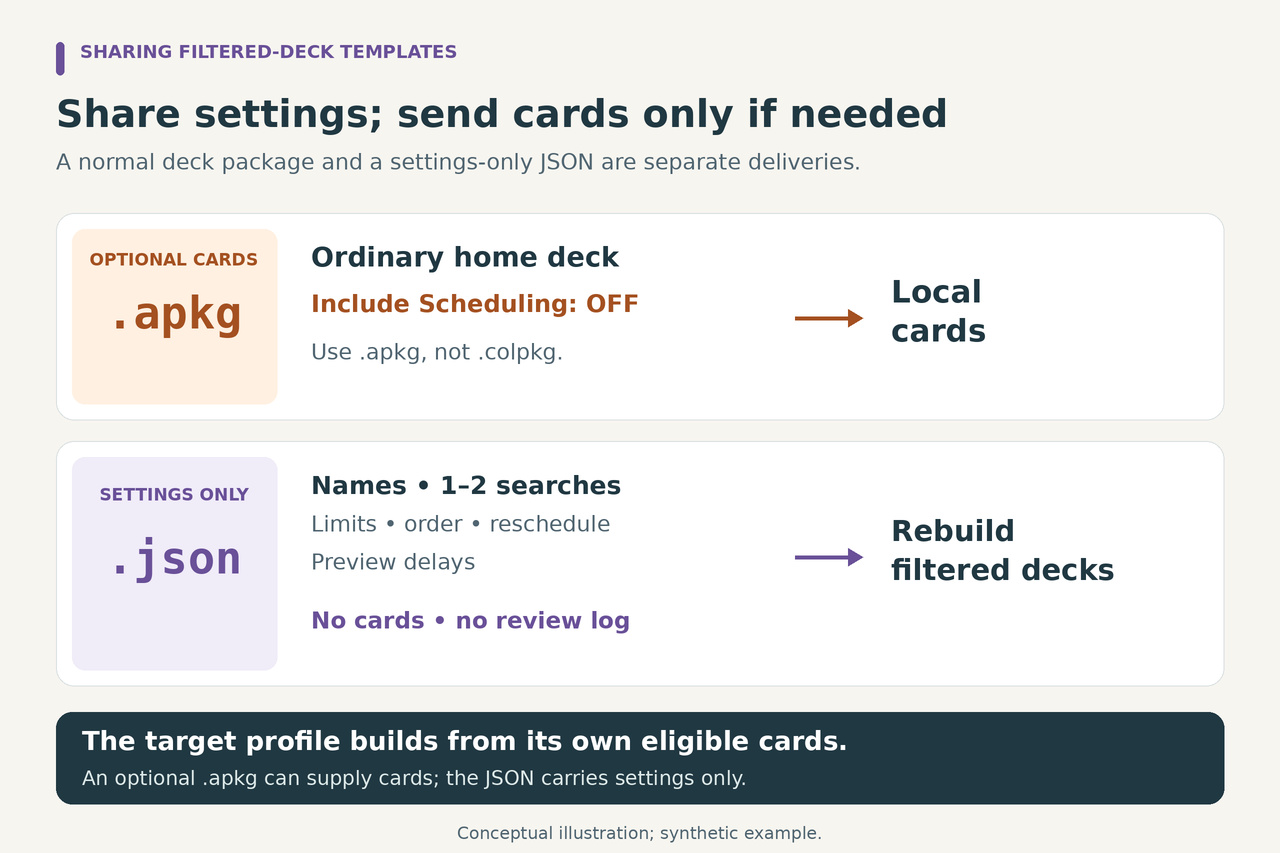
兩條分開的交付路徑:可選的一般原屬牌組 APKG 關閉 Include Scheduling;另一份僅含設定的 JSON 則包含名稱、一或兩組搜尋、數量上限、選取順序與篩選偏好。目的地使用自己符合資格的本機卡片,建立篩選牌組內容。
原創概念示意圖。匯出可選的一般原屬牌組 APKG 前,先清空相關的來源篩選牌組,並關閉 Include Scheduling。分開提供的 JSON 只帶設定,不含卡片或複習紀錄;套用後,會從目標端符合資格的卡片建立牌組檢視。 Watch at Ease
科技 · 實用指南

分享 Anki 篩選牌組範本,不附帶學習歷史

將現有的搜尋條件與偏好設定另存為 JSON,再於另一個 Anki 集合中重建。完整的本機輔助程式會在建立新篩選牌組前,先檢查整批設定。

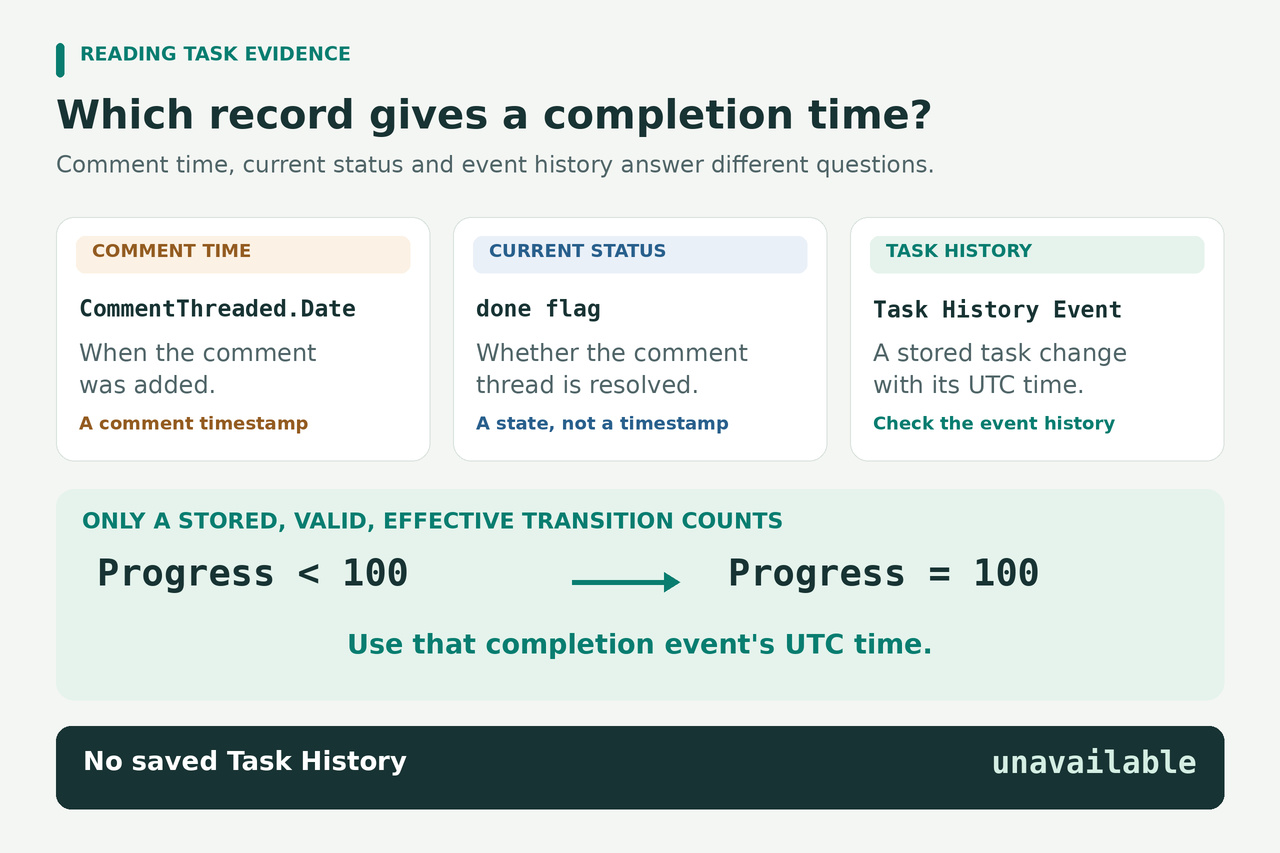
三張卡片分別呈現註解新增時間、註解執行緒的已解決狀態,以及帶有 UTC 時間的文件任務事件。已儲存且仍然有效、從低於 100 變為 100 的 Progress 轉換,才提供完成事件時間;若缺少任務歷史,就無法取得。
原創說明示意圖。CommentThreaded.Date 記錄註解新增時間,done 旗標則記錄註解執行緒的已解決狀態。要取得已儲存的任務完成時間,任務歷史中必須有仍然有效、從低於 100 變為 100 的 Progress 轉換。 Watch at Ease
科技 · 實用指南

從已儲存的活頁簿歷史匯出 Excel 任務完成日期

如果 XLSX 保留了指派任務的歷史紀錄,就能擷取其中仍然有效的完成事件與 UTC 時間。這個本機匯出程式也會明確指出,檔案何時無法提供這些資訊。
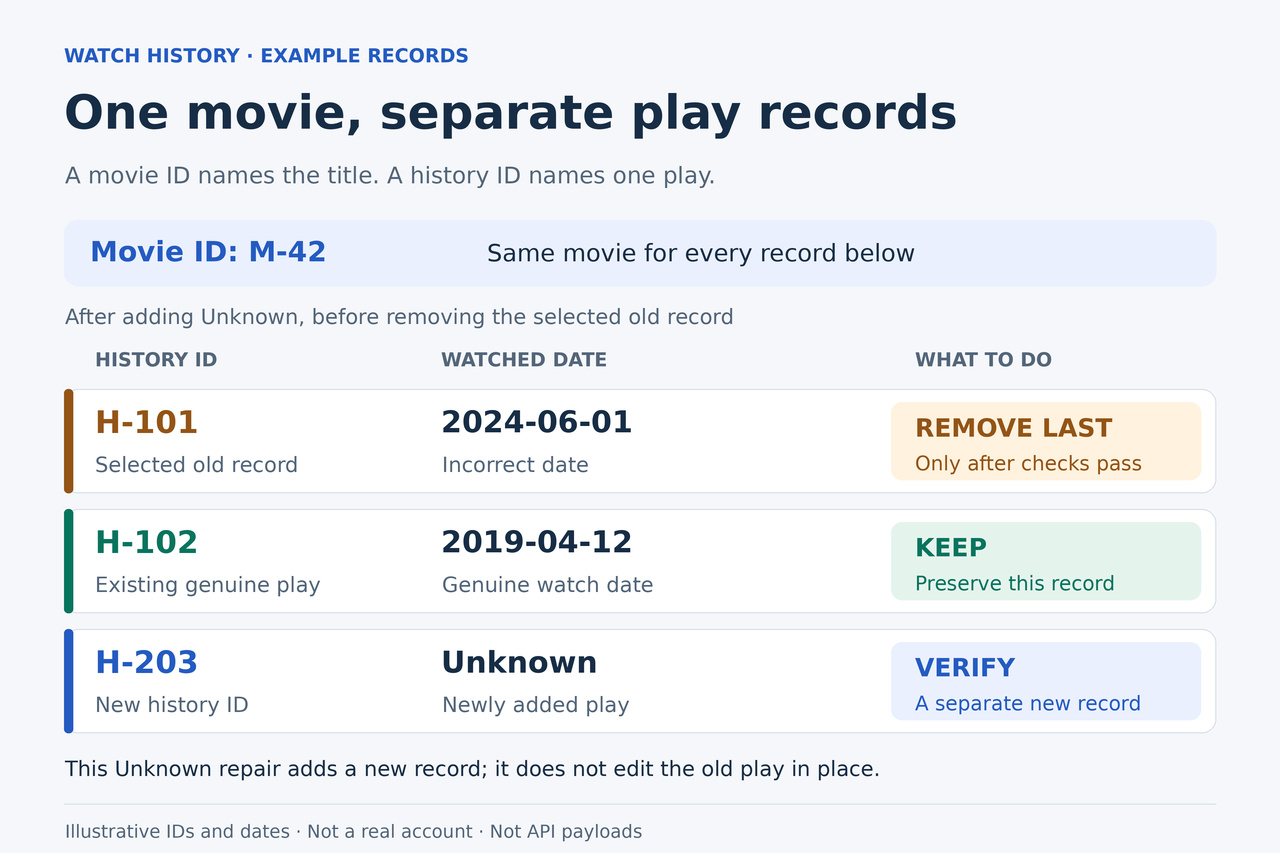
原創編輯示意插圖:同一部電影有一筆選定的錯誤日期觀看紀錄、一筆保留的真實日期觀看紀錄,以及一筆新增的 Unknown 紀錄;每筆都使用不同的示意觀看紀錄 ID。
原創編輯示意插圖:一部電影可以有多筆觀看紀錄。本例保留日期正確的真實觀看紀錄,並在新增的 Unknown 紀錄通過驗證後,只移除選定的錯誤紀錄。圖中的 ID 與日期僅供示意,並非 API 請求內容。 Watch at Ease
科技 · 實用指南

修正匯入 Trakt 後錯誤的電影觀看日期

將選定的錯誤日期改為 Unknown,同時保留電影的已看過狀態。先確認能否精確復原那次匯入;若無法,就逐筆檢視觀看紀錄,確認替代紀錄正確後,再移除舊紀錄。
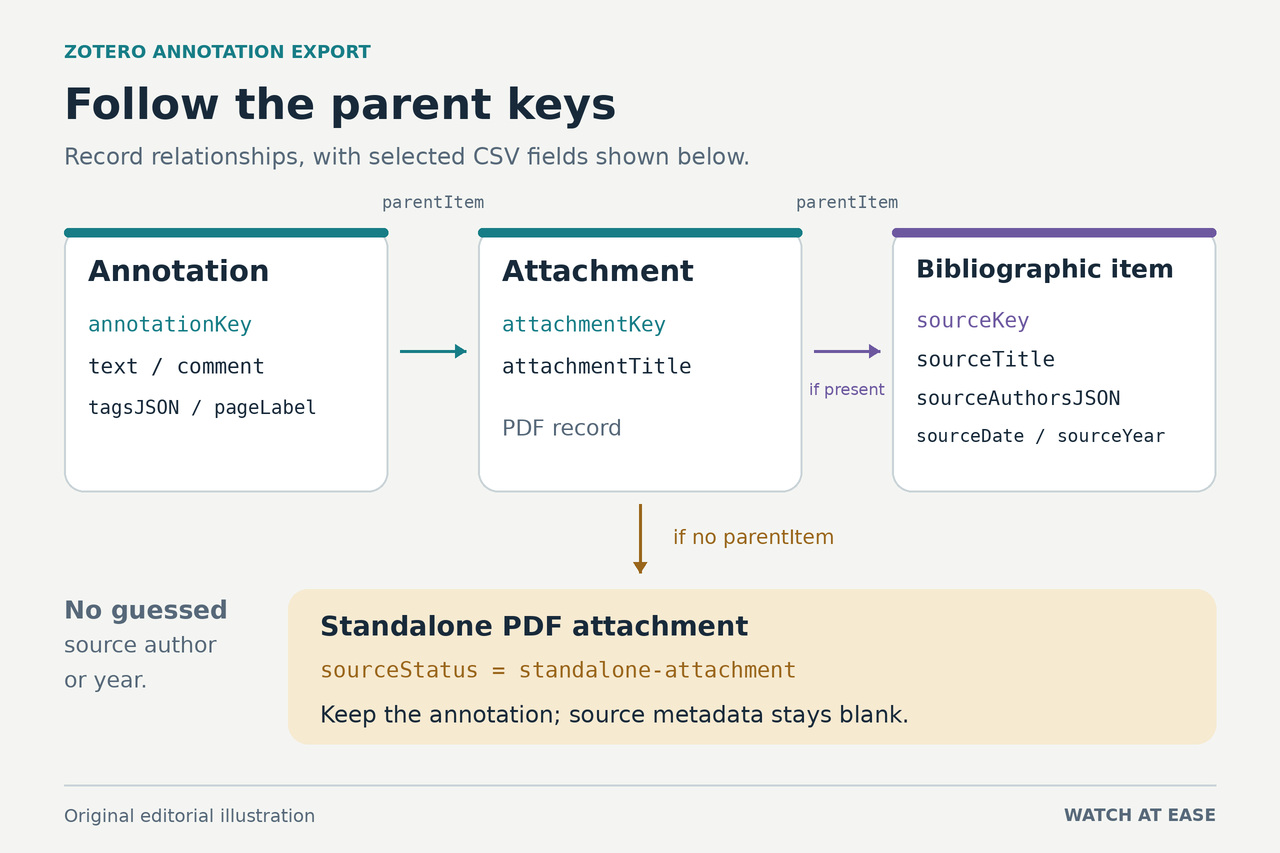
原創示意圖將一條批註連到所屬 PDF 附件,再於存在上層書目項目時連到該項目。另一條分支顯示獨立附件,其 sourceStatus 為 standalone-attachment,來源書目資料留白。
原創編輯示意圖。匯出程式沿著 parentItem,從批註找到附件,再於存在書目項目時繼續找到該項目。獨立附件仍會產生批註記錄,書目來源欄位則留白。圖中選用的標籤是 CSV 輸出欄位,不是 Zotero 介面。 Watch at Ease
科技 · 實用指南

將 Zotero 批註匯出成 CSV,每條批註各佔一列

用既有的 Zotero 批註建立研究資料表,將引文、評論、標籤、頁碼標籤與來源書目資料放在一起,同時避免混淆出版資訊與批註日期。
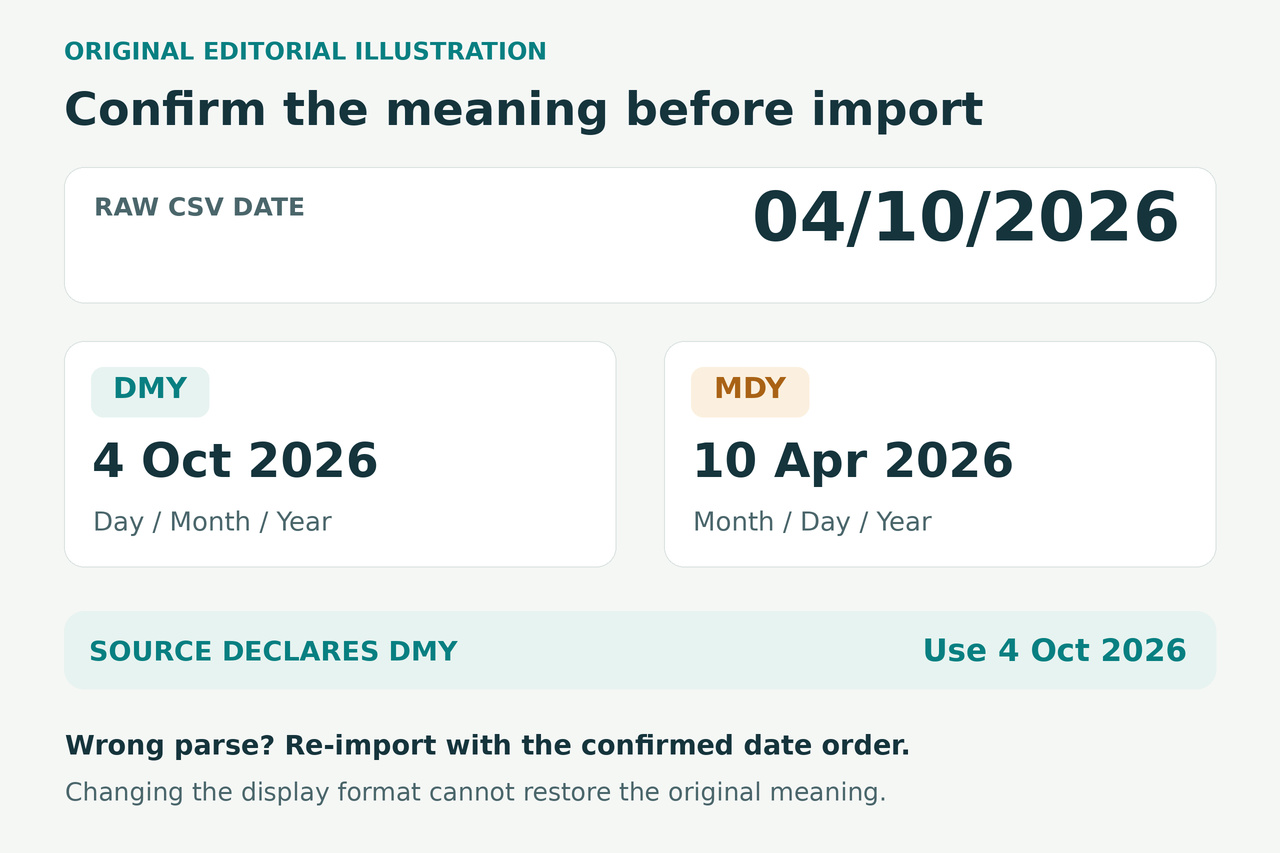
原創日期解讀示意圖:同樣的 CSV 原始文字 04/10/2026,按日/月/年解讀是 10 月 4 日,按月/日/年則是 4 月 10 日。合成資料來源明確採用日/月/年,因此正確日期是 10 月 4 日;解析錯誤後再改顯示格式,無法還原原本的意義。
原創編輯示意圖,並非 Excel 截圖。匯入前,先確認來源的日期順序:只有來源採用日/月/年時,04/10/2026 才是 10 月 4 日。如果解析錯誤,必須依已確認的日期順序重新匯入。 Watch at Ease
科技 · 實用指南

將 Clockify CSV 製成每月工時表 PDF,避免日、月顛倒

使用 Clockify 現有的每月版型,依正確順序匯入日期中的日與月,並將所選時數與報表備註帶入經過核對的 PDF。
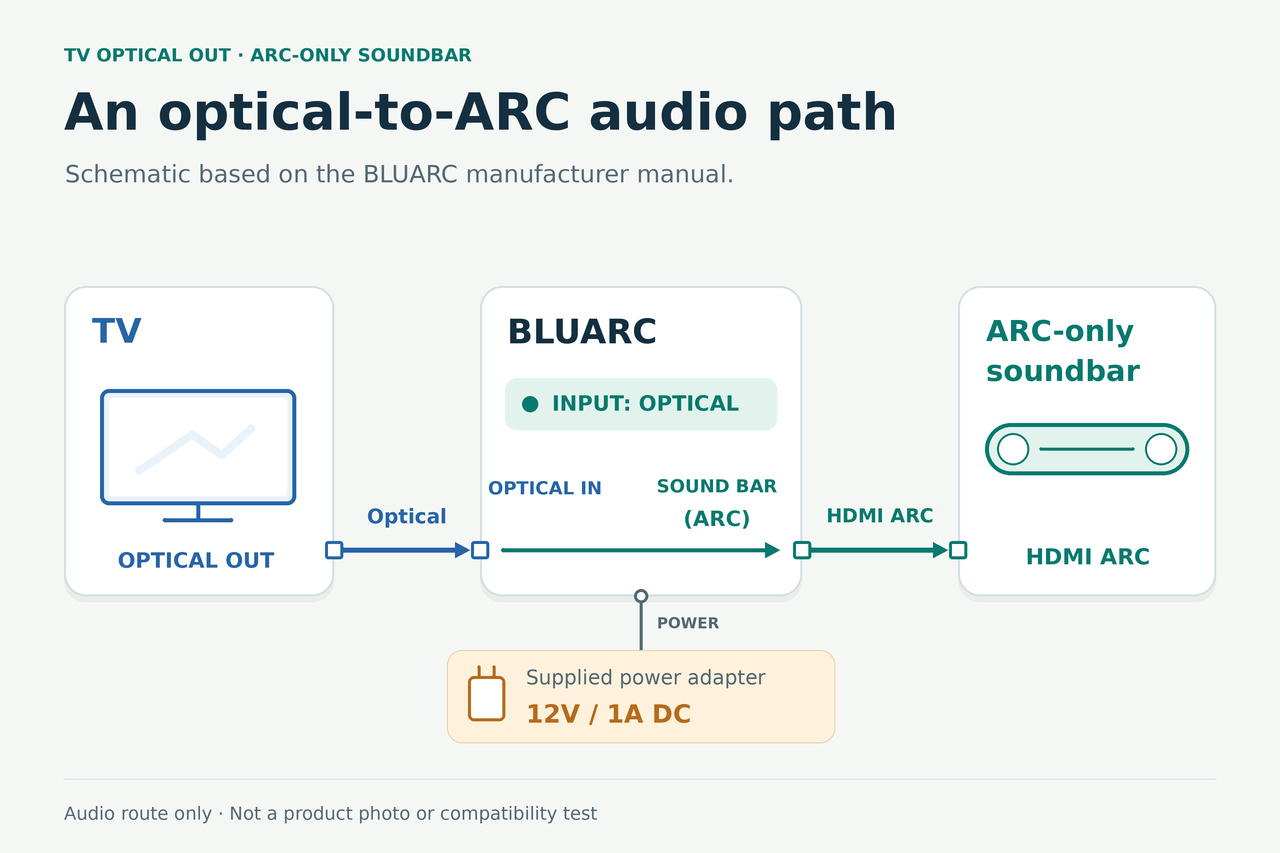
原創示意圖:電視光纖輸出連接已供電的 BLUARC 光纖輸入,BLUARC 專用聲霸 ARC 輸出再連接僅有 ARC 的聲霸。
依 BLUARC 手冊繪製的原創插畫:選擇光纖輸入,並使用專用 Soundbar ARC 輸出端。此示意圖不代表某一確切聲霸組合已通過相容認證。 Watch at Ease
科技 · 實用指南

電視只有光纖輸出,聲霸卻只有 HDMI ARC,該怎麼接?

兩台設備有可能繼續搭配使用。先查聲霸是否有專用光纖轉接器,再依廠商明確支援的光纖轉 ARC 路徑接線,並測試你實際觀看的節目來源。
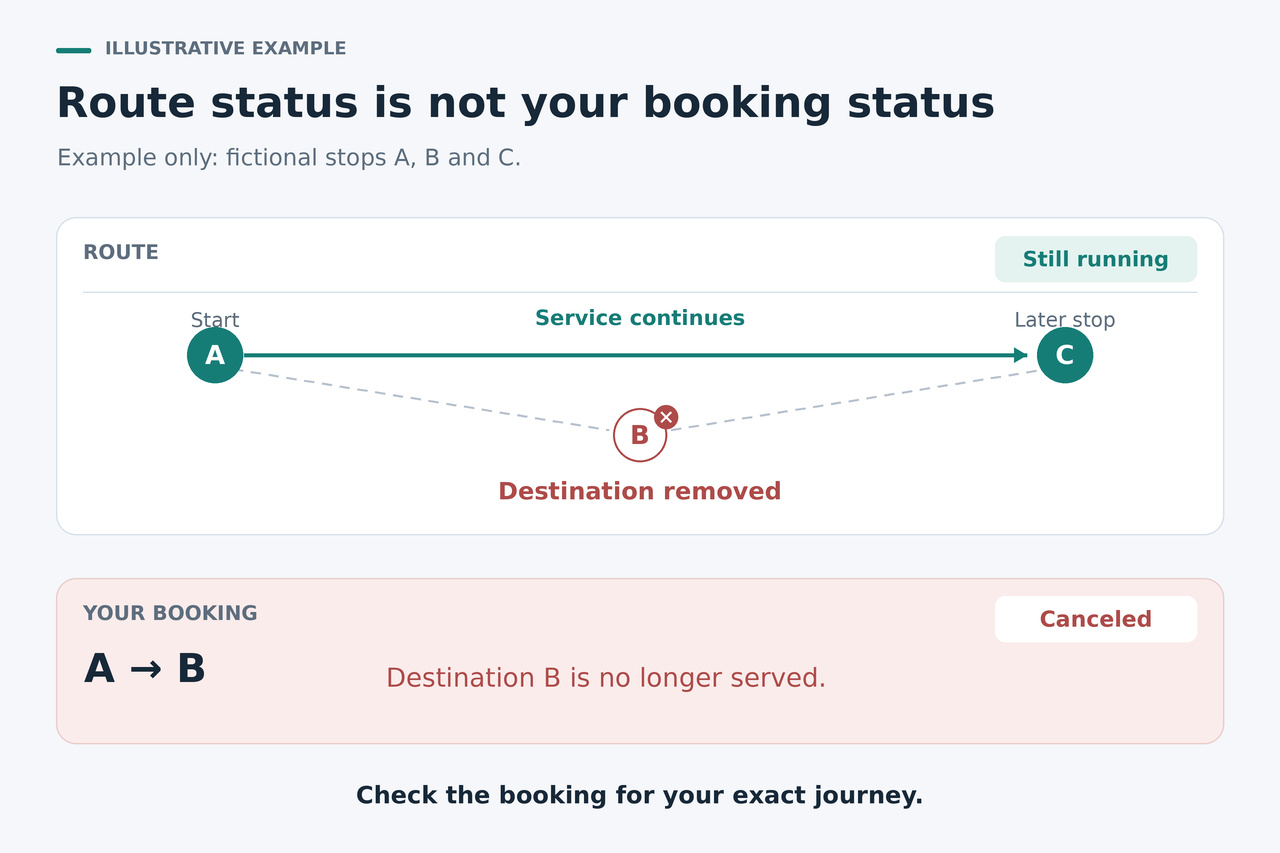
原創示意圖使用虛構的 A、B、C 三個站點:目的地 B 被移除後,路線仍由 A 行駛至 C,但乘客從 A 到 B 的訂位已取消。
原創編輯示意圖,使用虛構站點:某個目的地被移除後,路線仍可能繼續行駛。路線是否營運,無法證明個別乘客從 A 到 B 的訂位狀態。 Watch at Ease
旅遊 · 實用指南

FlixBus 車票遭取消,但巴士仍在行駛?確認你的替代行程

先核對受影響的訂位、目的地與目前的車票,再判斷新的發車時間或確認郵件是否代表改訂已經完成。

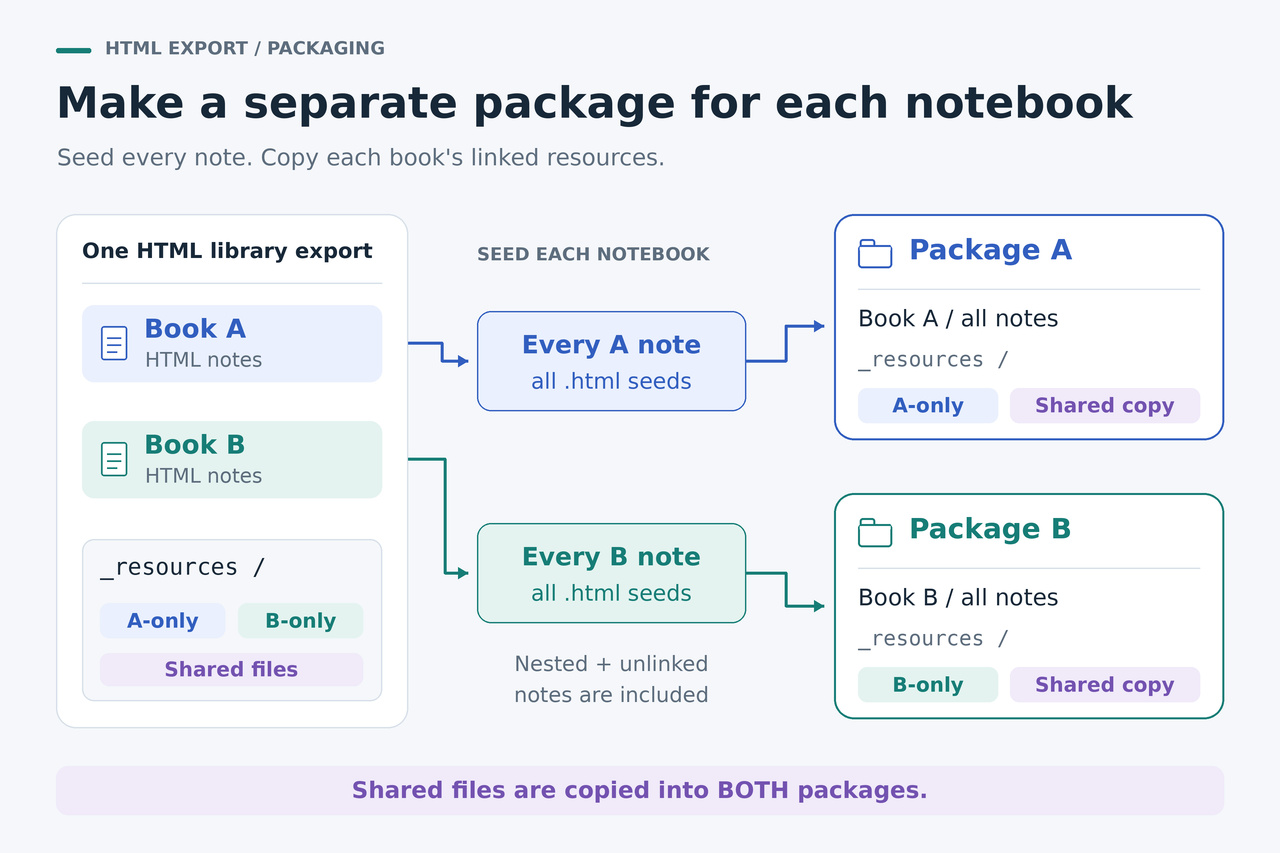
原創示意圖呈現一份 Joplin HTML 匯出內容如何拆成兩份筆記本封裝,每份封裝都各自保存所需共用附件的副本。
原創編輯示意圖:每個筆記本外層資料夾都攜帶自身所需的資源。兩本筆記本共用的附件,會分別複製到兩份封裝內。 Watch at Ease
科技 · 實用指南

將 Joplin HTML 匯出內容拆成附帶所需附件、可獨立搬移的筆記本

這套經過測試的 Linux 批次流程,可將一份完整的 HTML 目錄匯出內容拆成各自獨立的筆記本封裝,再檢查是否缺少檔案,以及是否仍有連結依賴 Joplin 或其他筆記本。
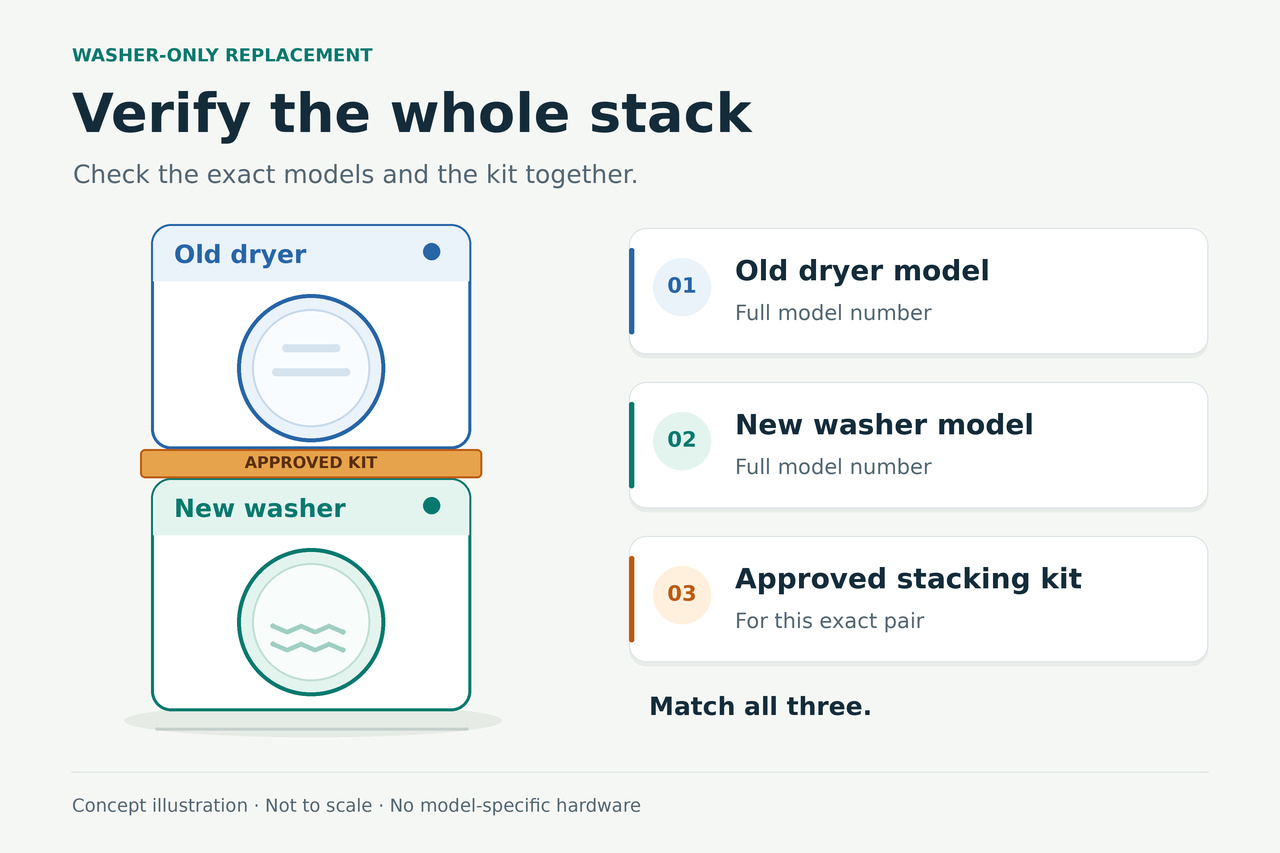
原創編輯示意圖:保留的烘衣機位於替換洗衣機上方,分別核對烘衣機型號、洗衣機型號及製造商確認適用的堆疊套件。
原創編輯示意圖:將確切的烘衣機、替換洗衣機及套件型號一起確認。圖示未依比例繪製,也未呈現特定機型的安裝零件。 Watch at Ease
生活 · 實用指南

洗衣機和烘衣機上下堆疊,可以只換洗衣機嗎?

有些情況下,可以保留仍能正常使用的烘衣機。購買替換洗衣機前,先確認洗衣機、烘衣機與堆疊套件的確切型號組合,再安排將烘衣機拆下並重新安裝。

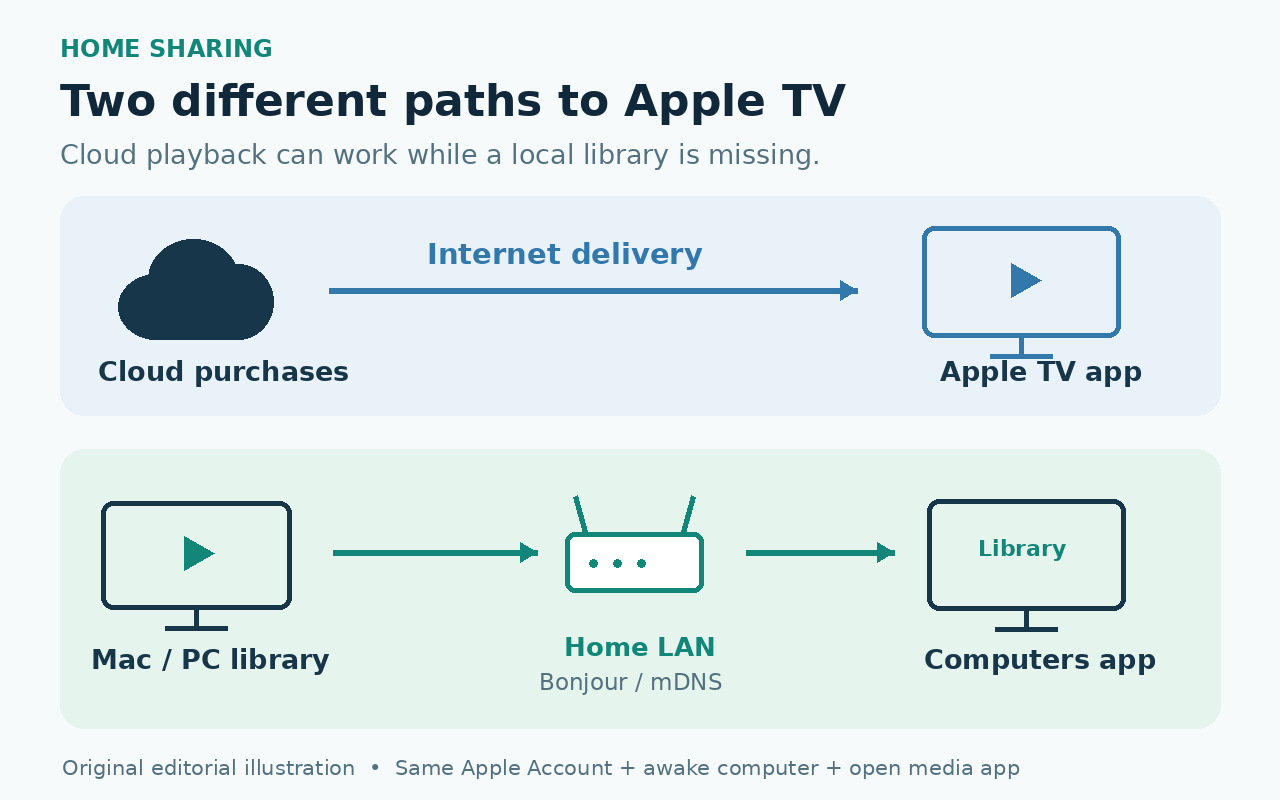
原創示意圖:雲端購買內容經網際網路在 Apple TV App 中播放;Mac 或 PC 的本機資料庫透過家用區域網路共享,由 Bonjour/mDNS 協助探索,並在「電腦」App 中存取。
原創編輯示意圖:雲端購買內容和本機家庭共享資料庫使用不同的路徑。Apple TV App 能正常播放,並不能證明「電腦」可以找到本機資料庫。 Watch at Ease
科技 · 實用指南

Apple TV 已購影片能播放,但「電腦」顯示沒有資料庫?檢查家庭共享探索

即使 Apple TV 無法找到本機家庭共享資料庫,已購或雲端影片仍可能正常播放。重設任何裝置前,請依序檢查帳號、電腦、媒體 App、區域網路和 Bonjour 路徑。
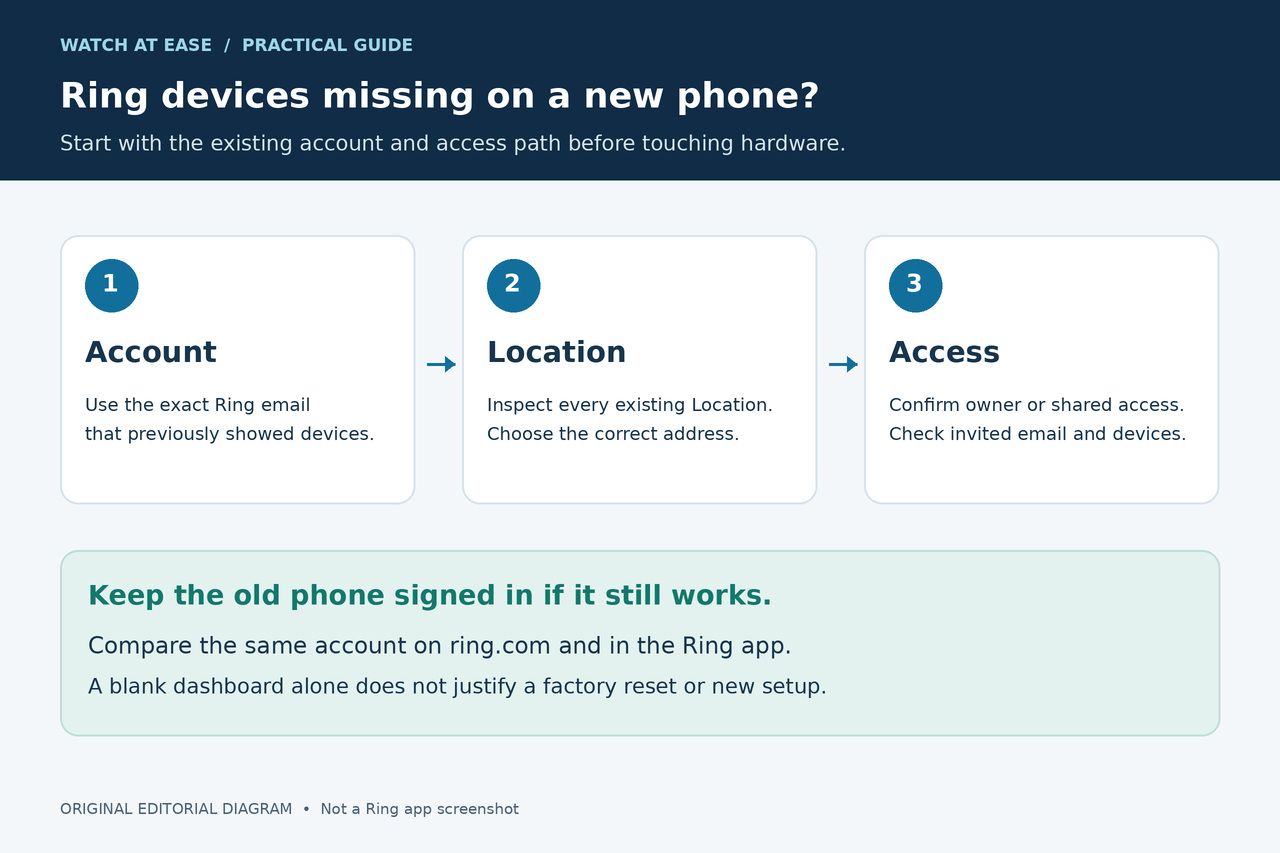
原創編輯示意圖,依序展示正確的帳號電子郵件地址、既有位置,以及擁有者或共用存取權限檢查。
原創編輯示意圖:重新設定前,先檢查既有帳號、位置與存取權限,並保留舊手機。 Watch at Ease
科技 · 實用指南

換手機後 Ring 裝置不見了?重新設定前先查帳號與位置

移轉手機 App,不代表 Ring 帳號、位置、擁有者身分或共用權限已經恢復。重設裝置或重新設定前,先檢查這些帳號端的關聯。

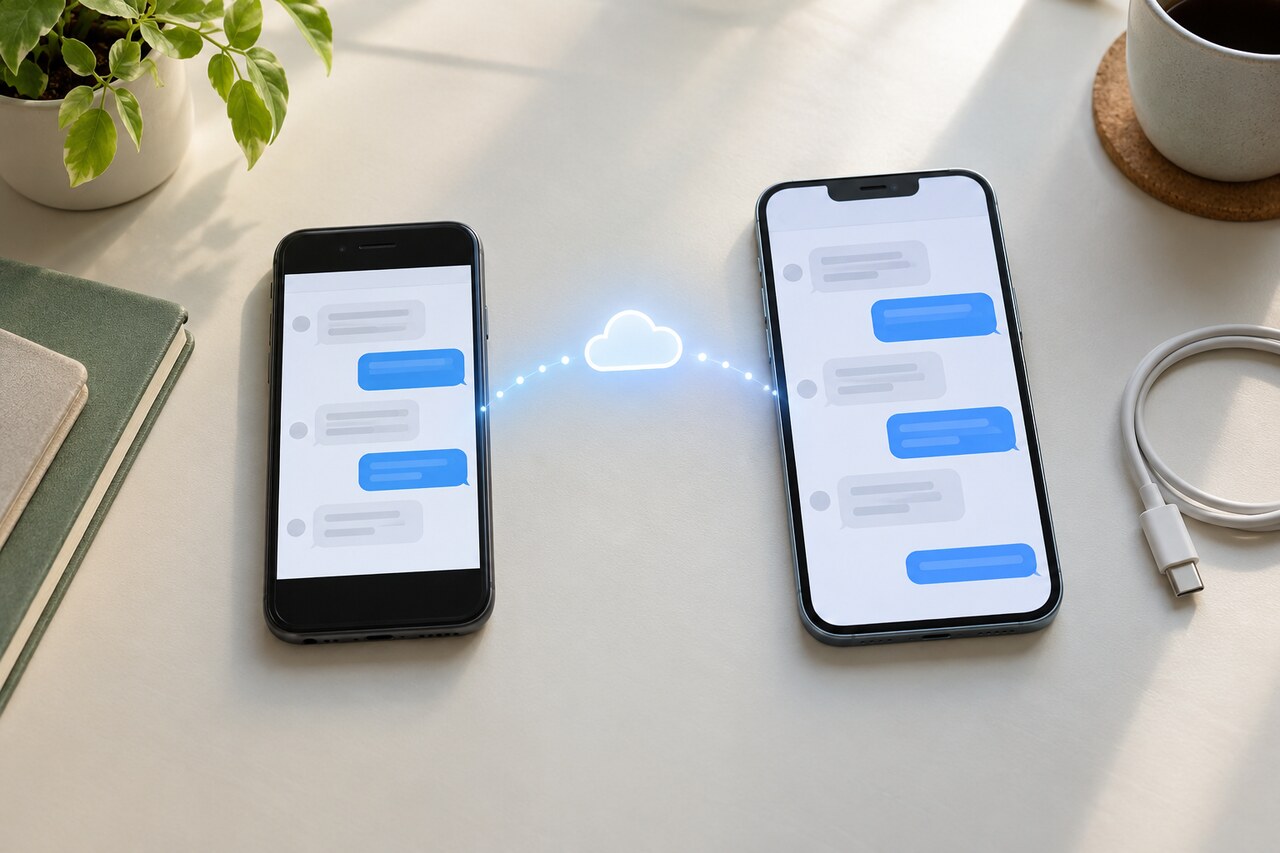
舊款與新款無品牌智慧型手機顯示通用訊息對話,並由雲端移轉符號連接的原創插圖。
原創編輯示意圖:判斷訊息歷史仍在回復、下載或建立索引時,先保全舊手機。 Watch at Ease
科技 · 實用指南

新 iPhone 訊息缺少、iCloud 顯示暫停?先保全舊手機

清除舊 iPhone 前,先區分仍在回復、iCloud「訊息」暫停下載與移轉後索引,再確認新手機擁有完整副本。

兩台無品牌掌機分別顯示較完整的舊相簿和較少的轉移後縮圖,中間放著一張 microSD 卡。
原創編輯示意圖:相簿可能分散在舊主機的系統記憶體和舊 microSD 卡中,因此主轉移後只出現一部分。 Watch at Ease
科技 · 實用指南

只有部分 Nintendo Switch 截圖移到 Switch 2?先檢查兩個儲存位置

如果舊 Nintendo Switch 相簿只有一部分出現在 Switch 2 上,請先保留舊主機與記憶卡,再確認遺失的媒體是否仍在舊 microSD 卡中,並另行匯入。
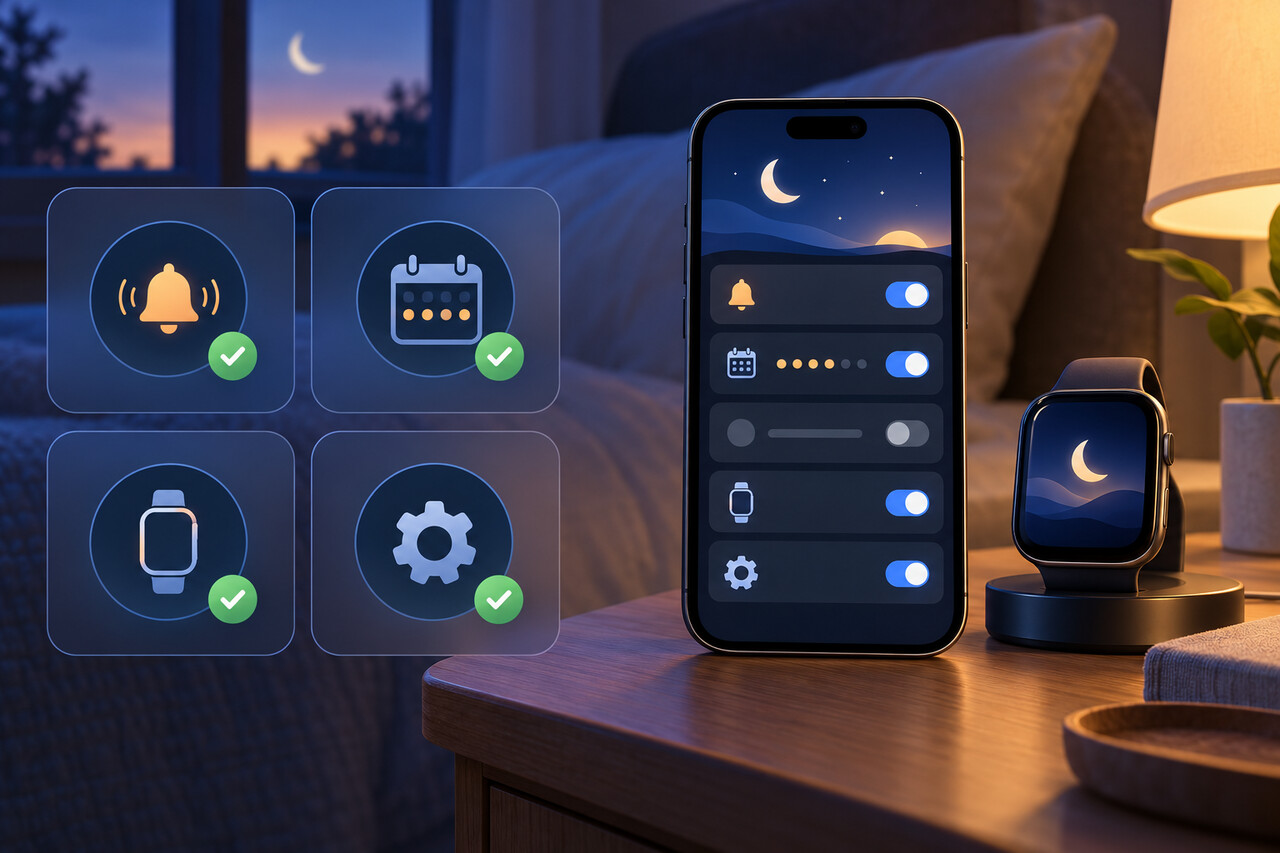
一部無品牌手機和一只無品牌手錶旁有四個抽象的鬧鐘、排程、配對與軟體檢查點;手機上有一列空白設定。
原創編輯示意圖:選項缺失可能來自錯誤的鬧鐘、沒有重複排程、配對狀態或裝置軟體邊界。 Watch at Ease
科技 · 實用指南

找不到「Always Play on iPhone」?先檢查這四個條件

這個開關屬於重複的睡眠排程,而不是一般鬧鐘。重設或解除配對前,請先核對鬧鐘類型、排程範圍與兩台裝置的版本。

兩台無品牌電子書閱讀器並排擺放,一台顯示抽象標註色條,另一台沒有。
原創示意圖:兩台裝置都有同一本書,不代表註記也一致。 Watch at Ease
科技 · 實用指南

新裝置上缺少 Kindle 標註?同步或重設前先保全

如果舊 Kindle 或舊應用程式仍顯示遺失的註記,請把它視為最後一份完整副本。在變更同步設定、登出帳號、重新安裝應用程式、刪除書籍或重設裝置之前,先匯出或複製這些筆記。
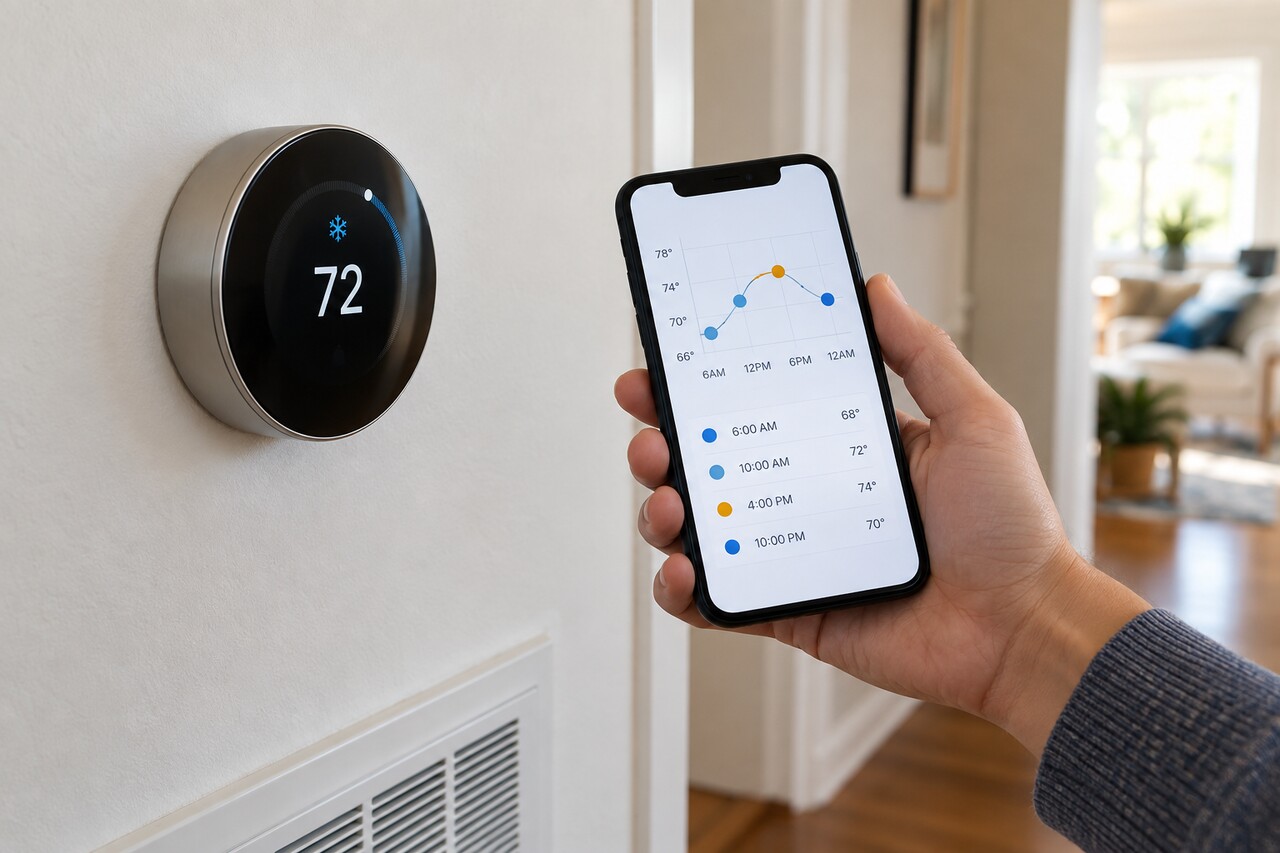
原創示意圖:通用恆溫器與無品牌手機顯示抽象溫度歷史時間軸。
原創示意圖:變更設定前先記錄時間,並比對 History 與 Activity。 Watch at Ease
科技 · 實用指南

Nest 關閉 Auto-Schedule 仍會改溫度?重設前先查是誰改的

關閉 Auto-Schedule 只會阻止支援的舊款 Nest 繼續學習新排程;它不會刪除既有排程,也不會停用 Eco、Seasonal Savings、Google Home 自動化、Nest Renew、公用事業活動或 Safety Temperature。