科技 · 實用指南
將 Clockify CSV 製成每月工時表 PDF,避免日、月顛倒
使用 Clockify 現有的每月版型,依正確順序匯入日期中的日與月,並將所選時數與報表備註帶入經過核對的 PDF。
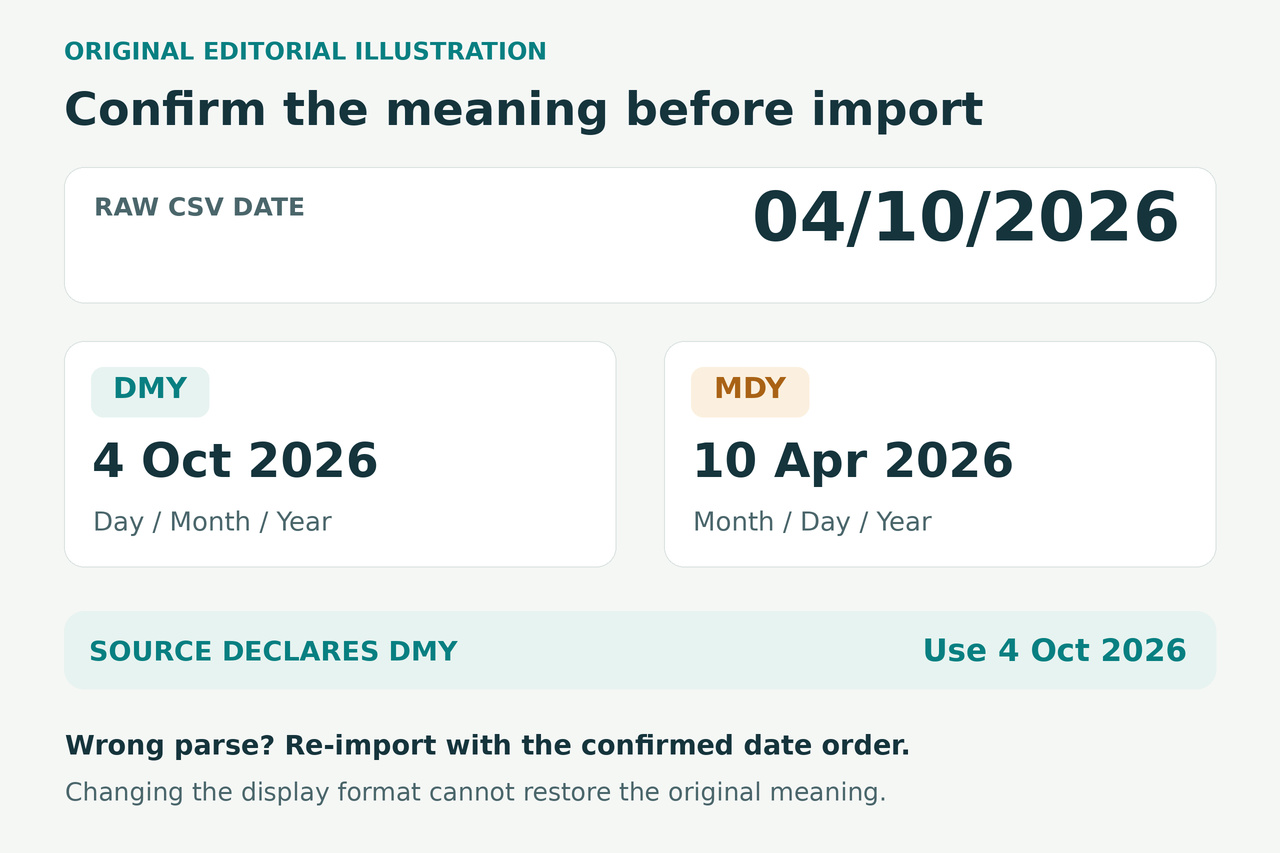
你需要一份提供給客戶的工時表,列出整個月每天的時數,但 Clockify CSV 在 Excel 開啟後,部分日期的日與月卻顛倒了。改變儲存格的顯示方式,可能仍會讓底層日期保留錯誤值。請重新從原始匯出檔開始,確認日期的實際意義,並在建立每月報表前,先掌握日期轉換的方式。
Clockify 已提供每月樞紐分析表範例。以下流程沿用該配置,並將它與重新匯入的 CSV、你選定的報表設定,以及可列印的頁尾串接起來。本流程使用具備 Power Query 的桌面版 Excel。匯出 CSV 與 Excel 檔案需要 Clockify Basic 或更高方案,或符合資格的試用;Free 方案提供 PDF 匯出。報表時數捨入(rounding)則是另一項功能,適用於 Standard、Pro 或 Enterprise。
1. 匯出你打算交付的月份與設定
開啟 Clockify 的 Detailed report,選取你需要的完整曆月。套用預定的使用者、專案、任務及其他可用篩選條件。如果使用報表時數捨入,請在匯出前選好已約定的設定。保留日期範圍、篩選條件、捨入狀態及畫面顯示總時數的紀錄,以便之後將活頁簿與同一份報表核對。
將 Detailed report 匯出為 CSV,並保留原始檔案,不做改動。另行儲存報表備註的完整原文,因為你需要在 Excel 中重新輸入。不要假設 CSV 的 Description 欄位包含 PDF 備註;Description 屬於各筆工時紀錄,而 Notes 選項提供的是報表頁尾文字。
2. 確認原始日期的實際意義
用文字編輯器查看原始 CSV 中的 Start Date,並將其中一列與 Clockify 中對應、已知日期的紀錄比對。對於以斜線分隔的日期,13/04/2026 可確認其順序為日/月/年,04/13/2026 則可確認為月/日/年。電腦的地區設定本身,不能證明匯出日期採用哪種順序。如果有 End Date,也請一併檢查。
另外找出一個有歧義的值,例如 04/05/2026,對照來源紀錄確認實際的日與月。如果匯出檔中沒有任何一天的數值大於 12,請用已知的來源紀錄判定順序,不要只看數字猜測。如果兩項檢查的結果不一致,請先釐清差異,再進行匯入。
請以原始文字為準,不要使用已被 Excel 解讀過的儲存格。某個日期若已轉成 4 月 5 日,即使將顯示方式改為日/月/年,它仍然是 4 月 5 日。如果你在錯誤轉換後覆寫儲存了 CSV,請重新匯出,不要試圖靠設定儲存格格式來逆轉錯誤。
3. 先匯入文字,再套用日期類型
在新的 Excel 活頁簿中,依序選取 Data、From Text/CSV,再選擇未經改動的匯出檔。在預覽畫面選取 Transform Data,以便在載入工作表前檢視轉換步驟。確認分隔符號已將資料分成獨立欄位,並出現預期的欄位標題,包括 Start Date 與 Duration (decimal)。
在 Power Query 的 Applied Steps 區塊中,查看是否有自動新增的 Changed Type 步驟。對於這次重新匯入,請先刪除該步驟,再套用自己的日期轉換:在該步驟按右鍵並選取 Delete,或按它旁邊的 X。只點選較早步驟的預覽,並不會移除後續轉換。如果 Query Settings 未顯示,請從 View 將它顯示出來。
選取 Start Date,依序選取 Change Type、Using Locale。將資料類型設為 Date,並選擇與你已確認的日期順序相符的地區設定。經確認為日/月/年的斜線日期,適用 English (United Kingdom);月/日/年則適用 English (United States)。也請對 End Date 套用適當的轉換。不要在日期轉換錯誤後,只將類型改回 Text;請回到該次轉換之前的步驟。
4. 核對日期,保留匯出的時數
將轉換後的日期與兩個來源範例比對:若有不含歧義的紀錄,就檢查該筆,再檢查有歧義的那筆。將資料載入工作表後,請使用月份名稱或年-月-日顯示格式再次核對,讓月份清楚可辨。轉換成功且沒有錯誤訊息並不足夠:日、月顛倒的日期仍可能是有效日期。
將 Duration (decimal) 設為小數數值類型。如果文字使用的小數分隔符號與 Excel 的地區設定不同,也請為該欄使用相符的數值地區設定。這些值代表時數,不是一天中的時刻,也不是 Excel 日期的小數部分。不要將這一欄轉成表示時刻的類型。
保留這些匯出工時的值,不要改動。Clockify 會將選定的報表時數捨入設定套用到匯出內容;用 End Time 減去 Start Time,會改用另一種計算口徑。載入前,先解決所有轉換錯誤。依序選取 Home、Close & Load,將結果載入工作表中的表格,再以 Excel Workbook 格式儲存工作中的活頁簿,副檔名為 .xlsx。
5. 以新表格建立現有的每月版型
在新匯入的表格中按一下,依序選取 Insert、PivotTable。確認來源涵蓋完整表格,包括所有匯入的資料列。請從這個表格建立樞紐分析表,不要將新資料列貼到公開範例上,就假設它固定的範例範圍會自動擴大。Clockify 範例提供的是配置方式;經過驗證的匯入結果,才是你的資料來源。
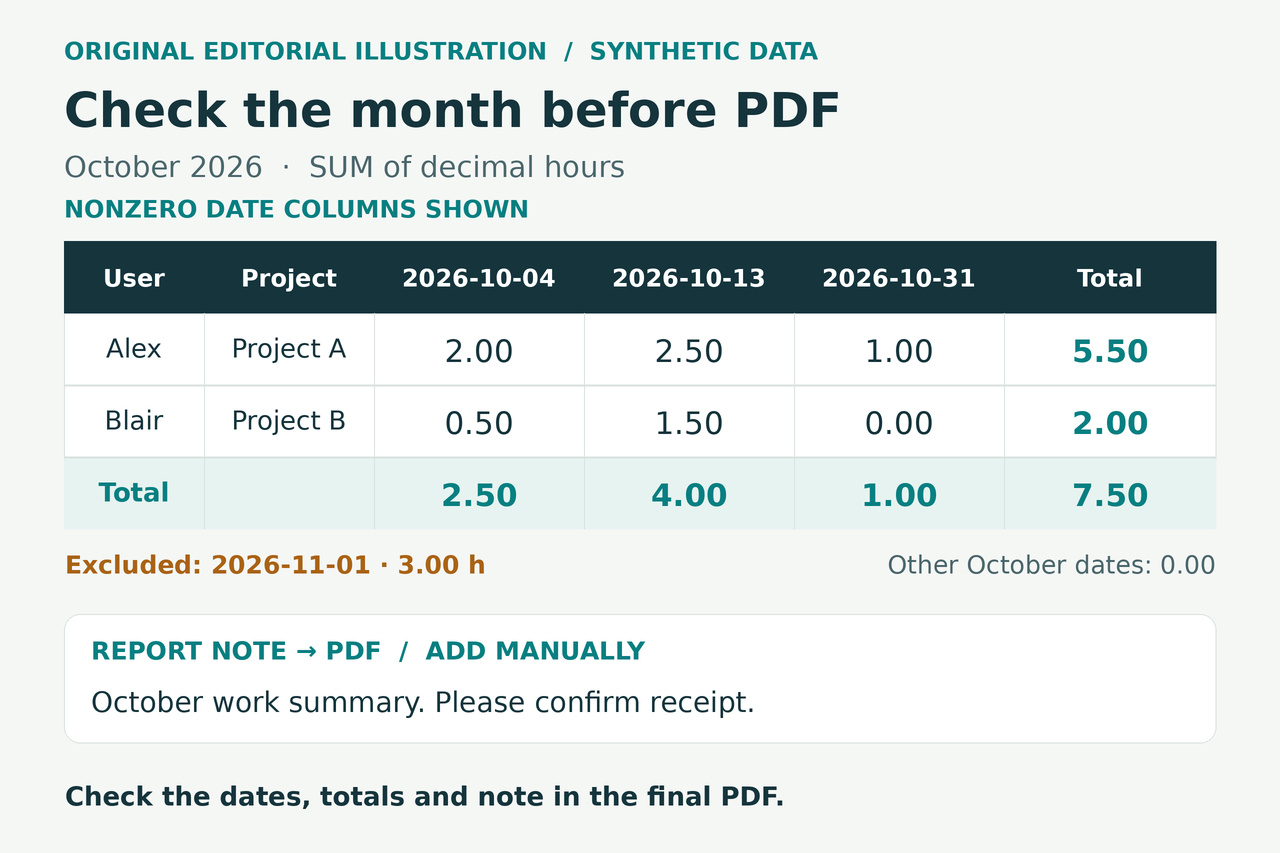
在 Rows 中先放 User,再放 Project。在 Columns 中放 Start Date。在 Values 中放 Duration (decimal),然後檢查它的 Value Field Settings:計算方式必須是 Sum。如果 Excel 提供的是 Count,請檢查來源欄位是否含有文字或轉換錯誤,修正為數值類型後,再使用計算結果。
如果 Excel 將日期分組為年、季或月,請在已分組的日期上按右鍵,選取 Ungroup,回到逐日欄位。依時間順序排序日期,並清楚顯示。產生的欄位代表資料中實際出現的日期;某天沒有出現,並不會自動證明當天工時為零。請再次儲存活頁簿。
6. 核對總時數,檢查月份交界
以匯入的 Duration (decimal) 欄位中實際儲存的數值執行 SUM,並將結果與樞紐分析表的總計比較。抽查一天內含多筆紀錄的日期,以及某位使用者或某個專案的小計。接著,將活頁簿與保留的 Clockify 報表紀錄比對。如果總時數不同,請先檢查篩選條件、來源資料列、數值類型與匯出精度,再考慮是否需要調整任何時數。
這個版型會將每筆紀錄匯出的時數放在它的 Start Date 下。隱藏欄位或刪除資料列之前,請先檢查跨越午夜的紀錄,以及開始日期落在目標月份之外的紀錄。這個版型不會將跨夜工時拆分到不同日期。如果客戶要求這樣分配,請在來源作業流程中處理受影響的紀錄與每日歸屬規則,再重新匯出;不要在此表格中自行按比例分攤已經捨入的時數,而未加說明。
7. 補回備註,讓每一頁都清楚可讀
在 Excel 中依序選取 Insert、Header & Footer,將已儲存的 Clockify 備註輸入適當的頁尾區域。必要時,加入月份與有用的篩選條件說明,讓客戶能辨識這份報表。在 Excel 頁尾中,若要印出一個 & 符號,請輸入兩個,也就是 &&。在 Print Preview 中確認完整備註都有顯示。
選取整個樞紐分析表,並在 Page Layout 下將它設為列印範圍。選擇能容納日期欄位的紙張方向與大小。檢查邊界與縮放比例;強行將整個月塞進一頁,可能會讓內容難以閱讀。如果報表跨越多頁,請使用列印標題功能,重複顯示相關日期標題與用來辨識資料的列標籤。
在 File、Print 中檢查每一頁,包括最後一頁。留意日期被裁切、專案遺漏、總計與所屬資料分離、頁尾重疊,以及原因不明的空白頁。調整列印範圍或分頁,直到報表清楚可讀。儲存 .xlsx 活頁簿,讓匯入的表格、樞紐分析表與列印設定都能保留,方便日後核對。
8. 儲存 PDF,再開啟交付檔案核對
選取 Save As,將檔案類型設為 PDF,並選好要輸出的報表工作表。為檔案取一個容易辨識客戶與月份的名稱。也請保留活頁簿:CSV 無法保留樞紐分析表、頁尾或頁面配置,而 PDF 是完成的報表,並非可編輯的計算檔案。
直接開啟已儲存的 PDF。確認月份、每日標題、已核對的總時數、完整備註,以及每一頁的可讀性。至少再將有歧義日期的範例與原始紀錄比對一次。交付這份重新開啟並檢查過的檔案;工作表預覽正確,並不足以證明最後的 PDF 包含所有預定頁面。