科技 · 實用指南
新 iPhone 訊息缺少、iCloud 顯示暫停?先保全舊手機
清除舊 iPhone 前,先區分仍在回復、iCloud「訊息」暫停下載與移轉後索引,再確認新手機擁有完整副本。
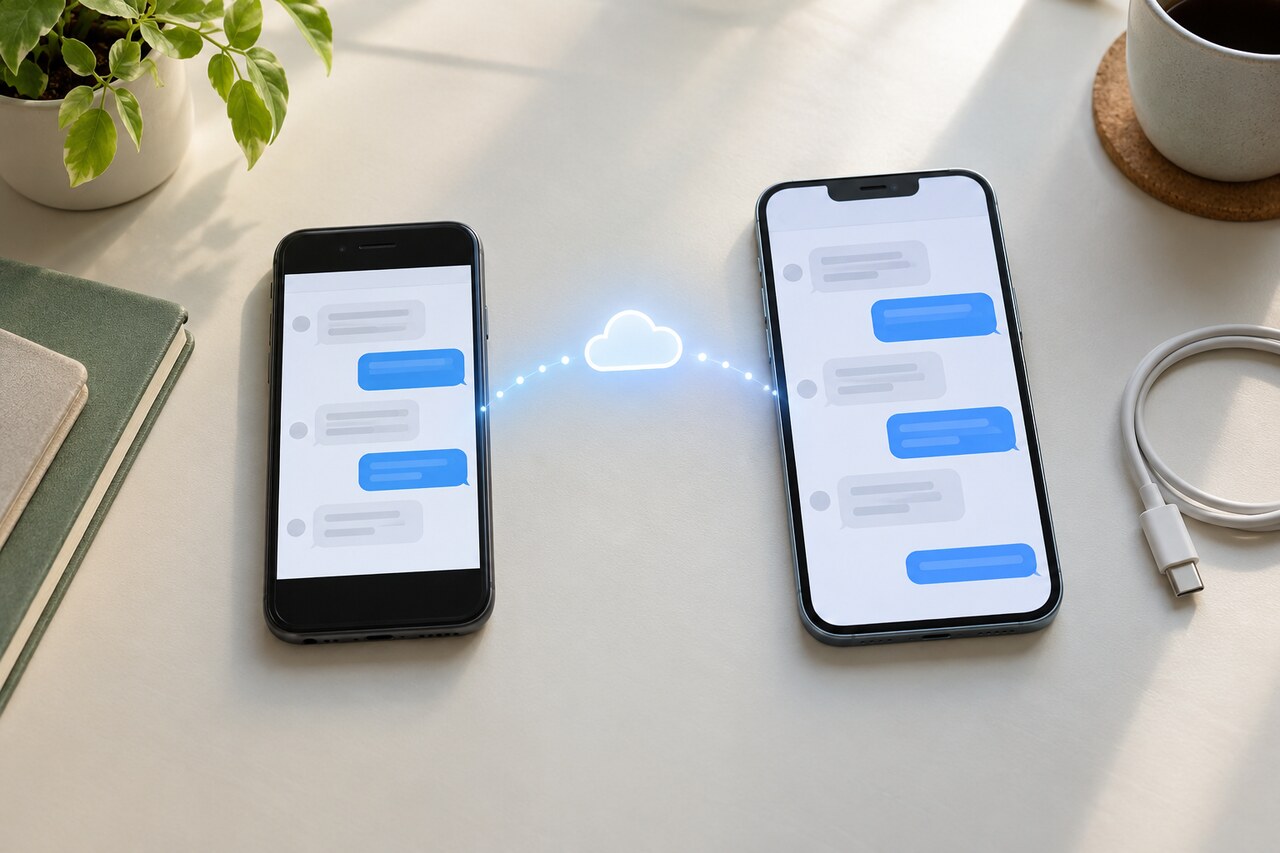
暫時不要清除、換購或重置舊 iPhone。先判斷新 iPhone 是仍在回復、iCloud「訊息」仍在下載歷史記錄,還是對話已經出現但照片與連結仍在建立索引。確認其他位置已有完整副本之前,請保持舊手機原狀。
本指南適用於目前版本的 iPhone 與 iPad。Apple 可能會因軟體版本或地區調整「設定」項目的名稱或位置,但處理順序不變:先保全,再辨識正在進行的程序,採用破壞性最低的處理方式,最後驗證結果。
先保全最完整的副本
在兩部手機上分別開啟幾段舊對話。檢查一段較早的對話、一段近期對話、一段含照片或連結的對話,以及任何絕對不能遺失的訊息。記下哪部手機的內容最完整。
如果舊手機上有任何新手機沒有的內容,請讓舊手機保持登入,不要清除,也不要關閉 iCloud「訊息」。不要為了「試試看」而登出 Apple 帳號或再次開始回復。Apple 建議在嘗試從其他備份回復之前,先在電腦上備份目前資料。保持舊手機完整,也能讓 Apple 支援在同步失敗時有可用的比較對象。
1. iCloud 回復仍在進行
在新 iPhone 上開啟「設定」,點一下你的姓名,選擇「iCloud」,再選擇「iCloud 備份」。Apple 表示,如果裝置仍在回復,這裡會顯示相應訊息。
如果回復仍在進行,請讓新 iPhone 連接電源與 Wi‑Fi。不要開始第二次回復。App 與其他資訊可能在不同時間完成,「訊息」也可能走兩條不同路徑:如果先前已啟用 iCloud「訊息」,訊息歷史會在設定完成後從 iCloud 下載;如果未啟用,訊息歷史可能包含在裝置備份中。
實際判斷很簡單:如果回復狀態仍有效,而且舊對話仍持續出現,就繼續等待。稍後重新檢查同一組範例對話,不要在回復期間變更同步設定。
2. 回復已完成,但 iCloud「訊息」暫停或仍在下載
確認兩部手機使用相同的 Apple 帳號。在新 iPhone 上前往「設定」,點一下你的姓名,選擇「iCloud」,再選擇「訊息」。依軟體版本不同,你可能會看到「在此 iPhone 上使用」、「立即同步」,或在「訊息」內看到狀態。
先做不會破壞資料的檢查:
1. 讓新 iPhone 連接穩定的 Wi‑Fi 與電源。 2. 暫時關閉低耗電模式。 3. 檢查 iPhone 與 iCloud 是否都有可用空間。 4. 如果手機過熱,先讓它降溫。 5. 如果有「立即同步」,點一下後讓手機保持連線並留出處理時間。
暫停狀態消失後又出現,表示可能仍有條件阻礙背景作業。先處理電源、網路、儲存空間或溫度問題,再考慮帳號層級的變更。只要舊手機仍可能是唯一完整副本,就不要登出 iCloud,也不要關閉 iCloud「訊息」。
3. 對話已出現,但照片、連結或搜尋結果缺少
這種情況較像索引尚未完成,而不是對話歷史已遺失。Apple 表示,移轉到新裝置的「訊息」內容可能需要最多幾天才能完成索引;讓裝置鎖定並連接 Wi‑Fi 或乙太網路有助於處理。
不要太早把缺少的附件視為已刪除。請直接開啟舊對話檢查,不要只依賴搜尋或對話詳細資訊頁。如果文字已存在,但共享照片與連結仍陸續補齊,請讓新手機繼續連接電源與網路,稍後再檢查。
Apple 也記載了關閉再重新開啟「在此 iPhone 上使用」以重新啟動索引的方法。這是後續步驟,不是第一步:只有在回復已結束且最完整副本已保全後才考慮使用。如果舊手機內有獨有訊息,請在切換前停下並聯絡 Apple 支援。
4. 舊手機有 iCloud 與新手機都沒有的對話
這是必須停止的條件。不要清除舊手機。
先確認舊手機當時是否啟用了 iCloud「訊息」。如果未啟用,缺少的歷史可能位於裝置備份,而不是雲端訊息資料庫。Apple 的回復指南要求,在嘗試其他備份之前先在電腦上保護目前資料。從另一份備份回復可能會取代新手機目前的內容,因此不能把它當成隨意測試。
記錄新舊裝置型號、軟體版本、Apple 帳號、回復狀態、裝置與 iCloud 可用空間、暫停訊息的原文,以及缺少內容的大致日期範圍。然後在舊手機保持完整的情況下聯絡 Apple 支援。
安全的處理順序
依照以下順序處理,問題解決後立即停止:
1. 保全舊手機,並比較具代表性的對話。 2. 檢查「iCloud 備份」是否顯示回復仍在進行。 3. 確認 Apple 帳號相同,並檢查 iCloud「訊息」設定。 4. 處理電源、Wi‑Fi、儲存空間與溫度問題;若有「立即同步」,請使用它。 5. 如果文字已出現但附件或搜尋不完整,最多留出幾天完成索引。 6. 只有在副本已保全且回復已完成後,才考慮 Apple 的索引重新啟動步驟。 7. 如果獨有歷史只存在於舊手機,在登出、重置、切換設定或從其他備份回復前停下並聯絡 Apple。
完成非破壞性檢查後,重新啟動新 iPhone 是合理的,但重新啟動不能證明歷史記錄已安全保存。真正的證明是預期的對話與附件已出現在新手機上,或已存入經過驗證的備份。
如何確認已經完成
不要只看一段近期對話就判斷完成。請驗證:
- 一段較早的對話與一段近期對話; - 一段含照片、連結或其他附件的對話; - 使用已知舊片語或聯絡人進行搜尋的結果; - 回復、同步或索引狀態已消失,或在正常重新啟動後仍保持穩定。
只有在新 iPhone 已包含你預期的代表性歷史,而且你有可信的目前備份後,才清除或換購舊 iPhone。如果回復已完成、手機持續連接電源與 Wi‑Fi、儲存空間足夠,而且索引有足夠時間處理後進度仍停止,請保持舊手機完整並升級至 Apple 支援處理。