科技 · 實用指南
找不到「Always Play on iPhone」?先檢查這四個條件
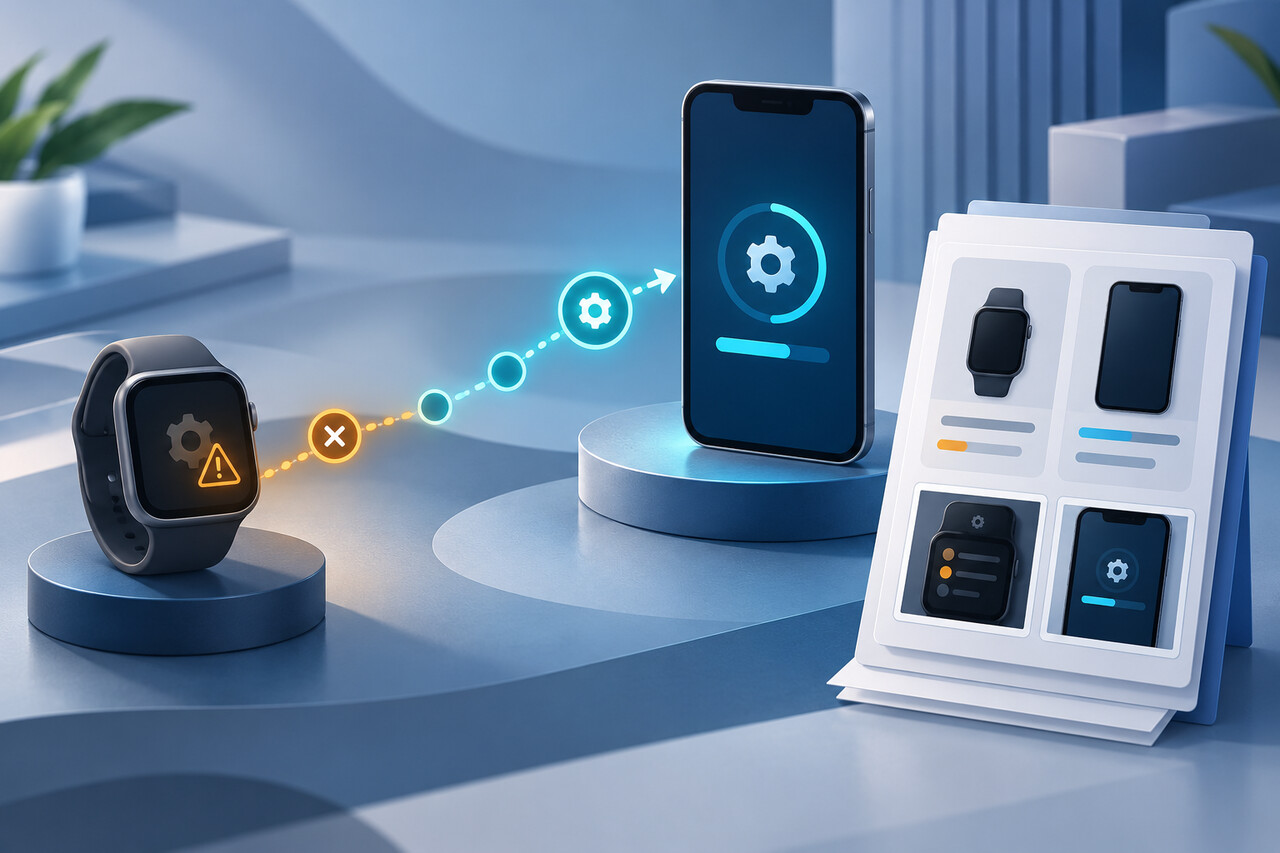
這個開關屬於重複的睡眠排程,而不是一般鬧鐘。重設或解除配對前,請先核對鬧鐘類型、排程範圍與兩台裝置的版本。
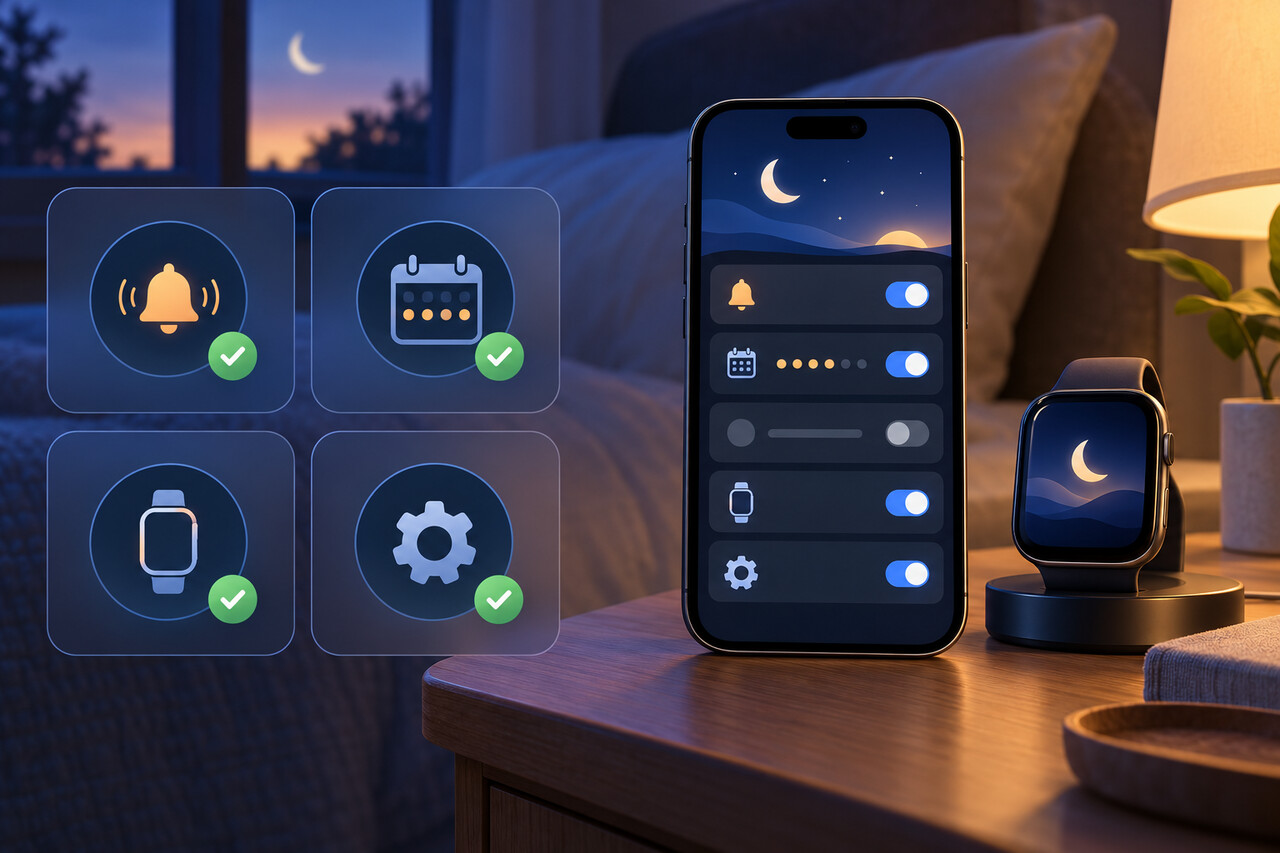
如果「Always Play on iPhone」不見了,先確認你正在編輯重複的睡眠排程鬧鐘,而不是一般「時鐘」鬧鐘,也不是只修改下一次起床。接著確認 Apple Watch 已配對,並把 iPhone 與 Apple Watch 都更新到各自可支援的最新版本。多個實際案例顯示,只更新手機並不足夠。
不要為了讓開關出現而清除設定、刪除睡眠排程或解除手錶配對。如果下面四項條件都符合但選項仍不存在,請保留精確的裝置與排程證據,再聯絡 Apple。
1. 開啟正確的鬧鐘
在 iPhone 上開啟 **時鐘 > 鬧鐘**,在 **睡眠 | 起床** 旁點一下 **更改**。位於「其他」下方的一般一次性鬧鐘不是同一個項目:獨立報導與 Apple 的排程文件都把此功能放在睡眠排程流程內。
你也可以前往 **健康 > 瀏覽 > 睡眠 > 睡眠 > 完整排程與選項**,再編輯相關的重複排程。在 Apple Watch 上,開啟 **睡眠** 並編輯該排程的鬧鐘選項。
2. 確認重複排程確實存在
只有「睡眠專注模式」不等於重複的睡眠排程。Apple 目前的「時鐘」指南指出,必須先在「健康」中設定睡眠排程,才能變更起床鬧鐘。
在「健康」中確認正確日期已啟用、鬧鐘已開啟,而且你編輯的是該排程,而不是一般鬧鐘。若沒有重複排程,請先建立一個,再尋找此開關。
3. 將變更套用到排程,而不只是今晚
「時鐘」可能顯示 **只更改下一次鬧鐘** 與 **更改此排程**。Apple 說明,只限下一次的編輯會在下次起床後失效,之後會恢復正常的重複鬧鐘。
若選項只在編輯下一次鬧鐘時出現,請在 **健康 > 睡眠 > 完整排程與選項** 中再設定一次,或選擇 **更改此排程**。這可避免把一次成功的單晚測試誤認為永久修正。
4. 檢查兩台裝置,不要只看 iPhone
此開關是在 26.4 軟體世代中為 iPhone 與 Apple Watch 配對情境加入的。請把 iPhone 與 Apple Watch 都更新到各自實際支援的最新版本,然後重新啟動兩台裝置並再次開啟重複排程。
不要只依 iPhone 版本推斷相容性。社群案例包括手機已更新、手錶仍停留在舊版本的使用者。Apple 公開頁面沒有提供缺失開關的完整逐型號清單,因此不能保證每一款舊手錶都能取得此功能。
在清醒時進行測試
開關出現後,在重複排程中將它開啟,並把受監督的測試起床時間設在幾分鐘後。依平常過夜方式佩戴並解鎖手錶,把 iPhone 放在聽得到的位置,確認兩台裝置都會提醒。
透過完整排程儲存後再測一次。不要把第一個無人監看的早晨當成測試:功能推出時,獨立報導指出靜音、專注模式與音訊路由的互動尚未完整記錄。
開關仍缺失時,請停止重設
如果你已使用正確的睡眠/起床鬧鐘、有啟用的重複排程、已配對的手錶,且兩台裝置都執行各自支援的最新軟體,請在刪除排程、重設設定或解除配對前停下來。
請為 Apple 支援準備:iPhone 型號與 iOS 版本;手錶型號與 watchOS 版本;「時鐘」睡眠/起床編輯畫面與「健康」完整排程畫面的截圖;啟用日期;鬧鐘屬於只限下一次或重複排程;手錶是否佩戴、解鎖並被選為睡眠追蹤裝置;以及受監督測試的結果。
這些證據可以在不破壞 Apple 需要檢查的設定下,區分設定錯誤、不支援的手錶更新路徑與尚未解決的軟體問題。
何時算完成
只有當開關可在重複排程中看到、關閉並重新開啟編輯器後仍維持啟用,而且受監督測試能讓 iPhone 與 Apple Watch 都發出提醒時,設定才算完成。
如果開關仍不存在,完整的支援資料與未被改動的排程也是有效終點。本指南不宣稱重設一定會加入此功能,也不宣稱每一款舊 Apple Watch 都支援它。