科技 · 實用指南
Nest 關閉 Auto-Schedule 仍會改溫度?重設前先查是誰改的
關閉 Auto-Schedule 只會阻止支援的舊款 Nest 繼續學習新排程;它不會刪除既有排程,也不會停用 Eco、Seasonal Savings、Google Home 自動化、Nest Renew、公用事業活動或 Safety Temperature。
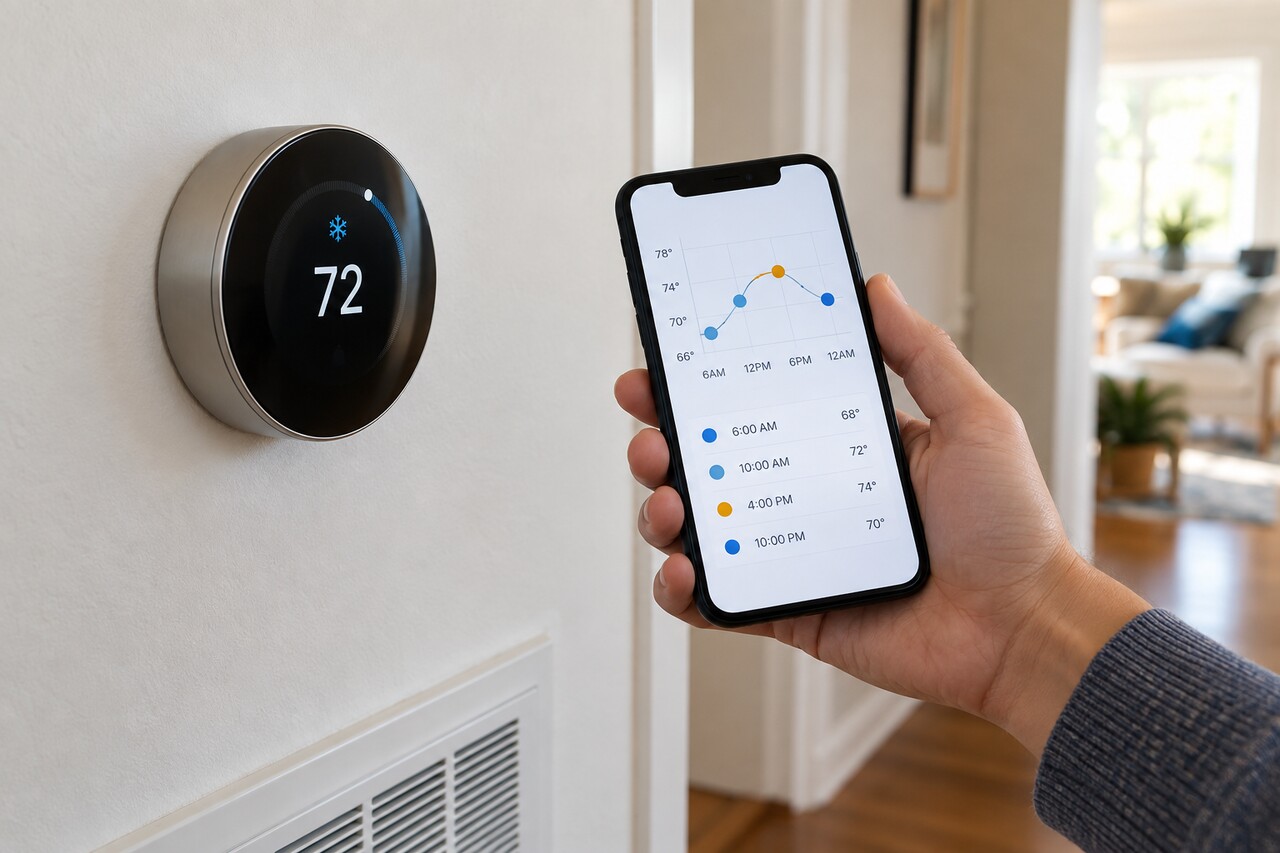
Auto-Schedule 不是控制所有 Nest 自動行為的總開關。對 Nest Thermostat E 及第 3 代或更早的 Nest Learning Thermostat 而言,關閉它只會停止學習新的排程項目,不會刪除已儲存的排程。2020 款 Nest Thermostat 不使用 Auto-Schedule;第 4 代 Nest Learning Thermostat 則使用 Smart Schedule。
Eco 與在家狀態、Seasonal Savings、Google Home 自動化、Nest Renew Energy Shift、公用事業需求反應計畫、其他家庭成員及 Safety Temperature 都是獨立控制項,其中任何一項都可能解釋溫度變更。
不要先恢復原廠設定。先記下變更時間及任何標籤或圖示,再比對 Energy History 與 Google Home Activity。找出最可能的執行者後,只改對應控制項,並在下一次同類事件時驗證結果。
本文以目前美國版 Google Home/Nest 控制為準。選單會隨恆溫器型號、帳戶移轉狀態、暖通空調系統、應用程式版本及地區而不同;能源計畫亦取決於所在地、公用事業公司與加入狀態。
先確認究竟改變了什麼
先區分兩種症狀:
1. 目標設定溫度確實移動,例如由 72°F 變成 76°F:繼續依本文排查。 2. 目標溫度沒有改變,但暖通空調設備提早啟動、頻繁啟停、持續運轉,或與所選模式相反:直接查看「較像暖通空調故障,而非自動化」。
在 Google Home 開啟「我的最愛或裝置 > Climate > 你的恆溫器 > Energy dashboard」。若型號由 Nest 應用程式管理,開啟恆溫器 > History,再選擇當天。Energy History 會記錄系統運轉時間;支援的 Nest 檢視也可能指出手動調整、Eco、排程或天氣等主要影響。
接著開啟 Google Home Activity,按裝置、事件及日期篩選到同一時段。Activity 可顯示恆溫器調整、裝置狀態及已啟動的例行程序,但不保證會替每一次變更直接標出原因。因此也要保留恆溫器或應用程式顯示的標籤,例如 Seasonal Savings 或 ENERGY RUSH HOUR。
每天同一時間變更:檢查既有排程
關閉 Auto-Schedule 不會清除已學習的項目。Google 說明,在 Auto-Schedule 關閉時,手動轉動環圈所作的調整通常只會維持到下一個排定變更。
開啟目前 Heat、Cool 或 Heat • Cool 模式的排程,檢查手動調整後緊接的事件,編輯或刪除該項目。若舊項目很多,請使用該型號的「Reset Schedule」,不要直接重設整台裝置。
型號差異: - Nest Thermostat 與第 4 代 Nest Learning Thermostat:使用 Google Home 應用程式。 - 第 3 代或更早的 Nest Learning Thermostat 與 Nest Thermostat E:Nest 應用程式仍提供完整控制;帳戶移轉後 Google Home 可控制裝置,但排程選項依型號而異。
完成標準:手動調整一次,讓原本的事件時間經過,目標溫度仍維持預期值。
手動調整會到期:支援的型號應使用真正的 Hold
一般環圈或應用程式調整不一定是保持。Google 的 Hold 功能只適用於 Nest Thermostat 及第 4 代 Nest Learning Thermostat。
在 Google Home 開啟恆溫器 > Hold temperature,選擇目前溫度或預設、設定結束時間並開始。非 Eco 預設最多可維持 24 小時;Eco 可選擇不設結束時間,直到手動結束。
Nest Thermostat E 與第 3 代或更早的 Learning Thermostat 沒有同一套 Hold 控制。若要讓手動溫度跨過下一個排程事件,請修改排程。
完成標準:Google Home 顯示 Hold 正在生效,而且目標溫度通過下一個排程事件後仍未改變。
變更緊接抵家或離家:檢查 Eco 與在家狀態
自動切換 Eco 與 Auto-Schedule 無關。Presence-based automations 或 Home/Away Assist 可在系統判斷家中無人或有人時進入或退出 Eco。
先看 Activity,再檢查哪些手機與裝置參與 presence sensing。手機定位被關閉、家庭地址錯誤、舊裝置仍保留,或家庭成員手機狀態,都可能影響判斷。只修正有問題的輸入;若固定排程更重要,再調整 Eco 溫度或關閉自動 Eco 切換。
即使 Eco 的暖氣或冷氣限制設為 Off,Safety Temperature 仍是另一套獨立保護。
出現黃色齒輪或 Seasonal Savings 橫幅:檢視活動
啟用 Seasonal Savings 後,它會逐步微調排程。活動期間,Google 可能顯示帶葉片的黃色齒輪、Seasonal Savings 橫幅,並在 History 為已變更溫度加上金色圓環。
在 Google Home 開啟 Climate > Schedules > Seasonal Savings 橫幅內的 View changes。你可以保留變更、編輯排程,或到恆溫器 Settings > Temperature preferences > Seasonal savings 離開。
注意:Google 表示,一旦選擇退出或關閉,本季不能重新加入,必須等到下一次符合資格的季節。
完成標準:下一個相關排程時段不再出現新的 Seasonal Savings 調整。
出現 ENERGY RUSH HOUR 或能源計畫變更:檢查 Auto-Schedule 之外的加入狀態
Nest Renew Energy Shift 與 Rush Hour Rewards 都獨立於 Auto-Schedule。
Energy Shift 可在短時間內小幅調整設定點,以優先使用較潔淨或較便宜的電力。登入 Nest Renew 入口網站,檢查 Settings > Energy Shift Settings;Google 允許變更偏好或關閉相應 Energy Shift 選項。
Rush Hour Rewards 會在公用事業活動前後自動預先調整或變更暖氣、冷氣。Google 會顯示活動通知,並可能顯示 PRE-COOLING、PRE-HEATING 或 ENERGY RUSH HOUR;活動結束後會回復一般排程。
同時檢查 Nest Renew 入口網站、Google Home 的能源或回饋計畫設定、公用事業帳戶,以及曾加入的回饋或需求反應服務。單次略過與永久退出規則因營運商而異,應依特定計畫條款操作,不能假定 Auto-Schedule 會控制它們。
完成標準:加入狀態符合你的意圖,下一次同類活動也依預期執行。
例行程序或其他家庭成員改了溫度
Google Home 自動化可設定恆溫器狀態或溫度;有應用程式權限的家庭成員也能遠端變更。Activity 可顯示恆溫器調整與已啟動的例行程序。
檢查 Automations 及家庭成員清單。只停用時間戳記相符的例行程序,或移除不再需要的存取權。牆上恆溫器已鎖定,並不能證明獲授權的應用程式使用者沒有更改。
Off 狀態仍啟動:預設保留 Safety Temperature
當室溫達到設定門檻時,Safety Temperature 即使在模式為 Off 時仍能啟動暖氣或冷氣。Google 說明暖氣保護預設為開啟;可用門檻依地區與安裝設備而異。
在 Google Home 開啟恆溫器 Settings > Temperature preferences > Safety Temperatures;也可使用 Nest 應用程式或恆溫器上的型號專用設定。
不要只為了讓 Off 完全靜默而關閉保護。應考慮水管凍結、寵物、植物、住戶及極端天氣。Google 表示,家中連線正常時,Safety Temperature 觸發會發送手機通知,並在 Nest 應用程式顯示訊息,或在 Google Home Feed 記錄事件。
若設備在遠離門檻時運轉,且沒有相應事件,應改查設備或配線。
設備提早啟動但目標溫度未變
Early-On 或 True Radiant 可提早啟動暖通空調設備,使室內在排定時間達到目標溫度。這與設定點變更不同。
若目標值沒有移動,請檢查相應 Early-On 或 True Radiant 設定,不要繼續排查 Auto-Schedule。
安全的一次一項流程
1. 記錄準確時間、時區、變更前後目標溫度及任何標籤或圖示。 2. 確認是目標值移動,還是只有設備行為改變。 3. 查看同一時段的 Energy History 與 Google Home Activity。 4. 檢查目前模式的排程。 5. 對支援型號檢查 Hold 及結束時間。 6. 檢查 Eco、presence 與 Google Home 自動化。 7. 檢查 Seasonal Savings。 8. 檢查 Nest Renew、Rush Hour Rewards 及公用事業或回饋計畫。 9. 改變 Off 行為前先核對 Safety Temperature。 10. 一次只改一個原因,等下一次同類事件,再看 History 或 Activity。
一次一個變數,才能保留診斷依據與安全保護。
較像暖通空調故障,而非自動化
若目標溫度未變但設備異常,請留意:選擇冷氣卻在供暖、頻繁啟停、風扇或壓縮機持續運轉、出現 Delayed 或 Starts in、配線錯誤,或設備運轉與恆溫器呼叫記錄不一致。
依 Google 的特定錯誤代碼或暖通空調故障說明處理。若設備過熱、快速啟停、有焦熱氣味,或與所選模式相反,在能安全操作時關閉服務開關或斷路器上的暖通空調電源,並聯絡合格技術人員。不要用恢復原廠設定掩蓋配線或設備故障。
仍無法解釋
收集恆溫器型號與軟體版本、使用的應用程式、準確時間與時區、變更前後目標、標籤照片、Energy History、Activity、目前模式排程、自動化、家庭成員,以及與該地址相關的全部能源或公用事業計畫。
把證據交給 Google 支援。如出現能源計畫標籤,也聯絡公用事業公司或計畫營運商,詢問是哪項服務發出調整。恢復原廠設定可能刪除本機設定,卻不會解決帳戶端或公用事業端控制,因此應在保存證據後作為最後步驟,而不是診斷捷徑。