實用指南 · 實用指南
Steam 顯示雲端存檔已是最新,但存檔卻不見了?再次啟動前先保全兩台裝置
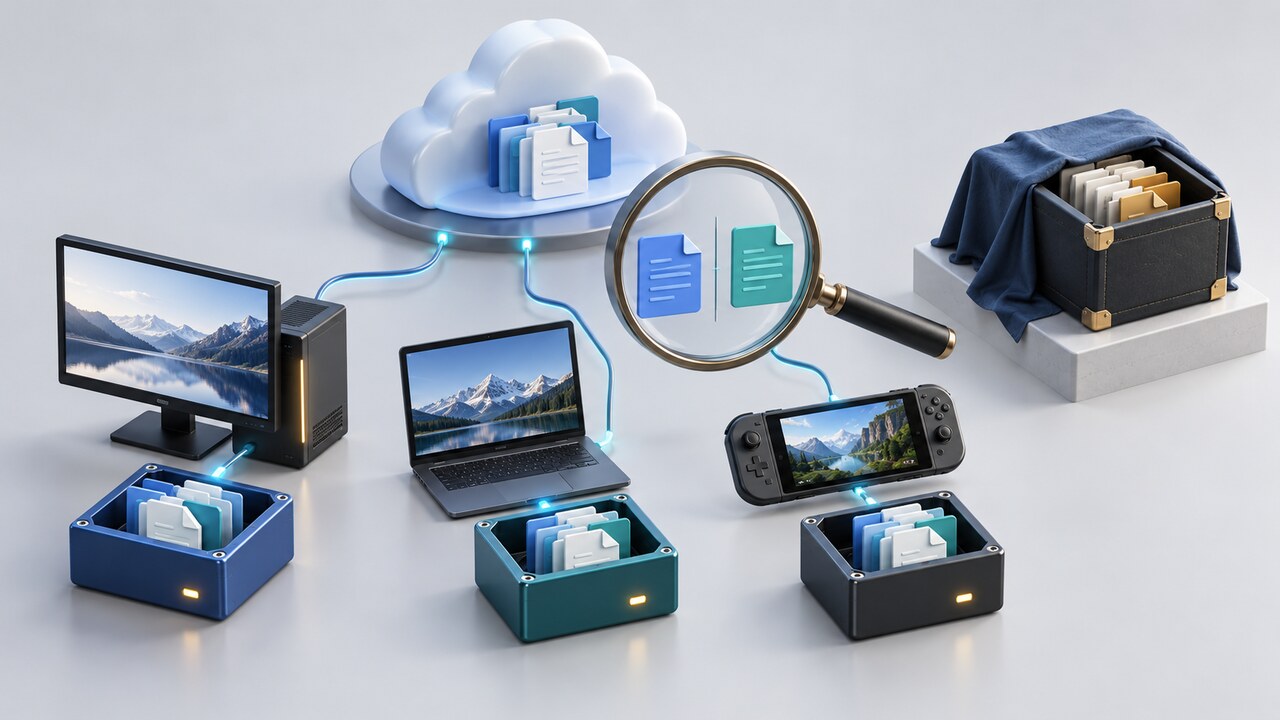
「已是最新」只表示 Steam 完成了它所知道的同步工作,並不證明遊戲上傳了你預期的檔案、兩套系統讀取同一個存檔目錄,或先前衝突中保留的是正確副本。
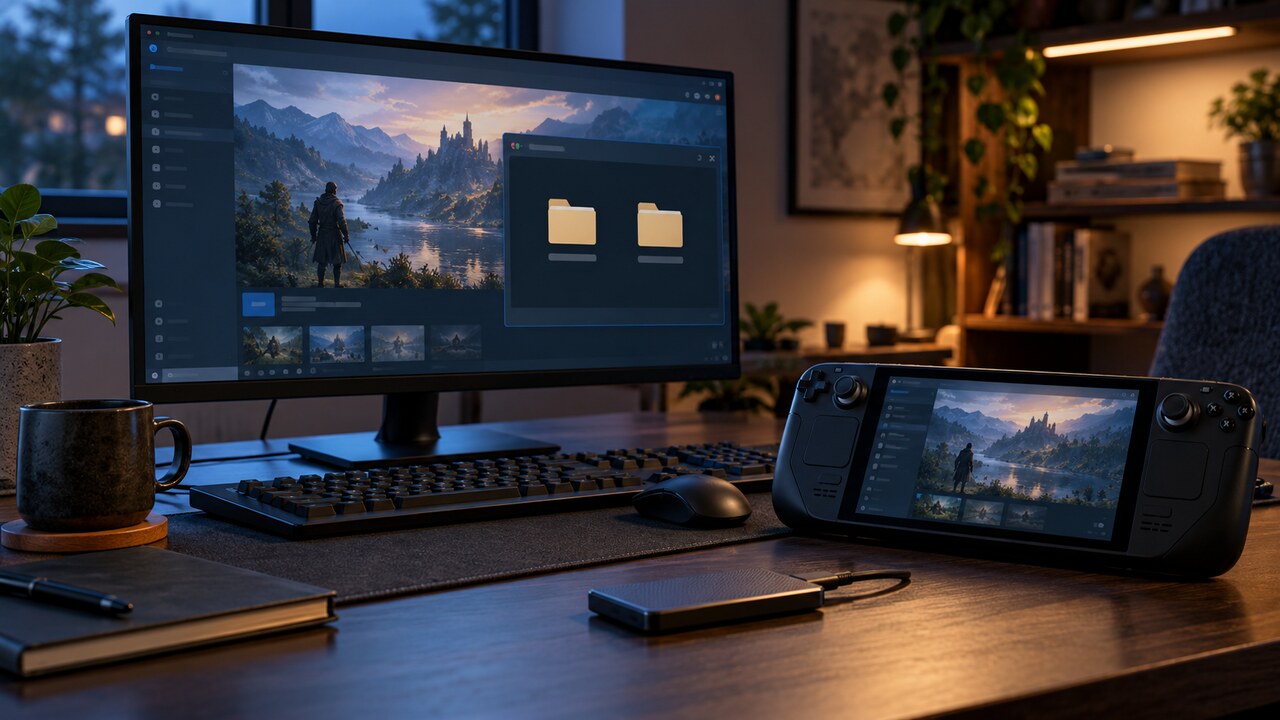
如果 Steam Cloud 顯示「已是最新」,但遊戲開啟後是空存檔或較舊的進度,請立即停止在所有裝置上繼續啟動遊戲。先保全每台裝置上的實際存檔目錄、Steam userdata 副本、cloud_log.txt,以及 Steam Remote Storage 中能下載的檔案,再測試任何修復。
不要先重新安裝遊戲、驗證遊戲檔案、切換 Proton 版本、處理衝突提示或讓離線裝置重新連線。這些操作都可能產生更新的空存檔,或讓錯誤副本成為下一次同步的結果。
為什麼「雲端存檔已是最新」仍可能沒有存檔
Steam 只能同步遊戲或開發者為 Steam Cloud 設定的檔案。同步成功只證明這些已設定檔案的傳輸完成,並不證明遊戲把進度寫入這些路徑。成就、遊玩時間等帳號資料仍在,也不能證明具體存檔曾經上傳。
同一款遊戲在 Windows、原生 Linux、macOS 或 Proton 中可能使用不同根目錄。Steamworks 也允許開發者依平台分隔或覆寫根目錄。因此桌上型電腦與 Steam Deck 都可能顯示同步正常,卻在讀取不同位置。另一個 Steam 帳號、試玩版、測試分支或不同 AppID 也會造成相同現象。
1. 確認帳號、遊戲版本與 AppID
在每台裝置上記錄目前的 Steam 帳號、遊戲 AppID、分支或測試版、作業系統,以及 Linux 或 Steam Deck 使用原生版還是 Proton。確認全域和該遊戲的 Steam Cloud 目前狀態,但先不要切換開關。
使用發行商說明或該遊戲在 PCGamingWiki 的頁面確認真正的存檔路徑。如果兩台裝置使用不同版本或 AppID,應先確認相容性;有效存檔放入錯誤身分或版本的目錄後,遊戲可能直接忽略。
2. 保全所有候選副本,不只備份 userdata
複製每台裝置的實際存檔目錄。Windows 存檔可能位於 Documents、Saved Games、AppData、遊戲安裝目錄或發行商目錄;Linux 可能位於原生設定目錄。透過 Proton 執行的 Windows 遊戲通常會在 steamapps/compatdata/<AppID>/pfx 下保存 Windows 風格資料,但精確路徑仍由個別遊戲決定。
同時複製相符的 Steam userdata 區域。Valve 的支援文件會使用 userdata 與 cloud_log.txt 排查 Cloud,但 userdata 可能只是同步暫存或快取位置,而非遊戲執行時讀取的目錄。兩者都要保全,不要預先認定哪一份是權威副本。
3. 盤點遠端副本,不覆寫本機證據
開啟該遊戲的 Steam Remote Storage,將所有可用檔案下載到新的證據資料夾,記錄檔名、大小與修改時間。最新時間不一定代表最佳進度:遺失後產生的空存檔可能比正確存檔更新。
如果遊戲內有編號存檔欄位、角色名稱或內部時間,也把它們作為比較依據。保持原始下載檔案不變,只使用複本進行測試。
4. 把 cloud_log.txt 當成傳輸記錄,而不是進度證明
完全結束 Steam 後,查看已複製的 cloud_log.txt,重點檢查最後一次正常工作階段與首次發現進度遺失的前後。尋找 AppID、檔案路徑、上傳、下載、衝突處理與錯誤。這可以說明 Steam 是否傳輸了不同路徑,或略過某個檔案。
記錄不能證明被傳輸檔案包含正確的遊戲進度。必須結合已保全檔案,並在離線、關閉 Cloud 的情況下做一次受控驗證。
5. 依證據選擇復原分支
舊裝置存在正確存檔:讓舊裝置保持離線並再做一份備份;在測試裝置上關閉該遊戲的 Cloud,把副本放入已確認的使用中存檔路徑,再檢查正確存檔欄位是否能載入。
只有 Remote Storage 有正確檔案:保留原始下載檔,使用複本在關閉 Cloud 時復原。如果遊戲忽略它,重新核對帳號、版本、AppID、平台路徑、檔名,以及配套索引或個人資料檔。
Steam 顯示衝突:不要只依時間戳記選擇。盡可能保全兩個候選副本,並與離線備份比較;只有某一副本在受控測試中正確載入後才選擇它。
沒有任何正常來源:停止破壞性嘗試。保留所有目錄、遠端下載與記錄,並向開發者或 Steam Support 提供 AppID、帳號、裝置、系統、時間與遺失的存檔欄位。Valve 提醒,已刪除或被覆寫的 Cloud 資料可能無法復原。
6. 重新啟用 Cloud 前驗證完成條件
關閉 Cloud,並在可行時中斷網路,只使用副本啟動一次遊戲。確認遊戲內的個人資料、存檔欄位、檢查點、物品或遊玩時間正確。正常結束,確認使用中目錄的預期檔案發生變化,再做一份備份。
接著只讓一台裝置連線並重新啟用 Steam Cloud。留意衝突提示並確認同步乾淨完成;再次在同一裝置驗證進度,之後才讓第二台裝置上線。在兩台裝置都載入相同已驗證狀態前,保留所有原始副本。
不要這樣做
不要反覆在兩台裝置啟動遊戲等待存檔自行回來,也不要假設修改時間較新的檔案一定包含更多進度。
不要在未確認版本與真正路徑時把 Windows 存檔直接放入 Proton 或原生 Linux 目錄;不要在逐位元組複製前刪除 userdata、compatdata 或存檔目錄;不要把成就或遊玩時間當成存檔已經上傳的證明。