科技 · 實用指南
電視只有光纖輸出,聲霸卻只有 HDMI ARC,該怎麼接?
兩台設備有可能繼續搭配使用。先查聲霸是否有專用光纖轉接器,再依廠商明確支援的光纖轉 ARC 路徑接線,並測試你實際觀看的節目來源。
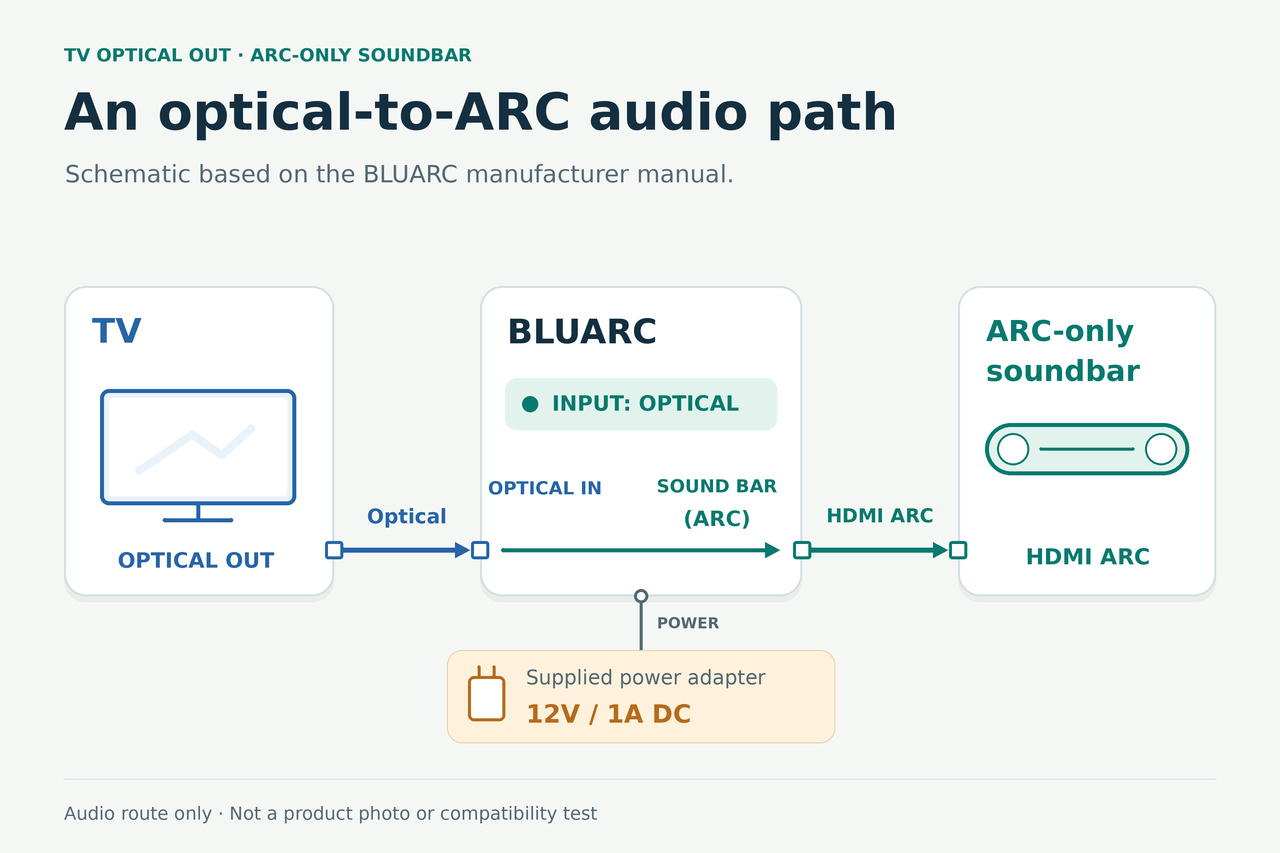
電視的光纖音訊輸出,可以連接部分僅透過 HDMI ARC 接收電視聲音的聲霸,但中間設備必須支援這個確切的訊號方向。先找聲霸廠商認可的光纖轉接器;若沒有,再找需要供電、且使用手冊明確說明可將光纖輸入送至 ARC 聲霸輸出端的設備。
關鍵是訊號路徑,不能只看接頭是否插得進去。以下分別說明 Sonos 的官方接法和 Blustream BLUARC 的範例,再檢查無聲、部分來源無聲及音量控制問題。BLUARC 文件可證明這條連接路徑,但並未認證每款聲霸都能搭配使用。
記下連接埠和想播放的音訊來源
記下電視與聲霸的完整型號,以及連接埠旁的標示。確認電視有 DIGITAL AUDIO OUT 或 OPTICAL OUT,而聲霸用來接收電視音訊的連接埠是 ARC。聲霸上另外標示 HDMI IN 的連接埠,用途並不相同。以 Beam 為例,Sonos 明確提醒:接到電視的一般 HDMI 連接埠不會有聲音。
也要記下節目來自電視調諧器、內建 App,或透過 HDMI 接入的串流盒。這會影響後續測試。Sony 提醒,透過 HDMI 或其他輸入進入電視的音訊,可能不會由電視的光纖連接埠輸出。購買轉換設備前,先在電視手冊中確認這條路徑。
支援的 Sonos 型號,依 Sonos 轉接器接法操作
Sonos 為沒有 ARC 的電視搭配 Arc、Arc SL、Arc Ultra 或 Beam,提供專用光纖音訊轉接器的說明。先確認你的確切產品手冊及現有配件;這是指定 Sonos 產品的方案,不能據此認定同一配件也支援其他品牌。
連接 Beam 時,將 HDMI 線接上聲霸,再把 Sonos 光纖轉接器接在線材另一端。取下轉接器的保護蓋,對準接頭形狀,插入電視的光纖數位音訊輸出連接埠。這條官方接法是讓轉接器直接插在電視上;只買一條一般光纖線,還無法完成連接。若 Beam 尚未設定完成,還需在 Sonos App 中完成設定。
使用 ARC 轉換器時,認明專用聲霸輸出端
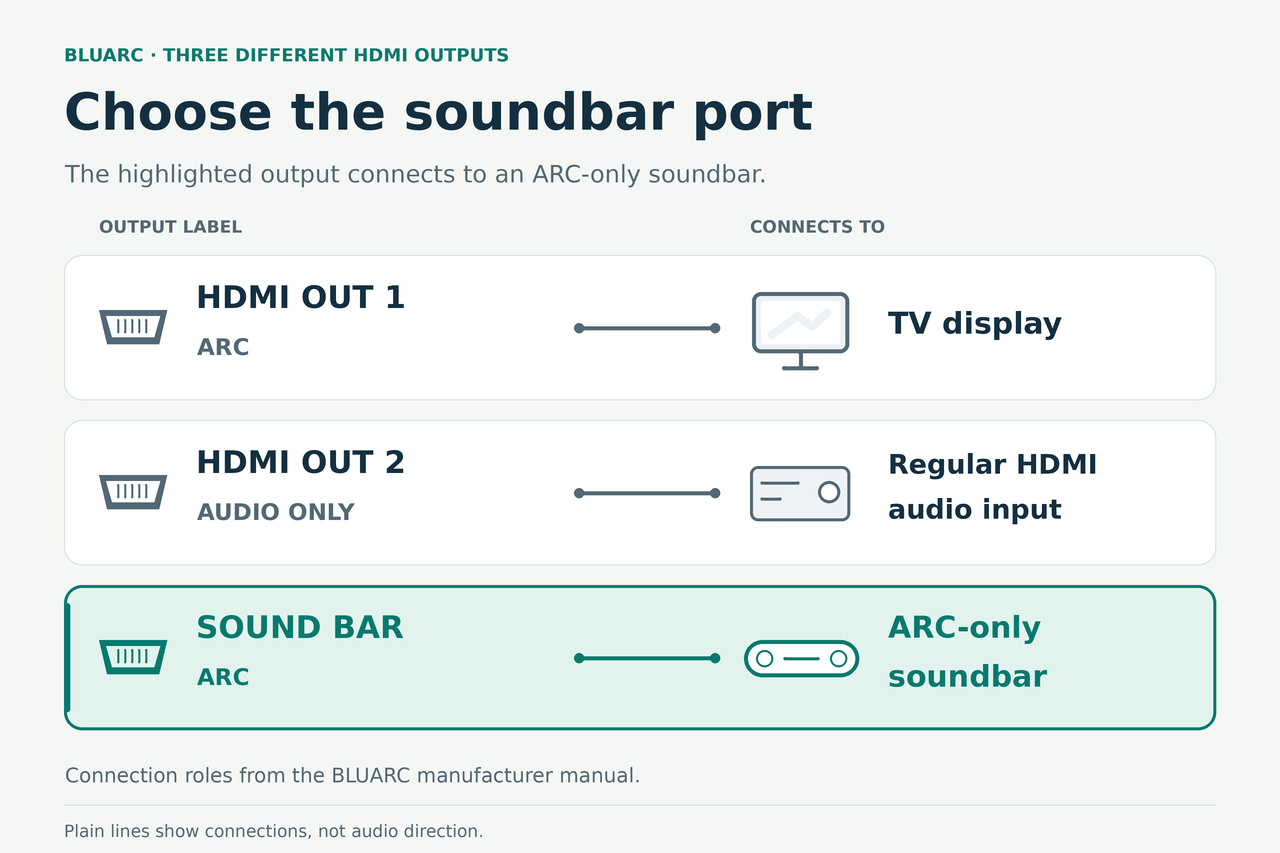
Blustream 的 BLUARC 是一個有廠商文件佐證的範例。其使用手冊列出 Optical Audio Input,以及獨立的 HDMI Soundbar Output(ARC + CEC),並說明所選輸入會送至各輸出端。這正是此處電視與聲霸組合所需的方向。
快速參考指南區分三個 HDMI 連接埠:HDMI Output 1(ARC)用於連接顯示設備;HDMI Output 2(Audio Only)接一般 HDMI 音訊輸入;獨立的 HDMI Soundbar Output(ARC)接相容的 ARC 聲霸。此路徑應使用最後這個專用聲霸連接埠。
標榜為 ARC 音訊擷取器的產品,可能是從支援 ARC 的電視接收聲音,再透過光纖輸出給舊音響,方向與此處相反。請廠商確認完整接法:「電視[型號]的 optical OUT 接入轉換器[型號]的 optical IN,再由轉換器的 ARC 聲霸輸出端接入聲霸[型號]的 ARC。」只列出接頭名稱,不能代替這項確認。
接好光纖路徑,並選對輸入
依 BLUARC 範例,用 Toslink 光纖線將電視 optical OUT 接至 BLUARC 的 Optical Audio Input;再用 HDMI 線將 BLUARC 專用的 Soundbar ARC 輸出接至聲霸的 ARC 連接埠。使用隨附的 12V/1A 電源供應器,並依各設備手冊完成供電與設定。
按 BLUARC 的 Input 鍵,直到選中 Optical。雖然聲音要送至 ARC 聲霸,也不要因此選擇轉換器的 ARC 輸入:這條路徑進入轉換器的是光纖音訊。依聲霸自己的手冊選擇 TV/ARC 輸入。Optical 指示燈僅確認已選擇光纖輸入,不能證明播放成功。
這是根據廠商文件整理的連接應用,並非我們獨立實測過的設備組合。若聲霸手冊未清楚說明能否搭配 ARC 傳送設備,應先確認確切型號的相容性,再將範例作為購買依據。
先確認出聲,再調整環繞音效與遙控功能
依電視手冊要求啟用光纖或外部音訊輸出。選單名稱因機型而異。例如 Sony 支援說明使用 External Speakers 或 Audio System 等選項,並針對指定 BRAVIA 系列列出額外的光纖輸出設定;這些選單路徑不適用於所有電視。
在電視、轉換器和聲霸都支援的前提下,可先嘗試 PCM/雙聲道音訊,作為基本相容性測試。Sony 明確建議:音響不支援 Dolby Digital 或 DTS 時,應選 PCM。若這樣能出聲,再對照三台設備的規格,分別測試所需的環繞音效格式。電視未輸出的音訊,轉換器無法補回。
先使用聲霸本身支援的方式調整音量。Sonos 說明,光纖接法無法透過 CEC 或支援的語音助理控制電視,Atmos 則需要 HDMI ARC/eARC。BLUARC 另有 CEC 控制,但這不代表電視只接光纖時,仍能保留電視遙控器調整音量的功能。請確認實際可用的控制方式是否符合需求。
測試原本的問題,再找出還沒解決的部分
播放你打算透過這套連接使用的頻道、App 或外接播放器。確認聲音確實來自聲霸,日常聆聽音量可以控制,切換其他來源再切回來也能恢復聲音。若使用多個來源,逐一重複檢查;一個來源正常,並不代表其餘來源也正常。
如果完全無聲,重新檢查供電、電視輸出、轉換器所選輸入、專用聲霸輸出端,以及聲霸的輸入。每次記錄一種設定,避免同時變更多個選項。輸入燈亮,不能代替實際聆聽檢查。
如果聲霸能播放電視內建來源的聲音,只有 HDMI 外接播放器無聲,請檢查播放器的音訊輸出,以及電視從光纖轉出該音訊的限制。Sony 建議嘗試讓 HDMI 來源設備輸出相容的 PCM 或雙聲道音訊。若電視無法將該來源的聲音送到光纖連接埠,改動下游轉換器的輸入選擇,無法補回上游沒有送出的音訊。
如果已有聲音,但音量按鍵或某種環繞音效格式無法使用,將它記為獨立限制。繼續買設備前,把三台設備型號、確切連接埠、所選音訊格式、測試來源及結果提供給廠商。詢問這條具體路徑,而非只問產品是否「支援 ARC」。
若只需外接播放器,也可考慮它的 HDMI 路徑
串流盒也可接入一種明確支援將音訊送至 ARC 聲霸、同時將影像傳給電視的設備。BLUARC 文件列出 HDMI 輸入、傳送影像的 HDMI Output 1,以及獨立的 Soundbar ARC 輸出。因此,這台播放器的聲音也有另一條路徑,不必先由電視光纖連接埠轉出。此路徑應按 BLUARC 的 Input 鍵,直到選中 HDMI。
選擇此接法前,核對所需的影像與音訊格式。電視內建 App 或調諧器的聲音,並不是由那台外接播放器的 HDMI 線送出;若也需要聽這些來源,應另外測試。依實際觀看來源選擇路徑,並確認確切設備手冊、退貨安排或支援方式。