科技 · 實用指南
Apple TV 已購影片能播放,但「電腦」顯示沒有資料庫?檢查家庭共享探索
即使 Apple TV 無法找到本機家庭共享資料庫,已購或雲端影片仍可能正常播放。重設任何裝置前,請依序檢查帳號、電腦、媒體 App、區域網路和 Bonjour 路徑。
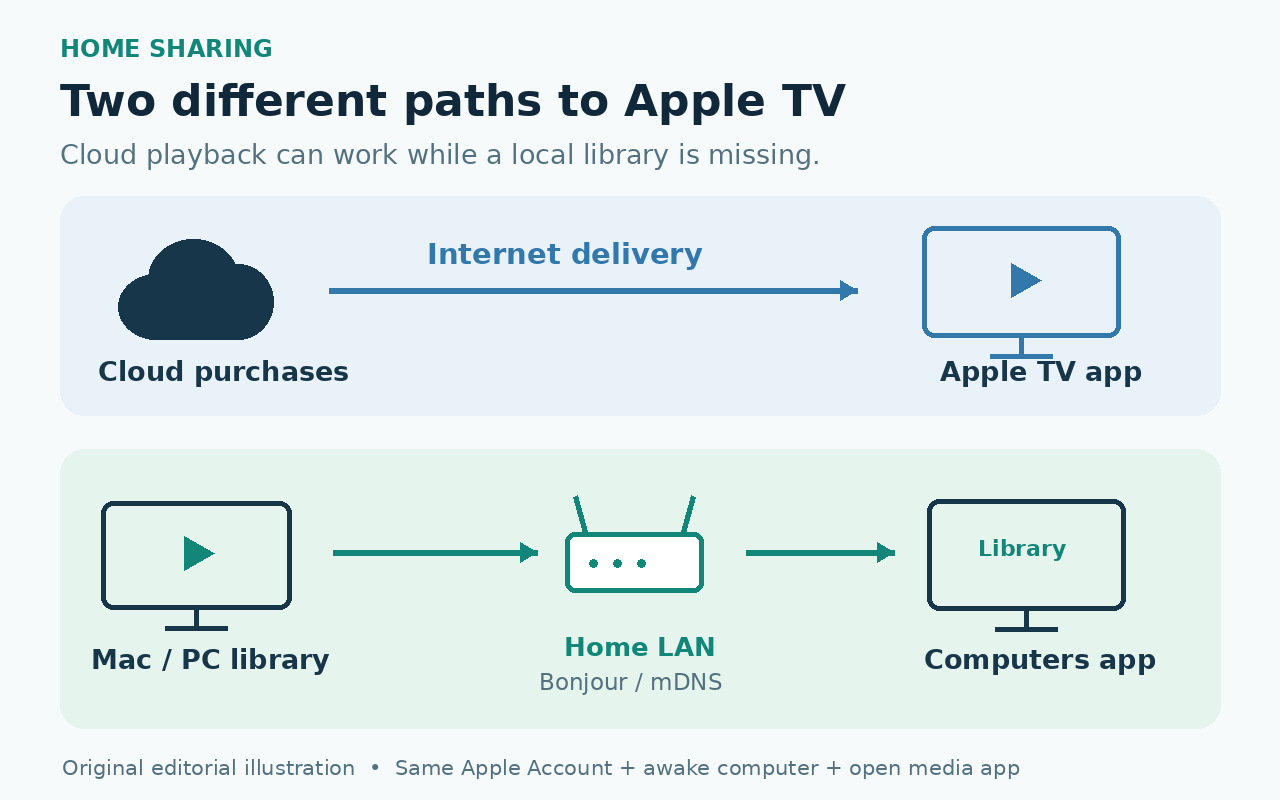
已購或雲端影片能播放,並不能證明家庭共享正在運作。這些影片可透過 Apple 的線上服務傳送,而「電腦」App 必須在區域網路上找到 Mac 或 Windows 資料庫。如果「電腦」顯示「沒有可用的資料庫」,請保留現有資料庫,依序檢查家庭共享、主機電腦和本機 Bonjour 探索;不要先重設 Apple TV、重建資料庫或更改檔案。
先確認你遇到的是哪一種故障
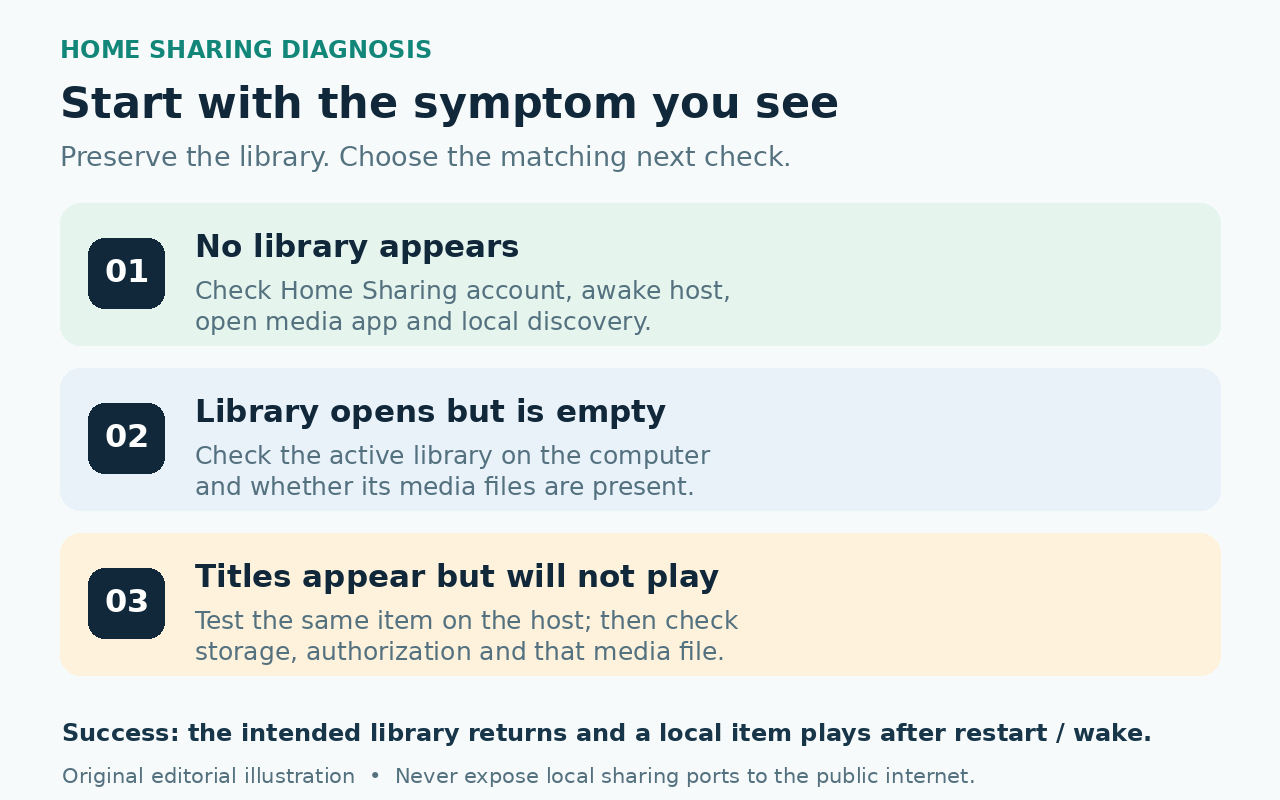
在 Apple TV 上打開「電腦」,記下流程具體停在哪裡。「沒有可用的資料庫」表示 Apple TV 尚未發現家庭共享資料庫。能夠打開一個有名稱的資料庫但其中看起來為空,是另一種問題:Apple TV 已找到電腦,但預期媒體可能不在目前啟用的資料庫中。能夠看到資料庫中的項目標題卻無法播放,則是第三條分支,可能涉及主機、已掛載的儲存裝置、授權或單個媒體檔案。不要把這三種症狀都當作同一種同步故障。
如果已購或雲端影片能在 Apple TV App 中播放,說明網際網路連接和至少一條 Apple 帳號路徑可用;這並沒有測試本機家庭共享。Apple 將家庭共享描述為在同一家庭網路上存取電腦資料庫,而 Apple TV 的入口是「電腦」。測試期間請不要改動資料庫和媒體檔案的唯一一份完好副本。
重新檢查兩端的家庭共享
在目前 macOS 中,打開「系統設定」>「通用」>「共享」,啟用「媒體共享」,打開其資訊面板並選擇「家庭共享」,然後登入預期使用的 Apple 帳號。較舊的受支援 macOS 版本可能把這一路徑放在「系統偏好設定」>「共享」中。在使用 iTunes 的 Windows 電腦上,選擇「檔案」>「家庭共享」>「打開家庭共享」。Apple 目前指南仍為這條 Windows 路徑說明 iTunes;不要用不相關的共享選項替代它。
在 Apple TV 上,前往「設定」>「使用者和帳號」(目前指南也寫作 Profiles and Accounts,中文釋義為「個人檔案與帳號」;選單名稱可能隨版本和地區變化)>「家庭共享」,將其打開並使用同一個 Apple 帳號。返回主畫面,打開「電腦」並查找資料庫。確認電腦已經開機且處於喚醒狀態,並且「音樂」、Apple TV 或 iTunes 已打開。如果資料庫出現,請先打開一個有代表性的本機項目,再進行其他更改。
更換電腦後,核對授權和目前的資料庫
新電腦就是新的家庭共享主機。舊電腦上的共享不會自動發佈新電腦的本機資料庫。在新電腦上登入帳號,按照 Apple 的說明授權該電腦播放購買項目,啟用家庭共享,並打開管理該資料庫的媒體 App。如果媒體位於外接硬碟,請確認硬碟已掛載,而且該項目能在電腦本機打開。
不要以為登入 Apple TV App 就會重新建立本機資料庫。即使家庭影片或其他本機檔案尚未加入新電腦目前使用的資料庫,雲端購買項目仍可能從 Apple 服務中出現。如果「電腦」能找到新資料庫但其中為空,請檢查主機 App 實際打開了哪一個資料庫,以及預期檔案是否存在。不要抹掉舊電腦或舊硬碟。
如果「電腦」仍顯示沒有資料庫,請測試本機探索
進行受控測試時,把 Apple TV 和電腦放到同一個普通家庭區域網路中。「Wi-Fi 名稱相同」很有參考價值,但不能據此下結論:訪客網路、用戶端隔離、不同 VLAN、部分延伸器和某些 Mesh 配置可以允許上網,同時過濾本機多播探索。Apple 列出用於 Bonjour 和家庭共享的 UDP 5353 mDNS;RFC 6762 則把普通 mDNS 定義為鏈路本地協定。Apple 也指出,多播通常不會跨子網路由。
採用破壞性最小的比較方法。臨時讓兩台裝置都透過主路由器或同一個存取點連接;如果你熟悉網路,也可以比較它們的本機 IP 子網。不要先把路由器恢復出廠設定。如果資料庫只在較簡單的路徑上出現,請保持資料庫不變,轉而檢查路由器、存取點或延伸器中的訪客/用戶端隔離,以及 Bonjour/mDNS 或多播處理設定。不同廠商的名稱和安全設定各不相同,應以網路裝置廠商文件為準。
不要用 AirPlay 結果來測試家庭共享
AirPlay 可以使用不同於家庭共享的探索與連線方式。Apple 為 AirPlay 說明了 Bonjour、藍牙廣播和點對點發現路徑。因此,即使 AirPlay 成功,「電腦」App 仍可能找不到本機資料庫。真正有用的測試是「電腦」能否在同一條本機探索路徑上看到資料庫,而不是手機能否投放影片。
安全檢查防火牆和 Windows Bonjour 程序
即使網頁瀏覽正常,本機防火牆也可能阻止發現或資料庫流量。在 macOS 上,使用應用程式防火牆控制,允許相關 Apple 媒體與共享服務在私人網路上通訊。在 Windows 上,確認 iTunes 以及 Apple 的 Bonjour/mDNSResponder 元件已安裝,並獲準在私人網路上執行。Apple 說明 mDNSResponder 讓 iTunes 能發現區域網路服務,包括音樂共享和 Apple TV。
不要永久關閉防火牆,也不要把家庭共享、mDNS 或 iTunes 共享連接埠轉發到公開網際網路。Apple 的連接埠參考用於診斷,並不是讓電腦對外開放的指示。如果本機政策允許進行短暫且受控的防火牆測試,而且結果因此改變,請立即恢復防火牆,再按作業系統或安全產品的文件建立範圍最小、僅限區域網路/私人網路的允許規則。
如果資料庫出現但媒體無法播放
有名稱的資料庫一旦出現,就表示發現已經成功。讓主機保持喚醒,保持相關 App 打開,掛載所有外接硬碟,並在電腦本機播放同一個項目。如果只有某一個項目失敗而其他項目正常,請調查該檔案或其授權,不要重設家庭共享。如果所有項目都失敗,請先只重新啟動媒體 App 和 Apple TV,再重新檢查主機與本機路徑。
對於儲存在本機的已購檔案,電腦授權可能很重要。對於個人檔案,請確認目前使用的資料庫指向真實檔案位置。支援的格式和權利限制各不相同,所以不要因為縮圖出現就承諾每個本機檔案都能播放。
完成條件和失敗分支
當「電腦」在重新啟動後仍能顯示預期資料庫,並且主機喚醒時至少有一個代表性的本機項目可以打開,修復才算完成。電腦從睡眠狀態喚醒後再重複一次。記錄有效的 Apple 帳號、資料庫和網路路徑。
如果家庭共享已使用同一帳號啟用、主機 App 已打開,而且在簡單的同一台路由器路徑上資料庫仍從未出現,請保留資料庫,並收集 Apple TV 型號/tvOS 版本、電腦作業系統和媒體 App 版本、本機子網、防火牆/安全產品以及路由器/存取點型號。帳號或主機問題請聯絡 Apple 支援,多播或用戶端隔離行為請聯絡網路裝置廠商。如果資料庫會出現但內容失敗,請單獨報告這條分支;「沒有資料庫」「資料庫為空」和「無法播放」需要不同證據。
重要適用範圍
目前路徑適用於 Apple TV 4K/tvOS 27,以及在 2026-10-03 審閱的 Apple 目前頁面;選單措辭可能不同。
受管理網路可能有意阻止對等發現;不要繞過組織政策。
AirPlay 成功不代表家庭共享探索正常。
本文不建議永久關閉安全功能、向網際網路暴露連接埠或抹掉資料庫。
本文不聲稱進行了實機測試。