テクノロジー · 実用ガイド
新しいiPhoneでボイスメモが見つからないときは、古い端末の録音を先に守る
iCloud同期とiCloudバックアップを区別し、再生できる録音を確認。古いiPhoneを消去する前に、別の場所へコピーを保存します。
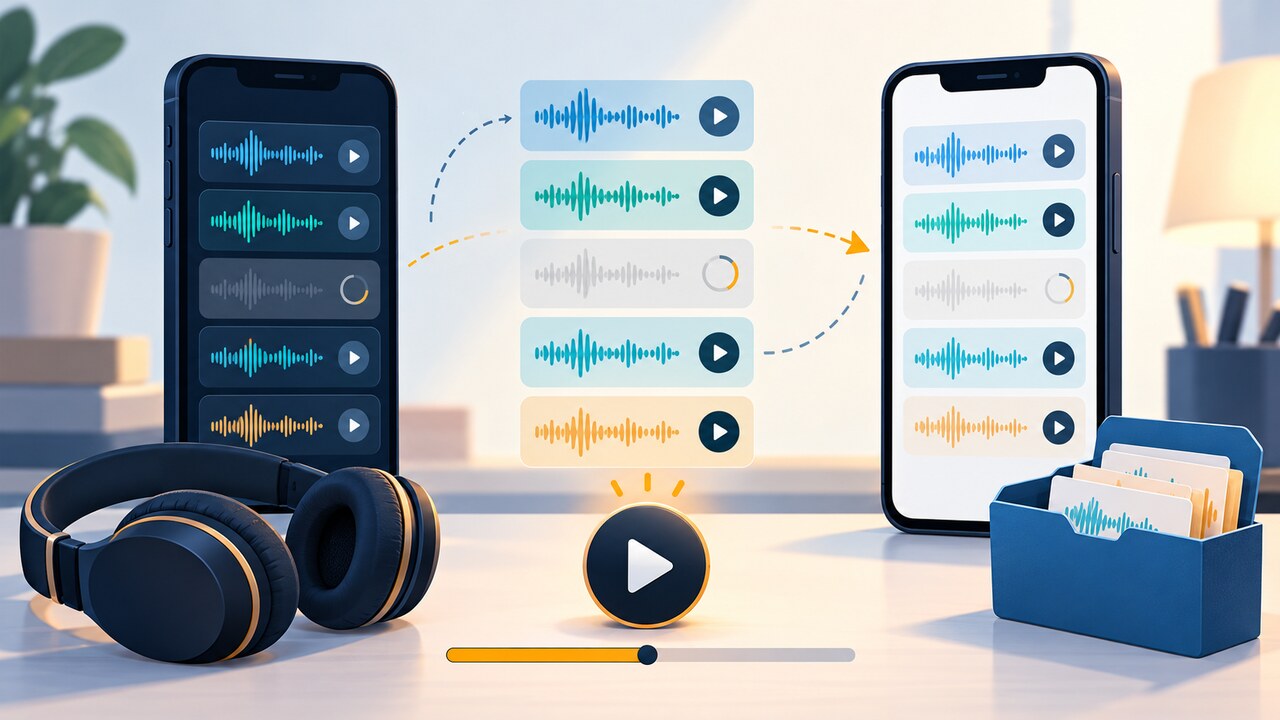
新しいiPhoneのボイスメモが古い端末より少ない場合、元の端末を消去・下取りに出したり、同期設定を何度も変更したりしないでください。まずどの録音が再生できるか確かめ、失えない音声を別途保存します。
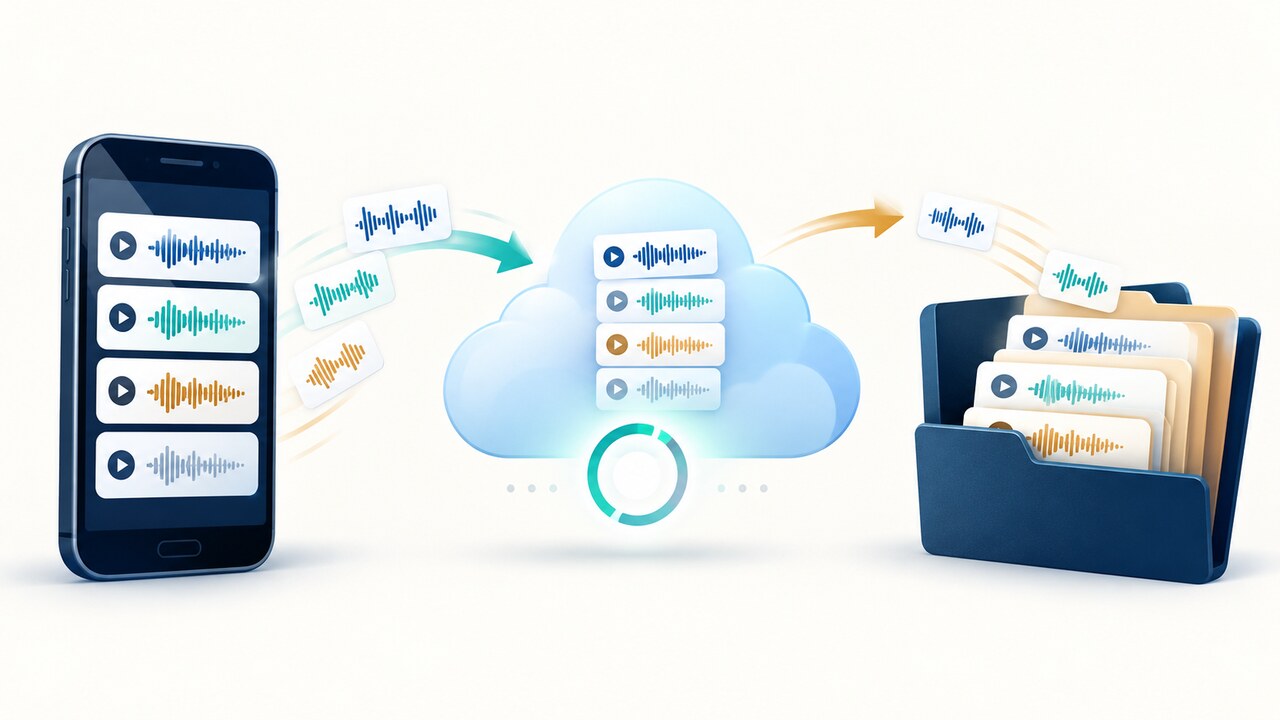
Appleによると、iCloudのボイスメモは同期サービスであり、有効にすると録音は通常のiCloudバックアップに含まれません。クイックスタートやバックアップ復元が完了しても、すべての録音がiCloudに届いた、あるいは新しい端末で再生できるとは限りません。
1. 古い端末を手元に残し、確認リストを作る
古いiPhoneを充電し、操作時はロックを解除して、下取りを保留します。唯一再生できるコピーの場所が分かるまでは、録音の削除、「最近削除した項目」の消去、Apple Accountからのサインアウト、同期のオン・オフを避けます。両端末の機種、iOS、Apple Accountと、「設定 > 自分の名前 > iCloud > すべてを表示 > ボイスメモ」の状態を記録します。
件数は目安です。古い録音、新しい録音、長い録音、新端末にない大切な録音を選び、音声を聞いてタイトル・日付・長さを記録します。オンライン再生は現在アクセスして聞けることの確認で、オフラインコピーの証明ではありません。コミュニティにはクイックスタート後に60件中38件しか移らなかった例があり、完了表示だけでは不十分です。
2. 修復前に保存経路を見分ける
同じApple Accountを使い、両端末でiCloudのボイスメモが有効なら、Appleは対応端末間に録音が表示されると説明しています。安定したWi-Fiと電源につなぎ、新端末の復元と同期を待ちます。すでに同じアカウントで使っているMacやiPadがあれば、そのボイスメモも確認すると、新端末だけのダウンロード問題か、他の端末にもない状態かを切り分けられます。
欠けた音声がiCloudバックアップに入っていると決めつけないでください。iCloudのボイスメモは別にアップロードされ、復元後にWi-Fiで取得されます。そのダウンロードを繰り返しても、未アップロードの音声は取得できません。ただし、以前のコンピュータやiCloudのバックアップが役立つ可能性は残ります。Appleは他のバックアップの確認と、復元前の現在のデータのバックアップを勧めています。iPadのバックアップをiPhoneに復元すると、ボイスメモが戻らない場合もあります。
3. 同期を変更する前に大切な録音を別途保存する
古い端末でしか再生できない大切な録音は「共有」から、自分で開ける保存先へコピーします。「ファイル」のローカルまたはクラウド領域、AirDropでMacへ転送する方法などがあります。ボイスメモ以外でコピーした音声を開き、長さも確認してください。サインアウト、アプリ削除、初期化、同期切り替えを試す前に、失えない録音の保存を終えます。
Apple Accountが異なる場合は、同一アカウントの自動同期ではなく共有が必要です。Appleの現行ガイドでは、複数の録音を選んでまとめて共有できます。Renderedはエフェクトとレイヤーを1つの.m4aに混ぜ、Editableには対応ソフトが必要です。再生できる書き出しでも、編集可能なレイヤーが残るとは限りません。古い端末を消去する前に重要なファイルを個別に確認してください。保存先フォルダの存在だけでは不十分です。
4. 削除とダウンロード停止を別々に確認する
利用できる元端末の「最近削除した項目」を調べます。Appleの初期設定は30日間ですが、「設定 > アプリ > ボイスメモ > 削除したものを消去」で保持期間を変更できます。内容が分かる録音を復元し、調査中はフォルダを空にしないでください。
新端末に名前があってもダウンロード中のままなら、復元完了ではありません。接続を維持し、アカウントとiCloud設定を確認して、別の同一アカウント端末で同じ録音を試します。独立した再生可能なコピーがない間は、更新を促す目的で未ダウンロード項目を削除しないでください。
5. 再生できて初めて移行完了と判断する
件数だけでなくリストを照合します。新端末で重要な録音を開いて再生し、長さを確認。ボイスメモを終了して開き直した後も、少なくとも古い録音と最近の録音を試してください。古い端末を消去した後も新端末で同じ確認ができるまで、独立したコピーを残します。
大切な録音が古い端末でしか聞けないなら、保全は未完了です。どの端末にも「最近削除した項目」にもコピー先にもない場合は、設定変更を止め、Appleサポートへ機種、OS、アカウントの一致、同期設定、録音名・日付・長さ、各端末の表示を伝えます。このガイドは、利用可能な端末にもクラウドにも存在しない音声の復旧を保証するものではありません。