使い方 · 実用ガイド
新しいPCでGoogle Driveのファイルが見えない? My Drive、パソコン、ミラー、ストリームキャッシュを分けて確認する
デスクトップ表示が空でも、クラウド削除とは限りません。再接続や再インストールの前に、ウェブ、My Drive、パソコン、共有ドライブ、ミラーフォルダー、未同期データを確認します。
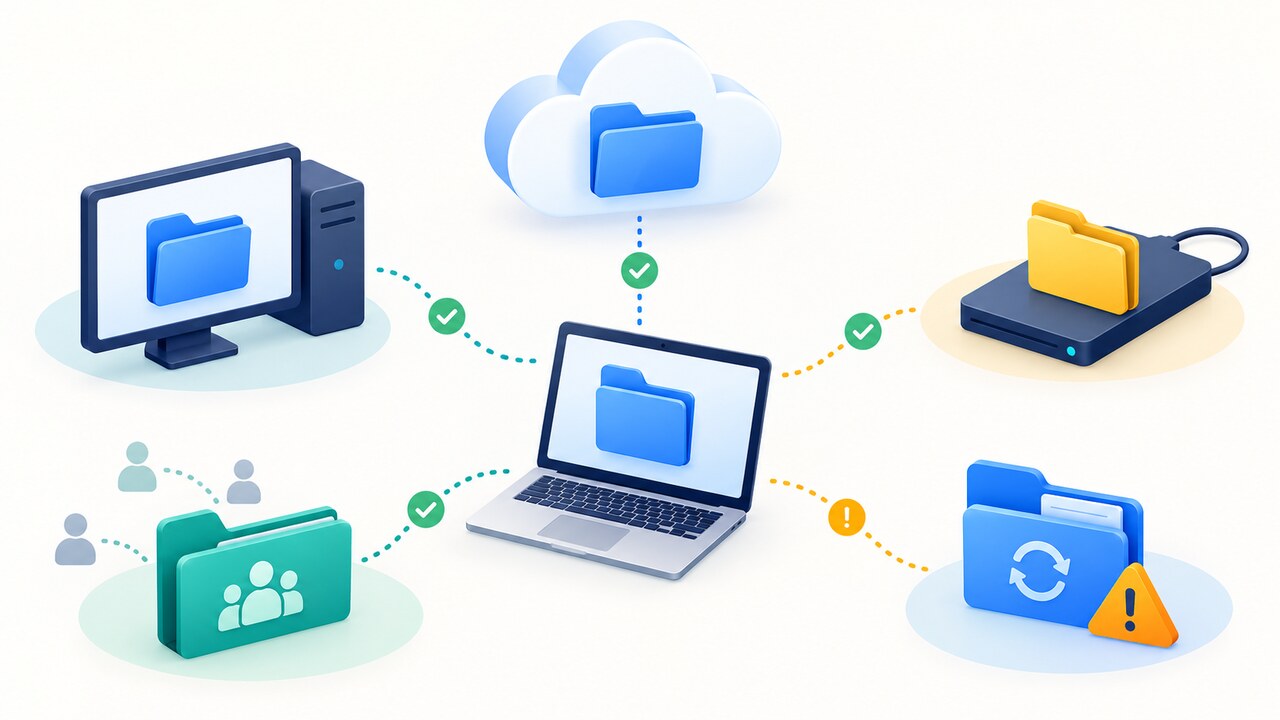
新しいパソコンにGoogle Drive for desktopを設定してファイルが消えたように見えても、最初に再インストールしてはいけません。まず、どのコピーを探しているのかを特定します。Driveには、クラウド主体のストリーム、ローカルにも完全保存するMy Driveのミラー、[パソコン]にあるバックアップフォルダー、共有ドライブ、未同期のローカル作業があり、同じ回復手順は使えません。
修復前に現状を凍結する
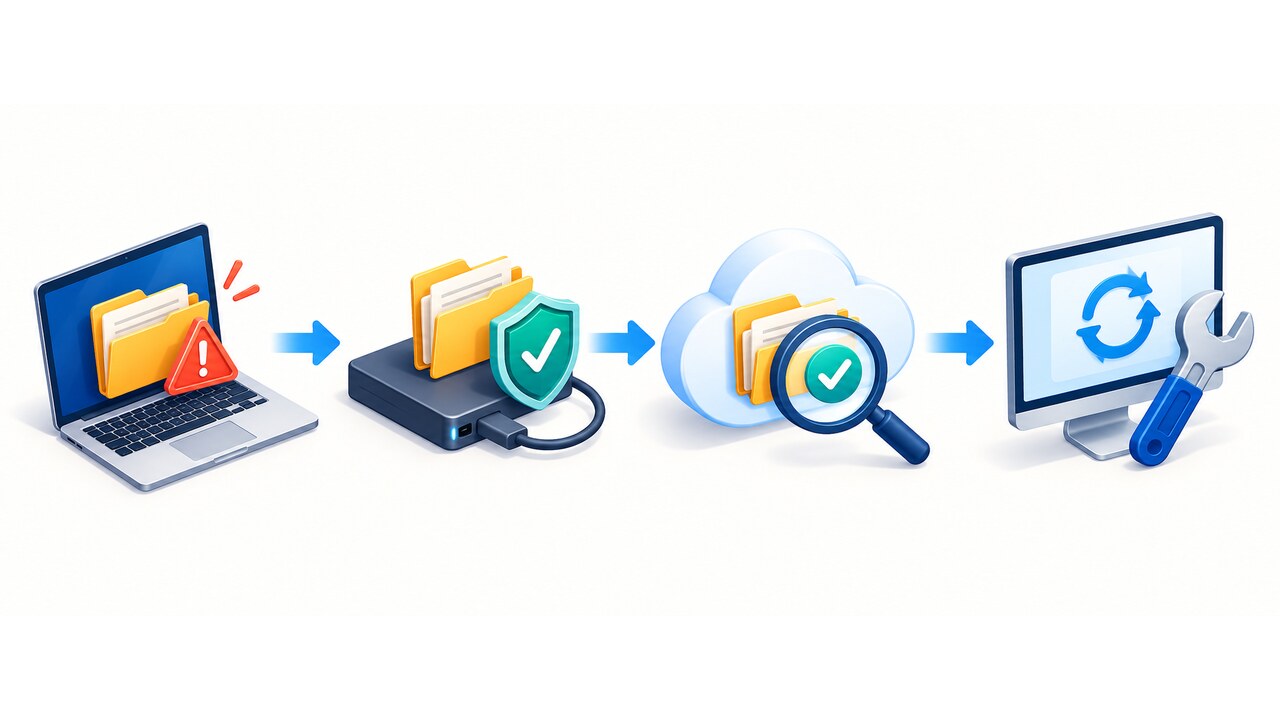
Googleアカウントを切断したり、Drive for desktopを削除したり、アプリデータや旧PCを消去したりしないでください。表示中のアカウント、同期状態、エラー、最後のパスを画面保存します。旧PCが動くなら、固有のローカル作業を通常フォルダーや外付けドライブへコピーし、元は動かしません。
Googleは、同期に失敗したファイルがLost & Foundへ移される場合があり、アカウント切断時にそのフォルダーが削除されると警告しています。まず安全な場所へコピーします。切断と再接続は後の修復で、無害な最初のテストではありません。
ブラウザーでクラウドの実体を確認する
プライベートウィンドウでdrive.google.comを開き、デスクトップと同じGoogleアカウントへログインします。複数のファイル名を検索し、My Drive、共有アイテム、共有ドライブ、ゴミ箱、最後の編集時刻付近のアクティビティを確認します。組織アカウントでは共有ドライブの所属も確認します。
ウェブでは開けるのにデスクトップのマウントにない場合、クラウドコピーは残っています。現在の利用者報告にも、ウェブとモバイルでは共有ドライブが見え、Windowsのデスクトップだけ見えない例があります。これは診断の手掛かりで、全件の原因を証明するものではありません。
「Google Drive」と呼ばれる4か所を分ける
My Driveは通常のクラウドツリーです。ストリームではクラウドが主で、必要なデータだけをキャッシュまたはオフライン保存します。ミラーではMy Driveをクラウドとローカルの両方へ置きます。同じ名前でもローカルに完全な内容があるとは限りません。
パソコンからバックアップしたフォルダーはMy Driveではなく[パソコン]に出ることがあります。共有ドライブは組織所有で、Googleによるとミラーではなくストリームです。さらにローカルのミラーやバックアップ元には未送信の変更が残ることがあります。設定変更前に各ファイルの元の場所を書き出します。
旧PC、新PC、ウェブを比較する
旧PCで同期方式と正確なパスを記録します。My Driveがミラーなら中立な保存先へコピーし、サンプルを開きます。ストリームなら、エクスプローラーにプレースホルダーが見えるだけで完全なバイトがあると考えず、現状保存後に重要ファイルをオフラインで開けるか確認します。
新PCではまずアカウントを確認し、古いショートカットではなくDrive for desktopの[Google Driveを開く]を使います。ウェブ、旧PCバックアップ、新しいマウントの名前、件数、サイズ、更新日を比べます。同期完了前に移動や削除をせず、文書・画像・大容量ファイルを実際に開きます。
保留中・失敗した同期データを守る
同期アクティビティのエラーと保留項目をすべて確認します。ローカルの元ファイル、Lost & Found、未同期の作業フォルダーをDriveマウント外へコピーします。名前と相対パスを保ち、件数が多い場合は一覧と合計を保存します。
Super Userの質問では、大量移動後に数百ファイルがローカルとクラウドの両方から見えず、大量同期が停止したという回答もあります。古い事例なので現在の同一不具合の証明ではありませんが、フォルダーへ置いただけではアップロード完了の証拠にならないことを示します。
コピーを守ってからクライアントを修復する
ウェブコピーが完全で固有ローカルデータも退避済みなら、Drive for desktopを終了して再起動し、Googleの現行手順で該当エラーを処理します。移動・改名したDriveフォルダーを見失った場合は、空フォルダーを作らず[場所を指定]操作を使います。
アカウントの切断・再ログインや最新版の再インストールは公式の後半手順です。実行前にLost & Foundと退避コピーを再確認します。修復後は同期を待ち、ウェブとデスクトップのサンプルを再検査します。名前だけでなく内容が開き、更新が一致することを確認します。
2023年のキャッシュ回復を万能化しない
2023年末の事件は特定のバージョン84の同期問題で、バージョン85の回復は保存されたローカルアカウントデータやシステムバックアップに依存しました。独立報道は歴史的パターンの確認には使えますが、現在のPC移行に対する万能コマンドではありません。
条件が違い、キャッシュも消えているなら旧手順で再作成できるとは約束できません。アプリ版、ログ、アカウント、旧端末やディスクイメージ、欠落パス一覧を保存します。Workspaceなら管理者へ、それ以外は証拠を添えてGoogleサポートへ連絡します。
独立して検証できるコピーで完了する
重要ファイルが少なくとも2つの独立した場所にあり、修復した環境以外でも開けて初めて完了です。検証済みのウェブコピーと通常の外付け書き出し、またはローカルミラーと別の世代管理バックアップを残します。同期はバックアップではなく、誤削除も同期されます。
回収件数、確認した最新更新日、未解決パス、2つ目のバックアップ日を記録します。その後ほかの端末を1台ずつ再接続し、異常な削除やアップロードを監視します。曖昧な「空になった」を、クラウド発見、ローカル保全、権限復旧、または限定された損失へ変えられます。