テクノロジー · 実用ガイド
機種変更後にGoogleフォトのロックされたフォルダが空?初期化前の確認手順
バックアップを有効にしたつもりでも、新しいスマートフォンのロックされたフォルダが空になることがあります。ウェブ上のコピーを確認し、古い端末を保持したまま3つの状態に分けて対処します。
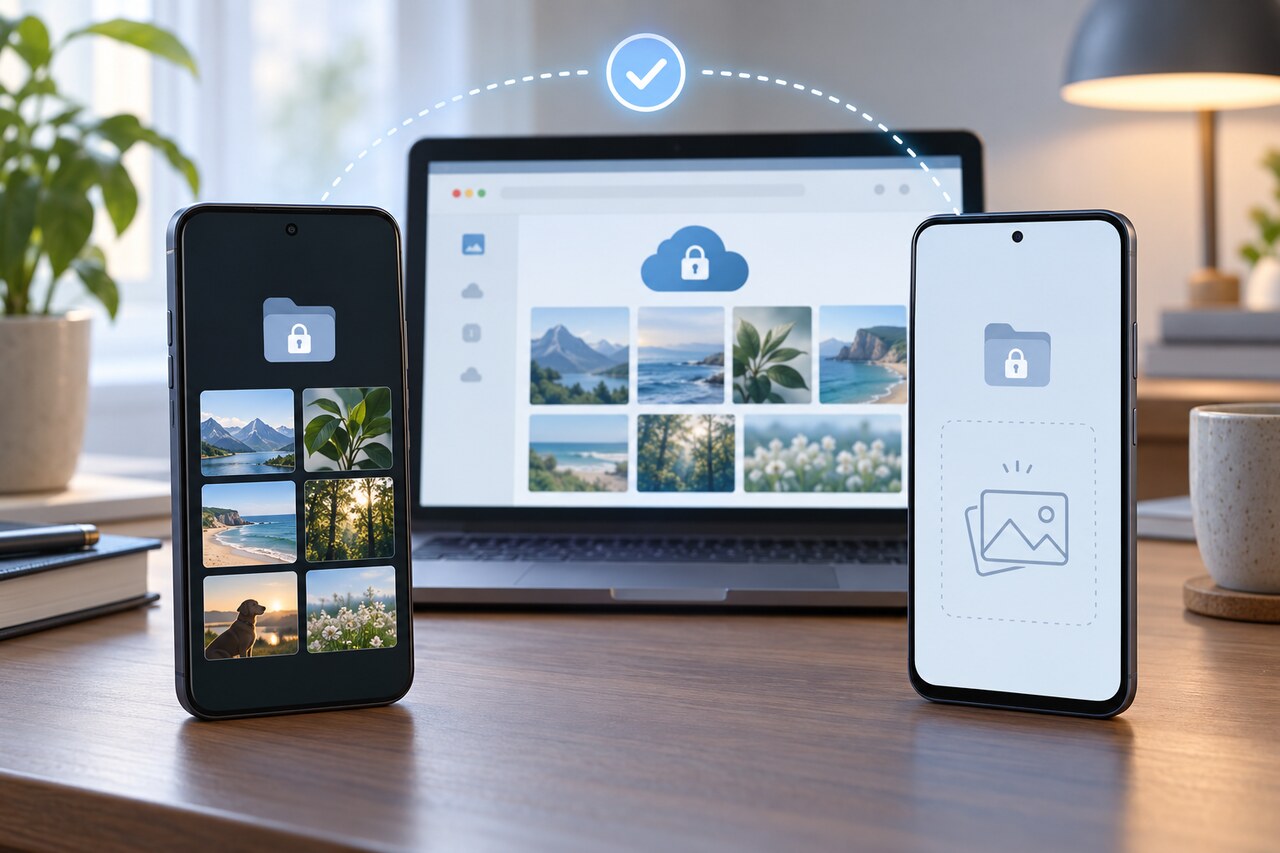
新しいスマートフォンでGoogleフォトのロックされたフォルダが空でも、フォトのアンインストール、アプリデータの消去、端末の初期化、旧端末の下取りはまだ行わないでください。同じGoogleアカウントで photos.google.com/lockedfolder を開き、クラウドのコピーを先に確認します。
Googleによると、ロックされたフォルダのバックアップは通常のGoogleフォトのバックアップとは別です。写真ライブラリが「バックアップ完了」でも、各項目がクラウドに到達した証明にはなりません。
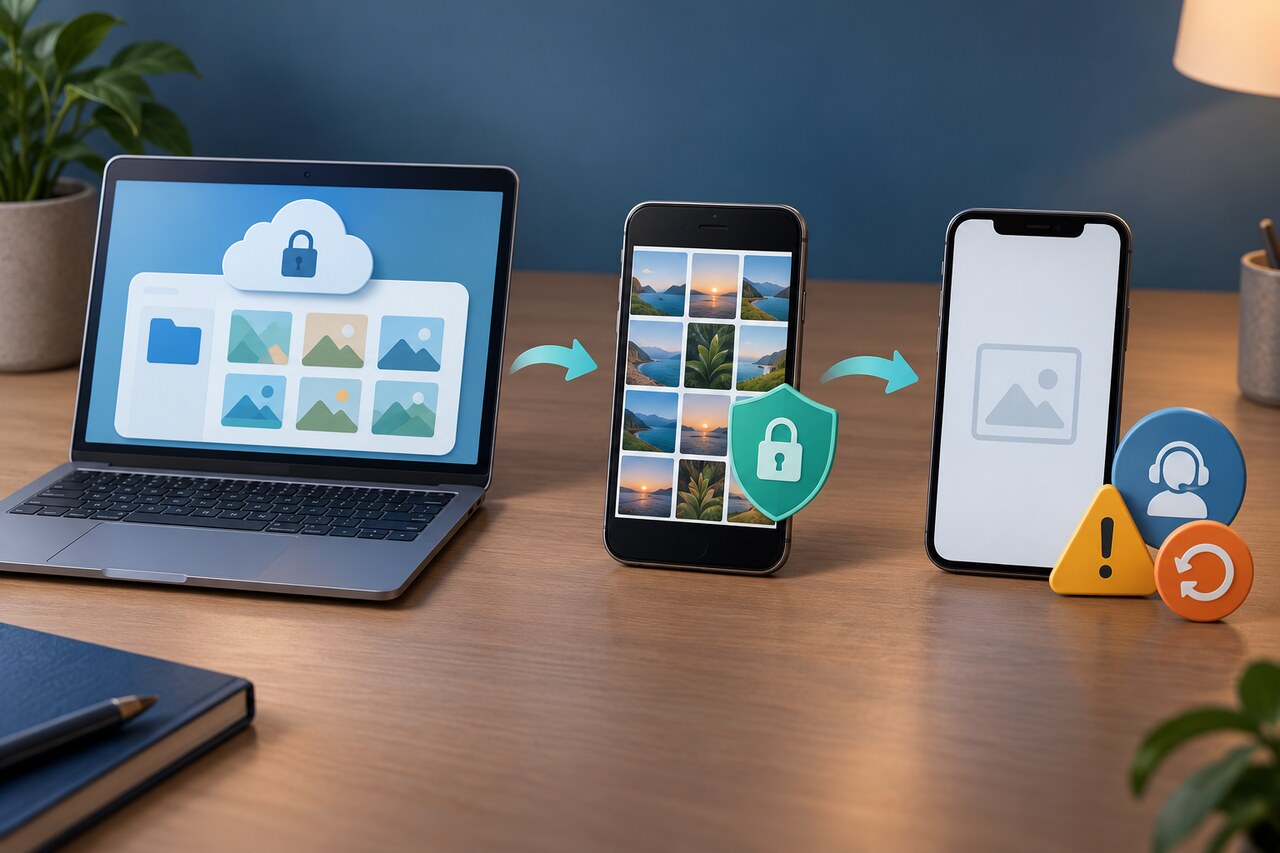
安全な経路は3つです。ウェブに写真がある、ウェブは空だが旧端末にある、または両方でコピーを確認できない状態です。一般的な復元アプリの広告を復元可能性の証拠にしないでください。
1. 新しいアプリより先にウェブを確認する
パソコンまたは新端末のブラウザで photos.google.com/lockedfolder を開き、旧端末と同じアカウントか確認して複数の予定項目を見ます。状態が分かるまで旧端末の電源を保ち、変更しないでください。通常の写真一覧、アルバム、検索、思い出には表示されないため、確認場所として使えません。
2. ウェブに写真がある場合
クラウドの項目は存在します。新端末でGoogleフォトを更新し、同じアカウントで「コレクション > ロック済み」を開いて設定を完了します。安定したWi‑Fiと電源で読み込みを待ちます。コミュニティには再構築後の遅延報告がありますが、Googleは保証時間を示していません。ウェブが完全でもアプリが空なら、プロフィール画像から「ヘルプとフィードバック」を開き、端末、OS、アプリ版、アカウントを伝えます。
3. ウェブは空だが旧端末に項目がある場合
旧端末を唯一確認できたコピーとして扱い、初期化、アンインストール、保存領域の消去、画面ロック解除、下取りをしないでください。旧端末で「コレクション > ロック済み」を開き、「フォトの設定 > バックアップ > ロックされたフォルダをバックアップ」を確認します。必要なら有効化し、重要項目は個別バックアップを実行して別端末のウェブから再確認します。
4. 旧端末を変更する前に別の確認済みコピーを作る
旧端末で開けてもウェブに出ない場合、交換できない項目だけをロックされたフォルダの外へ移し、自分が管理する非公開のバックアップに保存して確認します。外へ出すと通常ライブラリに露出するため、プライバシーに注意してください。バックアップがオフの端末専用項目は通常のUSBまたはクラウド移行では移りません。
5. ウェブも旧端末のコピーもない場合
ウェブ確認前に旧端末を初期化、紛失、破損させた、またはアプリデータを消去した場合、利用者がアクセスできるコピーが残っていない可能性があります。「ヘルプとフィードバック」で専用バックアップを有効にしていたこと、日付、端末、アカウント、ウェブで見えた履歴を伝え、アカウント側の状態確認を依頼します。一般的な復元ソフトが私有アプリ領域や欠落したクラウドコピーを復元できると仮定しないでください。
6. 「バックアップがオン」の意味を分ける
通常の写真バックアップ、ロックされたフォルダのバックアップ、各項目のアップロード完了は別の事実です。3番目だけがクラウドコピーの存在を裏付けます。次の機種変更前にウェブで新旧の項目を抽出確認し、新端末で同じ内容を開けるまで旧端末を保持します。2026年10月2日現在、Googleの案内は「コレクション > ロック済み」で、自動または個別バックアップをサポートしています。