テクノロジー · 実用ガイド
機種変更前に パスキーと認証アプリの移行・ログイン確認
スマートフォンのバックアップが成功しても、すべてのログイン要素が移行するとは限りません。パスキーと確認コードの保存場所を確認し、旧端末に依存しない予備手段を追加し、新端末で重要なアカウントに実際にログインできてから旧端末を消去・返送してください。

新端末が完全に復元されたように見えても、アカウントを開くための認証情報が旧端末に残っていることがあります。パスキーはパスワード管理ツール経由で同期される場合があり、ワンタイムコードは認証アプリ内だけにある場合があり、職場アカウントは管理者による再登録が必要な場合があります。安全な移行には、単なる「バックアップして消去」ではなく、検証可能な手順が必要です。
新端末が新規ログインテストに合格し、旧端末が単一障害点でなくなって初めて移行完了です。バックアップは材料であり、完了の証明ではありません。
1. アカウントごとに認証要素を棚卸しする
まず主メール、パスワード管理ツール、Apple または Google アカウント、携帯電話会社、銀行、職場・学校、クラウド、他サービスの復旧コードを保管するアカウントを確認します。 各アカウントについて、パスキーとその保存先、認証アプリのコード、旧端末へのプッシュ承認、信頼済み番号へのSMS・通話、ハードウェアセキュリティキー、復旧コード、ログイン済みの信頼済み端末、職場・学校の管理者によるリセットを記録します。チェック表にはパスワード、秘密鍵、シード、復旧コードそのものを書かず、種類と保護された保管先だけを書きます。
2. 各要素の実際の保存場所を確認する
Google の案内では、Google Authenticator が Google アカウントにログインしていればコードは端末間で同期されます。アカウントなしで使う場合は端末内だけに保存され、旧端末からQRコードでエクスポート・インポートする必要があります。同期していない端末を移行前に失うと、登録サービスを一つずつ復旧することになり得ます。
Microsoft Authenticator には別の制限があります。現行の案内では、バックアップと復元は同じ端末種類の間だけで、iPhone のバックアップを Android に復元できません。第三者サービスのワンタイムコードは復元できる一方、パスワードレスの個人アカウントや職場・学校アカウントは名前だけが戻り、再ログインや再登録が必要な場合があります。
iCloudキーチェーンは、承認済みApple端末間でパスワードとパスキーを同期できます。ただし新端末では、別端末の承認、セキュリティコード、信頼済み番号などが必要な場合があります。どの端末や番号で新端末を承認するか確認してください。
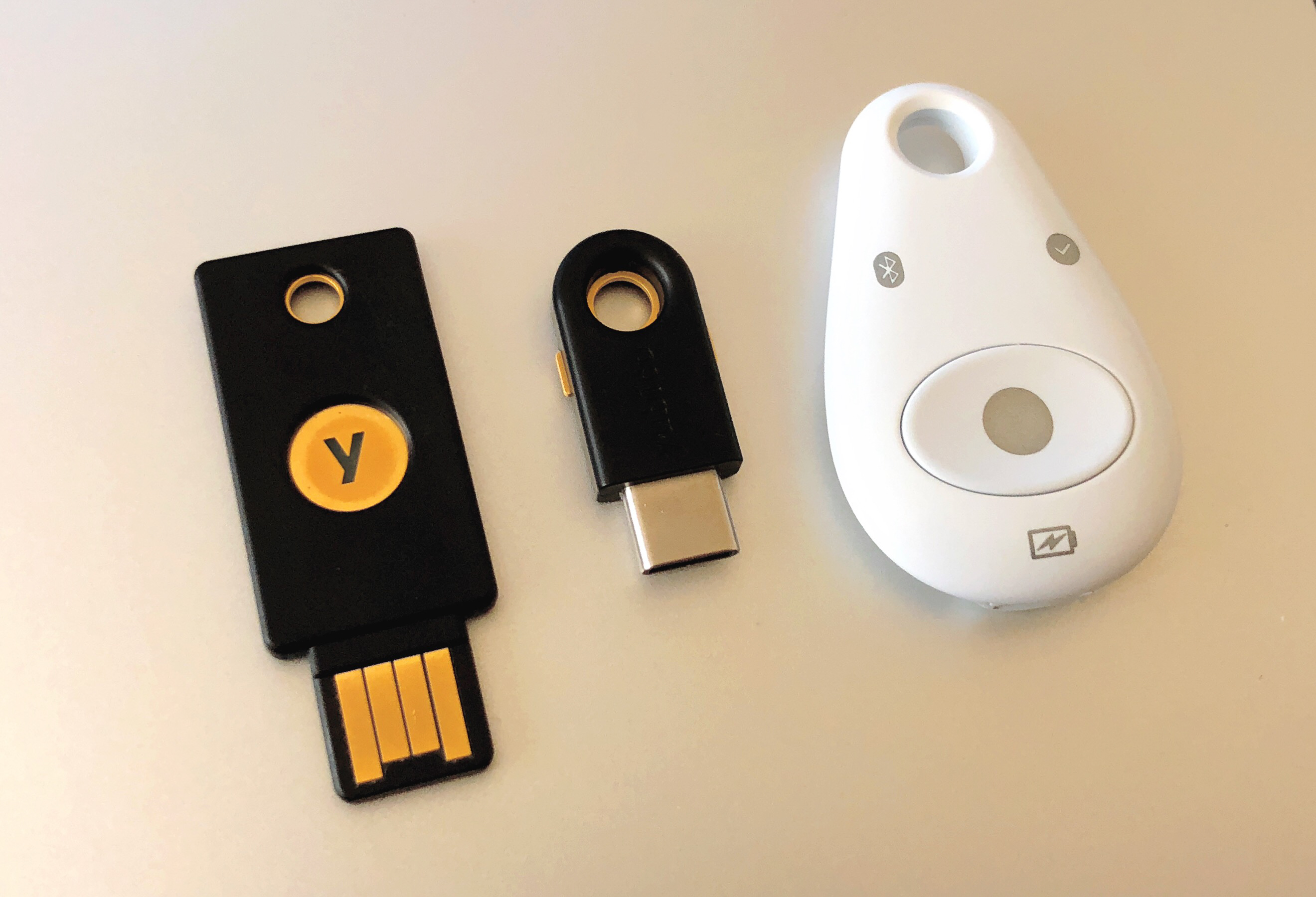
ハードウェアキー上のパスキーや、新しいプラットフォームへ同期しない管理ツール内のパスキーは、別途登録が必要です。「パスキーがある」だけでなく、どこに保存され、新端末で使えるかを確認します。
3. 旧端末に依存しない予備手段を追加する
重要なアカウントには、交換する端末に依存しない手段を最低一つ用意します。安全に保管したハードウェアキー、端末外の復旧コード、自分が管理する別の電話番号、ログイン済みの別端末、別の承認済み端末に保存した第二のパスキーなどです。職場・学校では管理者の手順を事前に確認します。
循環依存は避けます。メールの復旧コードが、旧端末の承認を必要とするパスワード管理ツールの中にしかないなら、独立した予備手段ではありません。
4. 新端末を設定し、実際の新規ログインを試す
通常の移行を完了しても、旧端末はそのまま残します。新端末でプライベートブラウズやログアウト状態を開き、棚卸ししたアカウントにログインします。 復元済みセッションではなく新規ログインから始め、今後使うパスキー・コード・プッシュ承認・ハードウェアキーを使います。旧端末なしで復旧コード保管先を開けるか、職場・学校の登録が完了したかも確認します。主メールとパスワード管理ツールは、それぞれの予備手段を確認してからテストします。
認証コードが表示されたら、一度更新を待って新しいコードも試します。プッシュ通知が旧端末だけに届く場合は、消去前に新端末を登録します。
5. 失敗時の手順を先に把握する
旧端末がすでに紛失・故障している場合は、無作為に復旧方法を試さず、ログイン済み端末、独立した予備要素、公式のアカウント復旧、または職場管理者を利用します。 Google の現行案内には、別のログイン済み端末、予備番号、バックアップコード、セキュリティキー、別端末のパスキー、信頼済み端末、電話番号移行、アカウント復旧などがあり、復旧には数営業日かかる場合があります。アクセス回復後は、紛失端末やパスキーを削除し、漏えいの可能性があるコードを更新します。
同期されていない認証アプリでは、各サービスで旧要素を削除して再登録する必要があります。多要素認証を回避すると称する第三者に料金を払わず、移行を簡単にするためだけに強い認証を無効化しないでください。
6. 重要なテストがすべて成功してから旧端末を消去する
新端末で主メールに新規ログインできる、パスワード管理ツールが旧端末なしで開く、同期対象のパスキーが表示され非同期分は再登録済み、認証コードが受理される、プッシュ承認が新端末に届く、独立した復旧手段が一つ以上機能する、復旧コードが端末外に安全に保存されている、職場・学校アカウントが登録済み、旧端末を信頼済み端末・セッション一覧から外せる、という条件を確認します。
その後にサービス提供者の推奨どおり旧端末からログアウトし、信頼を解除して消去します。下取り期限が近くても重要なアカウントが失敗するなら、延長や別の返送方法を選び、唯一機能する認証要素を手放さないでください。