使い方 · 実用ガイド
新しいPCでSteamのスクリーンショットが消えた? ローカル保存とアップロード済みを分けて確認
古い画像はローカルだけにある場合、Steamプロフィールへアップロード済みの場合、またはファイルは残っていても新しいクライアントに索引されていない場合があります。まず旧データを保全します。
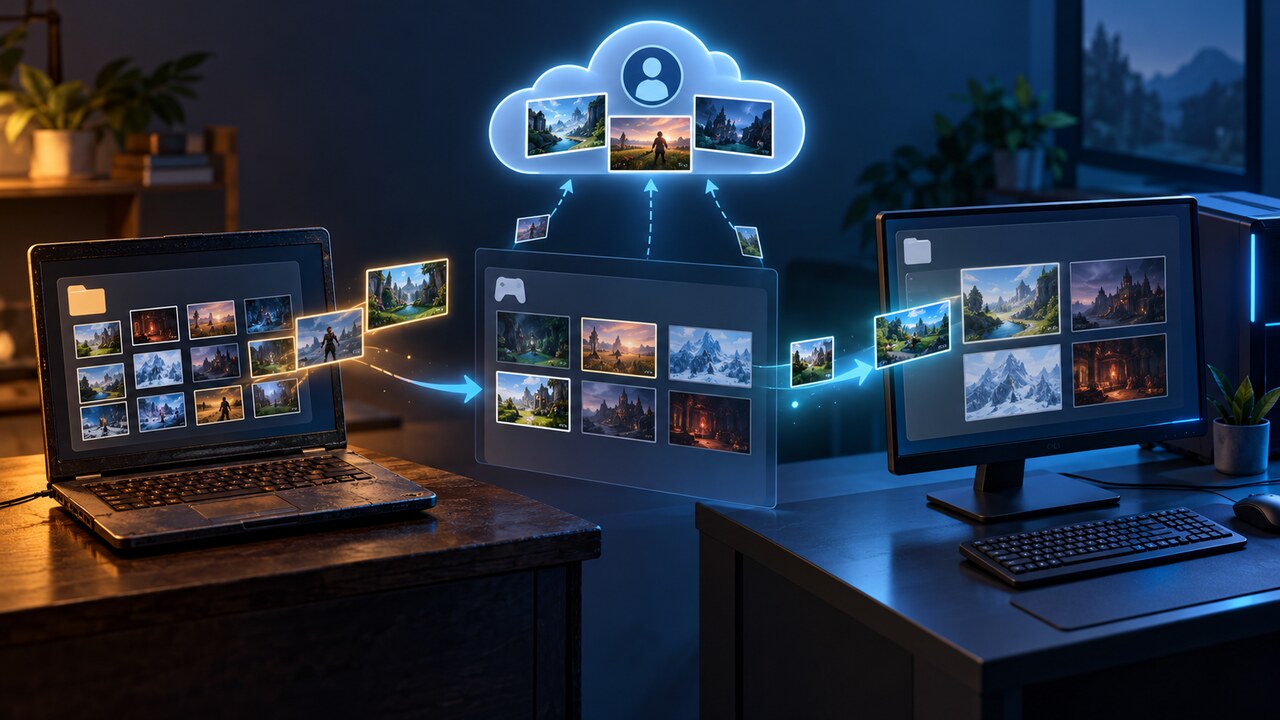
PCを替えると、画像ファイルの一部がディスクに残っていても、長年のSteamスクリーンショットがすべて消えたように見えることがあります。ローカル画像、クライアントのローカルライブラリ情報、自分でプロフィールへアップロードした画像を分けて考えてください。
最初に、どのコピーが不足しているかを特定する
旧PCが使えるなら、そこでSteamライブラリのゲーム別画像を記録し、ディスク上のファイルとプロフィールで見える画像に照合します。ValveはローカルライブラリとScreenshot Uploaderを別の操作として説明しているため、同じアカウントへのログインだけでは古いローカル画像は届きません。
「ローカルファイルあり」「旧クライアントに表示」「プロフィールへアップロード済み」の三列を作ります。一部のアップロードを完全なバックアップと誤認したり、サムネイル消失をJPEGの消失と判断したりせずに済みます。
再インストールや整理の前にuserdataツリーを保全する
証拠をコピーする前にSteamを削除したり、整理ツールを実行したり、旧ドライブを上書きしたりしないでください。Windowsの標準構成ではSteamフォルダー内のuserdataから数字のアカウント、760、remote、数字のApp、screenshotsへ進みます。macOSとLinuxでは場所が変わるため、該当アカウントのuserdata/760ツリーを検索します。
最初のscreenshotsフォルダーだけでなく、アカウント固有の760全体を別の保存先へコピーします。画像数を数え、複数ゲームの画像を開き、合計サイズを記録してください。数字のアカウントが複数あれば全部を確認します。
画像ファイルが開けば、それ自体が復旧の成功
JPEGなどがSteam以外で正常に開くなら、主たる復旧成果として保存し、通常の写真アーカイブや別のバックアップにも複製してからクライアント表示を試します。
コピーした画像が新ライブラリに出ない場合があります。ライブラリはローカルのメタデータにも依存するためです。非公開の索引ファイルを編集したり、メタデータを無理に作ったりしないでください。
新PCへ移すときは、どちらも上書きしない
新PCへSteamを入れてログインしたら完全に終了し、新PC側のuserdata/760も先にバックアップします。旧コピーと新コピーを日付付きの別フォルダーに保ち、一括置換しないでください。
復旧画像はまず通常の写真フォルダーで確認します。Steamライブラリにも表示させたい場合は正式に対応する操作だけを使い、未アップロード画像は単純なコピーでは完全な索引項目にならない可能性を受け入れてください。
アップロード済み画像とSteam Cloudを別々に確認する
プロフィールのスクリーンショット欄を開き、自分でアップロードした画像を保存します。旧ドライブがない場合に役立ちますが、縮小や欠落があり、全ローカル画像が上がっていた証拠にはなりません。
Steam CloudのゲームデータとScreenshot Uploaderを混同しないでください。クラウド保存対応のゲームでも、スクリーンショットまで同期されるとは限らないため、オンラインで実際に見える内容を確認します。
旧ファイルがなければ、追加損失を最小限にする
復旧ソフトの前に、通常のバックアップ、旧ドライブイメージ、同期写真、ごみ箱、プロフィールのアップロードを確認します。削除直後は対象ドライブへの書き込みを止め、復旧先は別ドライブにします。
今後は共有したい画像だけをアップロードし、userdata/760または書き出した画像アーカイブを別途バックアップします。旧機を廃止する前にファイル数と読み取りを確認してください。