テクノロジー · 実用ガイド
Alexaアプリから定型アクションが消えたのに動き続ける?再作成前の安全な復旧手順
Alexaの定型アクションが一覧から消えても実行される場合に、フィルター、アカウント、国設定、アプリを安全な順序で確認する方法です。
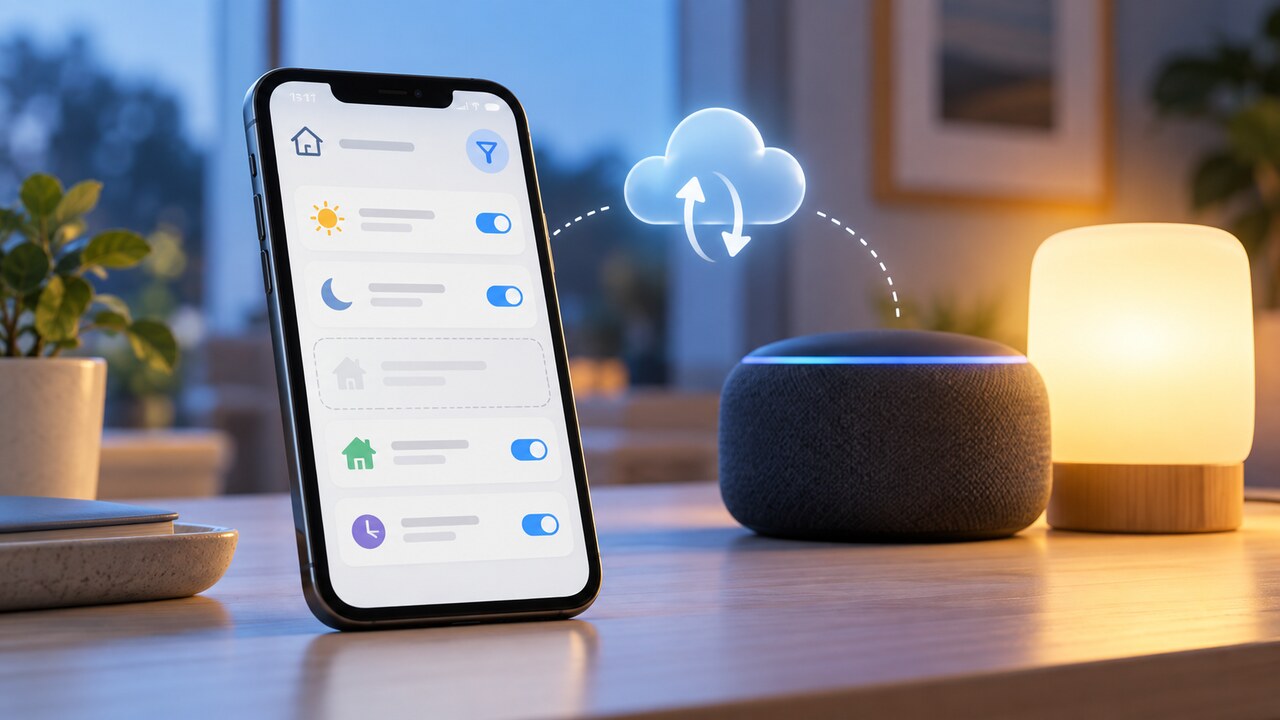
Alexaアプリから定型アクションが消えても、時刻どおり、または音声で実行されるなら、まだ作り直したりEchoを工場出荷時の状態に戻したりしないでください。まず定型アクション画面に保存されたフィルターを解除し、作成時と同じAmazonアカウントおよび国/地域でログインしているか確認し、その後でアプリのセッションを更新します。正しいAmazonアカウントのWeb画面にEcho端末が表示されるのに、スマートフォンのアプリだけ家全体が空なら、アプリの再インストールをローカル表示の復旧手段として検討できます。非表示の定型アクションが見つからない場合は、名前が分かれば音声で無効化し、分からなければ重複を作る前にAmazonサポートへ連絡します。
この手順は、2026年10月2日時点で米国向けに確認できたAmazonヘルプに基づきます。メニュー名は、アプリのバージョン、国/地域、AlexaまたはAlexa+の展開状況によって異なることがあります。
まだ動く自動化を先に保護する
照明を点ける、アナウンスする、スケジュールどおりに動くなど、定型アクションが実行されているなら、削除済みとは限りません。動作内容、トリガー、時刻、対象のEcho、最後に動いた時刻、覚えている名前、想定するAmazonログインと国/マーケットプレイスを記録してください。 この段階では、端末の削除、スマートホームスキルのリンク解除、Amazonの国変更、Echoの初期化を行いません。設定作業が増えるだけで、非表示の定型アクションが戻る保証はありません。
1. 一覧に保存された表示条件を解除する
Alexaアプリで「その他 > 定型アクション > マイ定型アクション」を開きます。「フィルター/並べ替え」があれば、すべての端末フィルターを外し、フィルターなし、またはアルファベット順にします。アプリは以前のフィルターを記憶するため、定型アクションが存在しても一覧から除外されることがあります。「おすすめ/ギャラリー」や「アクティビティ」を見ていないかも確認します。 定型アクションが現れたら、トリガー、アクション、出力端末を確認し、必要なら安全な小変更を保存して1回だけテストします。表示はされるが動かない場合は「有効」を確認してください。Amazonは、有効な定型アクションを一度無効にして再度有効にすること、使用するすべての端末がオンラインか確認することも案内しています。一覧が戻ればここで終了です。
2. 再作成する前にアカウントを確認する
Alexaアプリに実際に表示されるメールアドレスまたは電話番号を、Echoを最初に登録したAmazonアカウントと照合します。似た表示名だけで判断しないでください。ブラウザーでAmazonにログインし、「コンテンツと端末の管理」を開き、想定するEchoがそのアカウントにあるか確認します。 - Webにも端末がない:別のAmazonアカウントまたはマーケットプレイスの可能性があります。元のアカウントでログインし、新しいアカウントへすべて追加し直さないでください。 - Webには端末があるがモバイルアプリの家全体が空:アカウント側のデータは残っています。手順3へ進みます。 - アプリに端末はあるが定型アクションだけない:フィルター、使用した世帯/プロフィールを再確認し、国やマーケットプレイスに具体的な兆候がある場合だけ手順4へ進みます。 Amazonによると、定型アクションは家全体向けにも、個別のAlexaプロフィール向けにも作成できます。複数人で使う場合は、誰がどのアカウント/プロフィールで作ったかを確認します。
3. 低リスクの順にアプリを更新する
1. 公式アプリストアでAlexaアプリを更新します。 2. ログアウトし、スマートフォンを再起動して、確認済みのAmazonアカウントへ再ログインします。 3. マイ定型アクションを開き、フィルター/並べ替えをもう一度解除します。 4. 正しいWebアカウントに端末があるのにアプリが空なら、Alexaアプリを削除し、公式ストアから再インストールして同じアカウントでログインします。 再インストールはAmazonが保証する解決策ではありません。現在確認できる利用者の事例では、定型アクションとリマインダーが動き続け、Webに端末が残っている状態で、iOSアプリの再インストール後に家の表示が戻りました。読み込みに数分待ち、古い定型アクションが動く間は代替を作らないでください。
4. 国・マーケットプレイス変更は特別な分岐にする
移住した、アプリの言語が突然変わった、別のAmazonマーケットプレイスを使った、アカウント移行後に機能が変わった、という具体的な兆候がある場合だけ国/地域設定を確認します。「コンテンツと端末の管理 > 設定 > 国/地域設定」で国と既定の住所を照合します。 試しに国を変えないでください。Amazonは、変更の反映に最大24時間かかる場合があり、接続済み端末、スキル、定型アクション、リスト、アラームの再設定や、外部アカウントの再ログインが必要になると警告しています。設定が正しければ変更しません。
5. 非表示の定型アクションを安全に止める
名前が分かる場合は「Alexa、[定型アクション名]の定型アクションを無効にして」と話します。これは一覧に見えない定型アクションについてAmazonスタッフが案内した方法です。利用中のバージョンに「アクティビティ」があれば、実行時刻と端末を記録します。古いものを止める前に同じトリガーの新しい定型アクションを作ると、通知や照明が二重になることがあります。 名前が分からない、または音声で見つからない場合は、Amazonサポートに、アカウントのメール/電話番号(パスワードは送らない)、国/マーケットプレイス、スマートフォン、OS、アプリ版、Alexa+の有無、端末名、正確なトリガー/動作/時刻、フィルター解除済みの空一覧の画像、Web上に端末があるかを伝えます。サーバー側の定型アクションを特定して無効化するよう依頼します。
最初にしてはいけないこと
一覧が空という理由だけでEchoを初期化しないでください。初期化は端末のローカル設定を消しますが、別アカウント、プロフィール、マーケットプレイス、サーバー記録の自動化をアプリに表示させる根拠にはなりません。非表示項目を出す目的で表示中の定型アクションをすべて削除しないでください。根拠なく国を変えたり、全スキルを解除したり、全端末を登録解除したりしません。
復旧完了の条件
期待する定型アクションが一覧に現れ、開いて編集でき、トリガーとアクションが正しく、制御したテストで1回だけ実行され、その後に重複やゴースト動作がない場合に完了です。 一覧が戻っても表示中の定型アクションが動かない場合は、有効化、無効→有効、関連端末のオンライン状態を確認します。見えないまま動き続けるなら未復旧です。再作成前に、既知の名前で無効にするかAmazonサポートに特定を依頼してください。