Tecnología · GUÍA PRÁCTICA
¿Faltan notas de voz en tu iPhone nuevo? Conserva primero las del teléfono anterior
Distingue la sincronización de iCloud de su copia de seguridad, comprueba qué grabaciones se reproducen y guarda una copia independiente antes de borrar el iPhone anterior.
Si el iPhone nuevo muestra menos notas de voz que el anterior, no borres ni entregues el teléfono de origen y evita cambiar repetidamente sus ajustes de sincronización. Primero comprueba qué grabaciones se reproducen y conserva las que no puedes reemplazar.
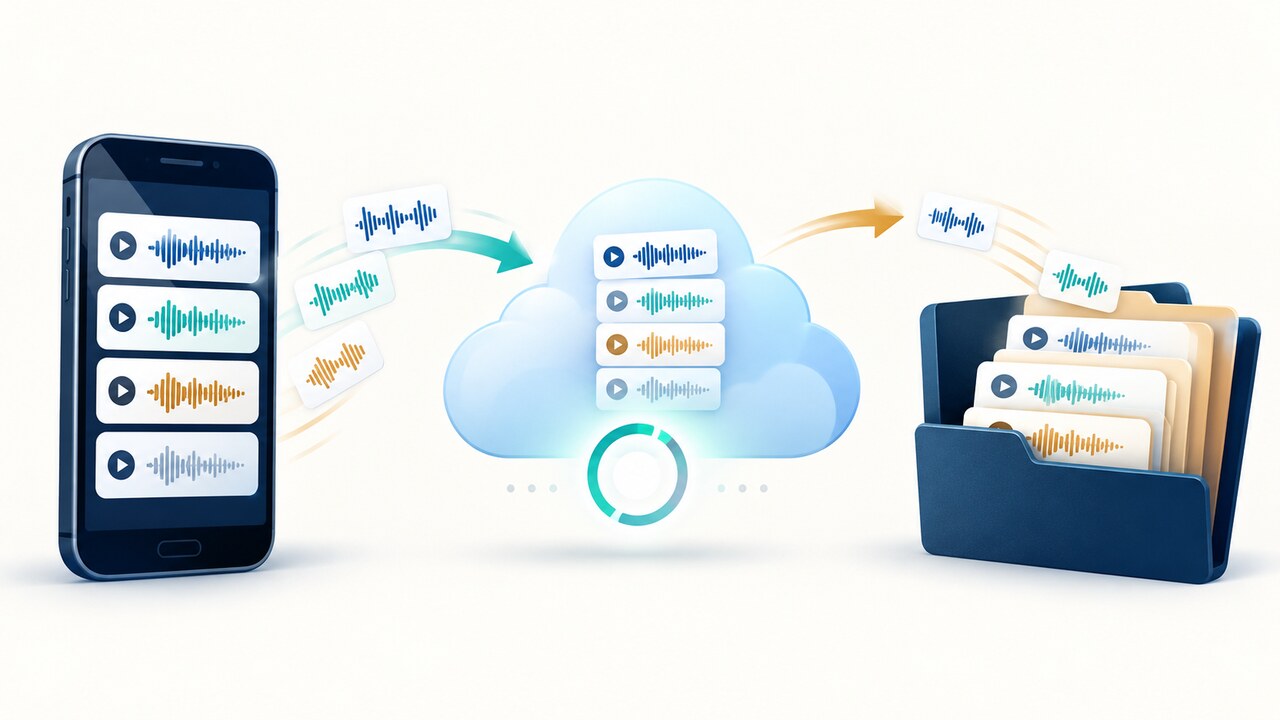
Apple describe Notas de Voz en iCloud como un servicio de sincronización: cuando se utiliza, las grabaciones no forman parte de la copia de seguridad ordinaria de iCloud. Que Inicio rápido o una restauración terminen no demuestra que todo el audio haya llegado a iCloud ni que pueda reproducirse en el teléfono nuevo.
1. Conserva el teléfono de origen y prepara una lista
Mantén el iPhone anterior con batería, desbloquéalo cuando haga falta y aplaza su entrega. Mientras averiguas dónde está la única copia reproducible, no borres grabaciones, vacíes Eliminadas recientemente, cierres sesión ni actives y desactives la sincronización. Anota los modelos, versiones de iOS, cuentas de Apple y el estado de Ajustes > tu nombre > iCloud > Ver todo > Notas de Voz en ambos equipos.
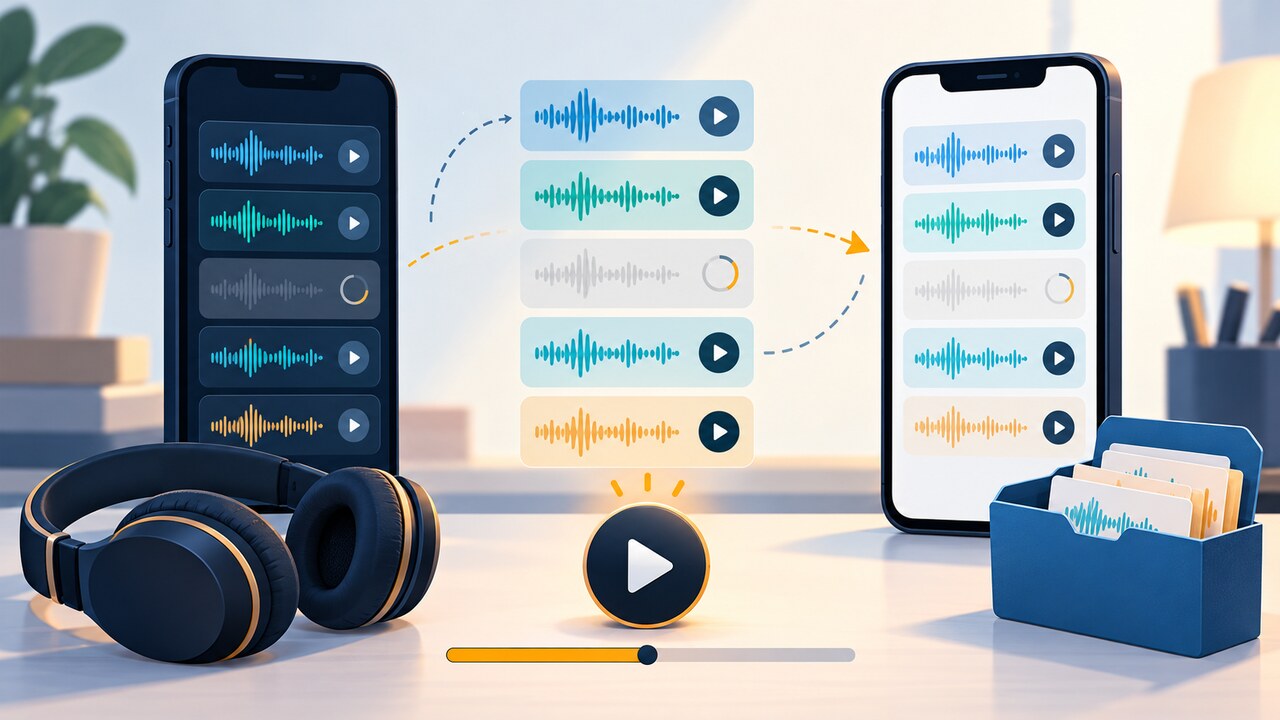
Usa la cantidad total solo como orientación. Elige muestras importantes: una antigua, una reciente, una larga y las que falten en el teléfono nuevo. Escúchalas y apunta título, fecha y duración. Reproducir con conexión confirma acceso en ese momento, no una copia sin conexión. Un caso de la comunidad recibió solo 38 de 60 grabaciones tras Inicio rápido: el aviso de transferencia terminada no basta.
2. Identifica la ruta de almacenamiento antes de reparar
Si ambos teléfonos usan la misma cuenta y tienen Notas de Voz en iCloud activado, Apple indica que las grabaciones deberían aparecer en los dispositivos compatibles. Déjalos con alimentación y Wi-Fi estable mientras termina la restauración y sincronización. Si ya tienes un Mac o iPad con esa cuenta, revisa allí: ayuda a distinguir un fallo de descarga del teléfono nuevo de una ausencia en todos los dispositivos.
No supongas que la copia de seguridad contiene el audio perdido. Notas de Voz en iCloud carga las grabaciones por separado y las descarga por Wi-Fi tras restaurar. Repetir esa descarga no recupera audio que nunca se subió. Esto no descarta una copia anterior útil en un ordenador o en iCloud: Apple recomienda revisar otras copias y respaldar los datos actuales antes de restaurar. Una copia de un iPad restaurada en un iPhone también puede omitir las notas de voz.
3. Guarda lo irremplazable antes de cambiar la sincronización
Si una grabación importante solo se reproduce en el teléfono anterior, usa Compartir para guardar una copia independiente en un lugar que puedas abrir: almacenamiento local o en la nube mediante Archivos, AirDrop a un Mac u otro destino bajo tu control. Abre ese audio fuera de Notas de Voz y compara su duración. Hazlo antes de probar cierres de sesión, eliminación de la app, restablecimientos o cambios de sincronización.
Con cuentas de Apple diferentes hay que compartir, no depender de la sincronización de una misma cuenta. La guía actual de Apple también permite seleccionar varias grabaciones y compartirlas juntas. Revisa la opción: Rendered mezcla efectos y capas en un .m4a; Editable requiere software compatible. Un archivo reproducible conserva la escucha, pero no necesariamente las capas editables. Comprueba individualmente los archivos importantes antes de borrar el teléfono anterior: una carpeta no demuestra que estén a salvo.
4. Comprueba por separado los borrados y las descargas detenidas
Revisa Eliminadas recientemente en los dispositivos de origen disponibles. Apple establece 30 días por defecto, pero Ajustes > Apps > Notas de Voz > Borrar eliminadas permite otro plazo. Recupera las grabaciones que reconozcas y no vacíes la carpeta durante la investigación.
Si el título aparece en el teléfono nuevo pero sigue en «Descargando», todavía no está recuperado. Mantén la conexión, revisa la cuenta y el ajuste de iCloud e intenta reproducir el mismo elemento en otro dispositivo de esa cuenta. No borres el elemento pendiente para forzar una actualización mientras no exista una copia independiente reproducible.
5. Da por terminada la migración solo tras escuchar el audio
Compara la lista, no solo los totales. Abre cada grabación importante en el teléfono nuevo, escúchala y confirma la duración. Después de cerrar y volver a abrir Notas de Voz, prueba al menos una antigua y una reciente. Conserva las copias independientes hasta que, incluso después de borrar el equipo anterior, el nuevo siga superando estas comprobaciones.
Si un audio importante solo funciona en el teléfono anterior, la preservación no está completa. Si no aparece en ningún dispositivo, en Eliminadas recientemente ni en una copia independiente, deja de modificar equipos o ajustes y contacta con Apple. Facilita modelos, versiones, coincidencia de cuentas, estado de iCloud, título, fecha, duración y lo que muestra cada equipo. Esta guía no promete recuperar audio que ya no exista en ningún dispositivo disponible ni copia en la nube.