Guía práctica · GUÍA PRÁCTICA
¿Faltan tus capturas de Steam en el PC nuevo? Separa archivos locales y subidas antes de copiar
Las capturas antiguas pueden estar solo en el disco, subidas al perfil o presentes pero sin indexar en el cliente nuevo. Conserva primero los datos antiguos y después confirma qué copia tienes.
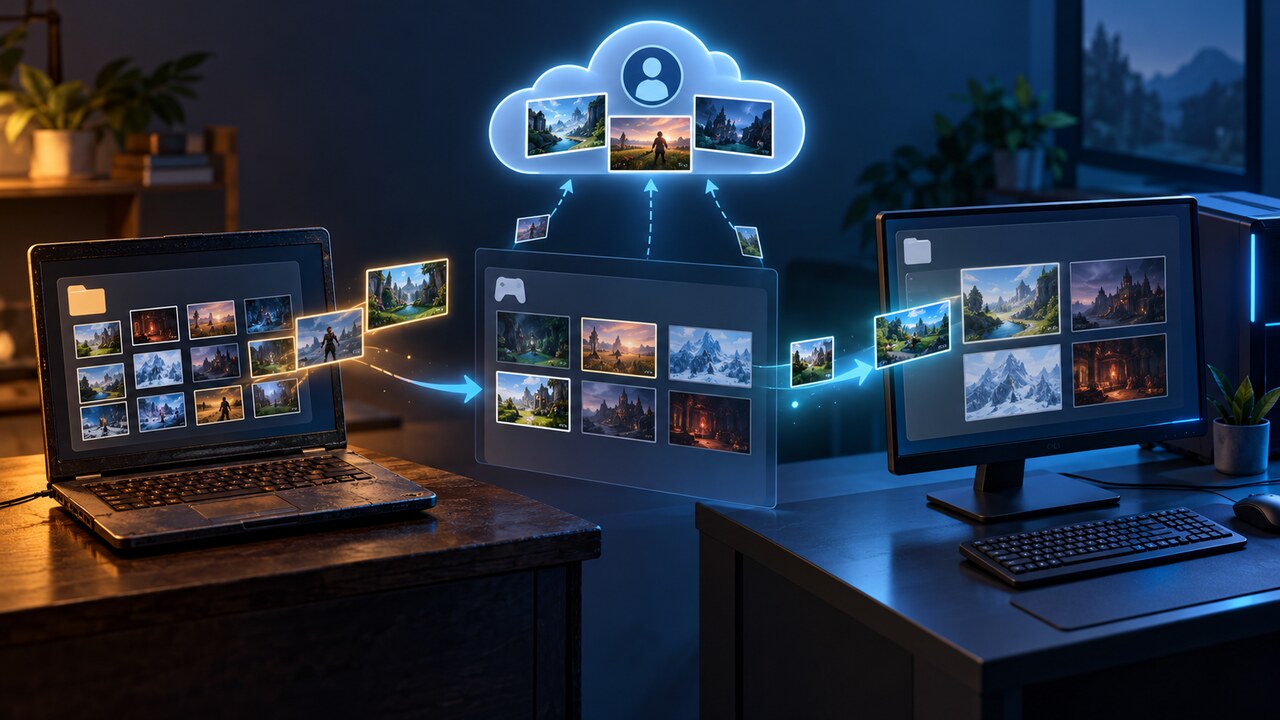
Al cambiar de PC, años de capturas de Steam pueden parecer perdidos aunque algunos archivos sigan en el disco. Separa tres elementos: archivos locales, metadatos de la biblioteca del cliente y capturas que subiste deliberadamente a tu perfil. Cada uno tiene una recuperación distinta.
Primero, identifica qué copia te falta
Si conservas el PC antiguo, anota las capturas por juego en su biblioteca y compáralas con los archivos del disco y las imágenes del perfil. Valve presenta la biblioteca local y el Screenshot Uploader como pasos separados; iniciar sesión con la misma cuenta no trae necesariamente todas las capturas locales.
Haz tres columnas: archivo local encontrado, visible en el cliente antiguo y subido al perfil. Así no confundirás unas pocas subidas con una copia completa ni una miniatura ausente con la pérdida del JPEG.
Conserva el árbol userdata antes de reinstalar o limpiar
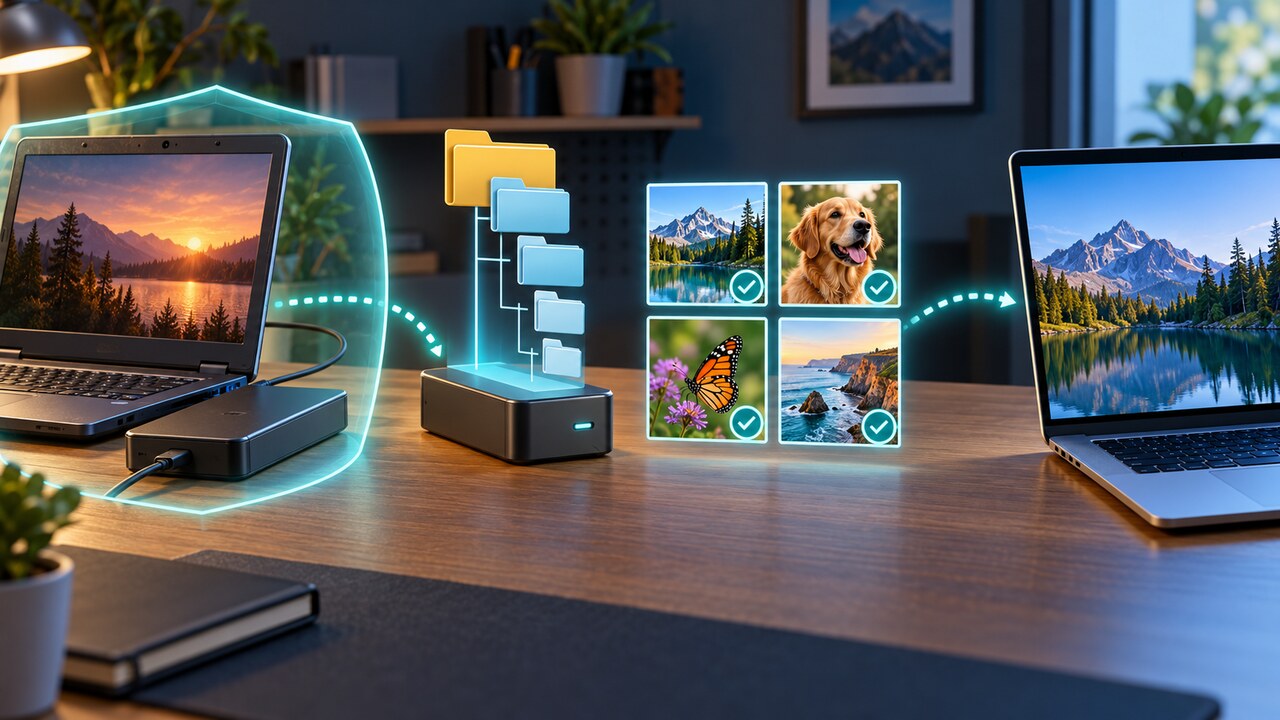
No desinstales Steam, ejecutes limpiadores ni sobrescribas el disco antes de copiar las pruebas. En Windows suele ser Steam, userdata, cuenta numérica, 760, remote, App numérica y screenshots. En macOS y Linux la raíz varía, así que busca el árbol userdata/760 de la cuenta.
Copia toda la carpeta 760 de la cuenta a un lugar separado, conserva los nombres, cuenta las imágenes, abre muestras de varios juegos y anota el tamaño total. Si hay varias cuentas numéricas, inventaría todas.
Un archivo de imagen legible ya es una recuperación válida
Si los JPEG se abren fuera de Steam, guárdalos como los originales recuperados y haz otra copia en un archivo fotográfico o respaldo antes de probar la visibilidad del cliente.
Los archivos copiados pueden seguir invisibles porque la biblioteca también depende de metadatos locales. No edites índices no documentados ni inventes metadatos en el mismo lugar.
Pasa al PC nuevo sin sobrescribir ninguno de los lados
Instala Steam, inicia sesión, ciérralo por completo y respalda también el userdata/760 nuevo. Mantén la copia antigua y la nueva en carpetas separadas con fecha; nunca aceptes reemplazarlo todo.
Verifica primero las imágenes en una carpeta de fotos normal. Si quieres que aparezcan en Steam, usa solo funciones compatibles y acepta que una simple copia quizá no reconstruya las entradas indexadas.
Comprueba por separado las subidas y Steam Cloud
Descarga desde tu perfil las imágenes que subiste expresamente. Ayudan si ya no existe el disco antiguo, pero pueden estar reducidas o incompletas y no demuestran que se subieran todas las capturas locales.
No confundas Steam Cloud con el Screenshot Uploader. Que un juego admita guardado en la nube no significa que sincronice capturas; comprueba lo que aparece realmente en línea.
Si los archivos antiguos no existen, minimiza nuevas pérdidas
Antes de usar recuperación, revisa copias normales, imágenes del disco, carpetas sincronizadas, la papelera y las subidas del perfil. Si el borrado es reciente, deja de escribir en el disco y recupera hacia otro.
Para el futuro, sube solo lo que quieras compartir y respalda aparte userdata/760 o el archivo exportado. Comprueba el número de archivos y abre muestras antes de retirar el PC viejo.