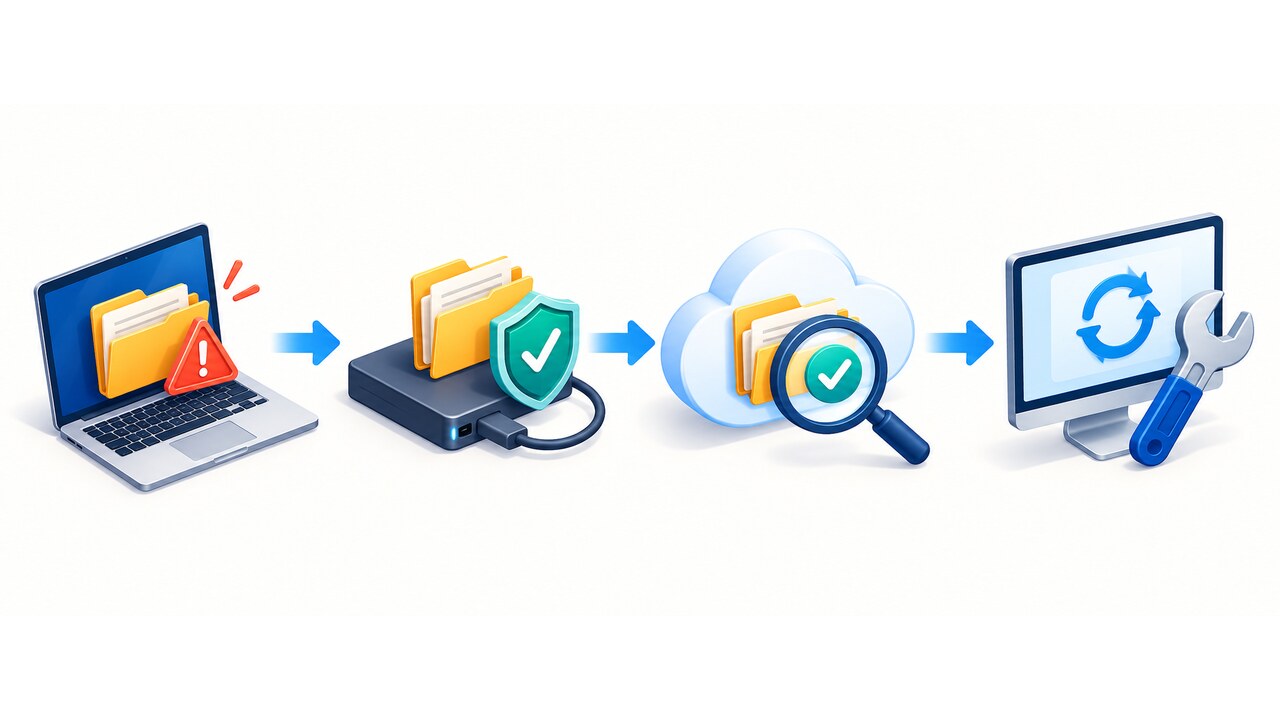
Cómo hacerlo · GUÍA PRÁCTICA
¿Faltan archivos de Google Drive en un ordenador nuevo? Separa My Drive, Ordenadores, espejo y caché
Una vista de escritorio vacía no demuestra que se borró la nube. Antes de reconectar o reinstalar, inventaría la web, My Drive, Ordenadores, unidades compartidas, carpetas reflejadas y datos locales pendientes.
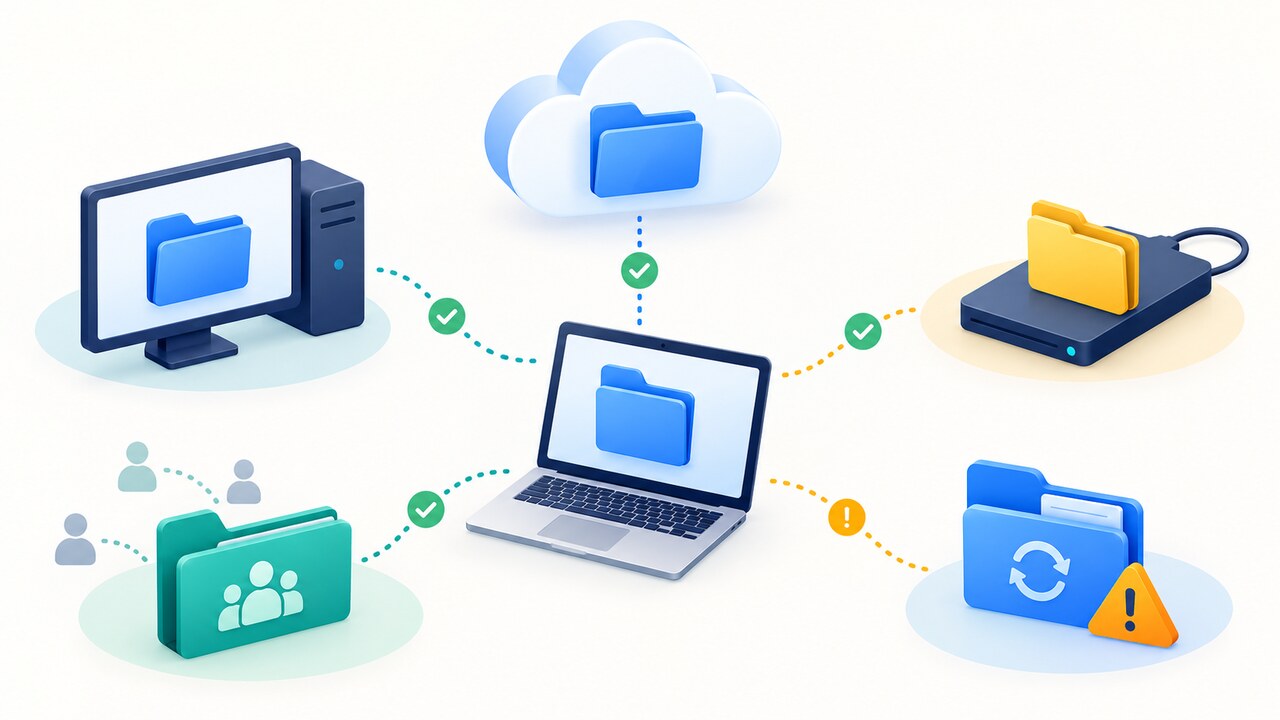
Si los archivos parecen desaparecer después de configurar Google Drive para ordenadores en un equipo nuevo, el primer paso no es reinstalar la aplicación. Primero identifica qué copia esperabas ver. Drive puede mostrar archivos transmitidos cuya copia principal está en la nube, My Drive reflejado por completo, carpetas respaldadas bajo Ordenadores, unidades compartidas y trabajo local que aún no terminó de sincronizar. Sus rutas y reglas de recuperación son distintas.
Congela la situación antes de reparar
No desconectes la cuenta, desinstales Drive para ordenadores, borres datos de la app, ejecutes un limpiador ni elimines el ordenador antiguo. Guarda capturas de la cuenta, el estado de sincronización, los errores y la última ruta conocida. Si el equipo viejo arranca, copia el trabajo local único a una carpeta normal o disco externo sin mover el original.
Google advierte que los archivos que no se sincronizaron pueden pasar a Lost & Found y que esa carpeta se elimina al desconectar la cuenta. Copia primero su contenido. Desconectar y volver a entrar es una reparación posterior, no una prueba inicial inocua.
Demuestra desde el navegador qué existe en la nube
Abre drive.google.com en una ventana privada e inicia sesión con la misma cuenta del escritorio. Busca varios nombres y revisa My Drive, Compartido conmigo, unidades compartidas, Papelera y la actividad cercana a la última edición. En una cuenta de organización confirma también la pertenencia a la unidad compartida.
Un archivo que abre en la web pero falta en el montaje de escritorio no se ha perdido de la nube. Un debate actual describe unidades compartidas visibles en web y móvil pero ausentes solo en Windows. Úsalo como pista diagnóstica, no como prueba de que todas las fallas tengan la misma causa.
Dibuja las cuatro ubicaciones que la gente llama “Google Drive”
My Drive es el árbol normal de la nube. En Transmitir archivos, la nube es principal y el equipo almacena caché o elementos sin conexión cuando hace falta. En Reflejar archivos, My Drive vive en la nube y en una carpeta local. El mismo nombre puede tener distinta durabilidad local.
Las carpetas respaldadas desde un equipo pueden aparecer bajo Ordenadores, no en My Drive. Las unidades compartidas pertenecen a la organización y Google dice que se transmiten, no se reflejan. Una carpeta local reflejada o respaldada también puede contener cambios todavía sin subir. Anota el origen de cada elemento antes de cambiar ajustes.
Compara el ordenador viejo, el nuevo y la web
En el equipo viejo registra el modo y la ruta exacta. Si My Drive estaba reflejado, copia la carpeta a un destino neutral y abre muestras. Si estaba transmitido, no supongas que cada marcador visible contiene los bytes completos; tras conservar el estado, prueba si los archivos importantes abren sin conexión.
En el equipo nuevo verifica primero la cuenta y usa Abrir Google Drive desde la propia app, no un acceso directo antiguo. Compara nombres, cantidades, tamaños y fechas entre navegador, respaldo antiguo y nuevo montaje. Google recomienda terminar la sincronización antes de borrar o mover carpetas. Abre documentos, fotos y archivos grandes representativos.
Protege los datos pendientes y fallidos
Revisa cada error y elemento pendiente en la actividad de sincronización. Copia los archivos fuente, Lost & Found y las carpetas de trabajo sin sincronizar fuera del montaje. Conserva nombres y rutas relativas; si hay miles de archivos, guarda un listado y totales antes de reparar.
Una pregunta completa en Super User relata que una transferencia grande dejó cientos de archivos ausentes tanto localmente como en Drive, y una respuesta menciona lotes que se atascan. Es un caso antiguo, no prueba un fallo actual, pero demuestra que colocar algo en la carpeta no certifica su carga.
Repara el cliente solo después de poner a salvo las copias
Si la web está intacta y los datos locales únicos están respaldados, cierra y abre Drive para ordenadores y sigue el paso actual de Google para el error exacto. Si no localiza una carpeta movida o renombrada, usa Localizar en vez de crear otra vacía. Confirma de nuevo cuenta y ubicación de transmisión o espejo.
Desconectar y entrar otra vez, o reinstalar la versión actual, son opciones oficiales posteriores. Antes revisa Lost & Found y el respaldo neutral. Tras reparar, apunta a la ubicación correcta, espera y repite las pruebas web-escritorio. Que reaparezcan nombres no basta: los archivos deben abrir y contener la edición reciente.
No conviertas la receta de 2023 en universal
El incidente de finales de 2023 afectó a un problema específico de la versión 84; el flujo de la versión 85 dependía de datos locales de la cuenta o un respaldo del sistema. La cobertura independiente ayuda a reconocer aquel patrón, pero no es una orden universal para una migración actual.
Si tu caso no coincide y la caché ya se borró, no prometas que las instrucciones antiguas recrearán archivos. Conserva versión, registros, identidad de cuenta, equipo o imagen de disco antiguos y rutas faltantes. En Workspace involucra al administrador; en otra cuenta entrega estas pruebas a soporte de Google.
Termina con una copia verificable de forma independiente
La recuperación termina cuando los archivos importantes existen en dos lugares independientes y abren fuera del estado reparado. Conserva, por ejemplo, la copia web verificada y una exportación a disco externo, o un espejo local y otro respaldo con versiones. Sincronizar no equivale a respaldar: un borrado erróneo puede propagarse.
Registra cuántos archivos recuperaste, la modificación más reciente comprobada, rutas pendientes y fecha del segundo respaldo. Reconecta otros dispositivos uno por uno y vigila borrados o cargas inesperados. Así conviertes “Drive está vacío” en un resultado auditable: nube encontrada, copia local preservada, permiso restaurado o pérdida delimitada para soporte.