Tecnología · GUÍA PRÁCTICA
¿La Carpeta bloqueada de Google Fotos está vacía en el teléfono nuevo? Revise esto antes de restablecer
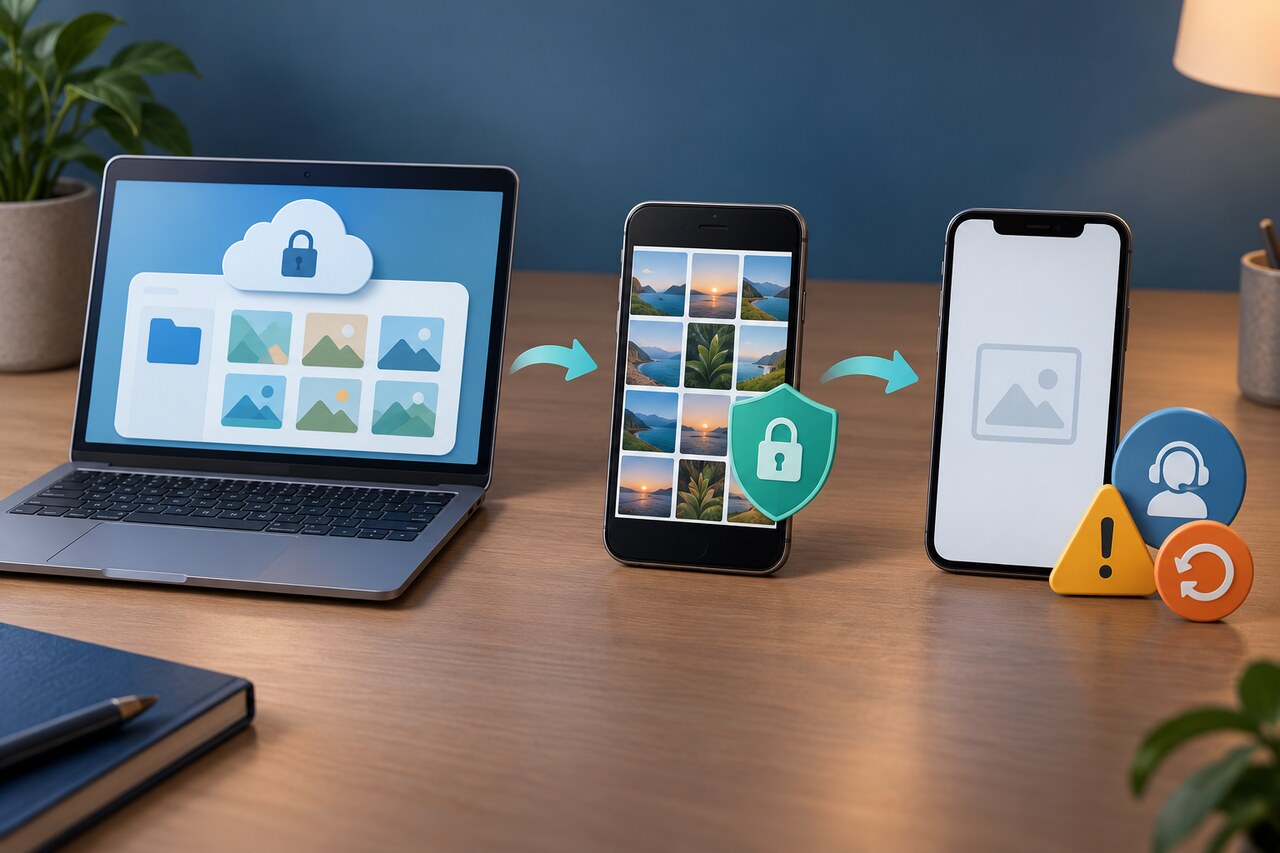
Aunque parecía activada la copia, la Carpeta bloqueada puede aparecer vacía tras cambiar de teléfono. Compruebe primero la copia web y conserve el teléfono anterior antes de seguir este árbol de tres estados.
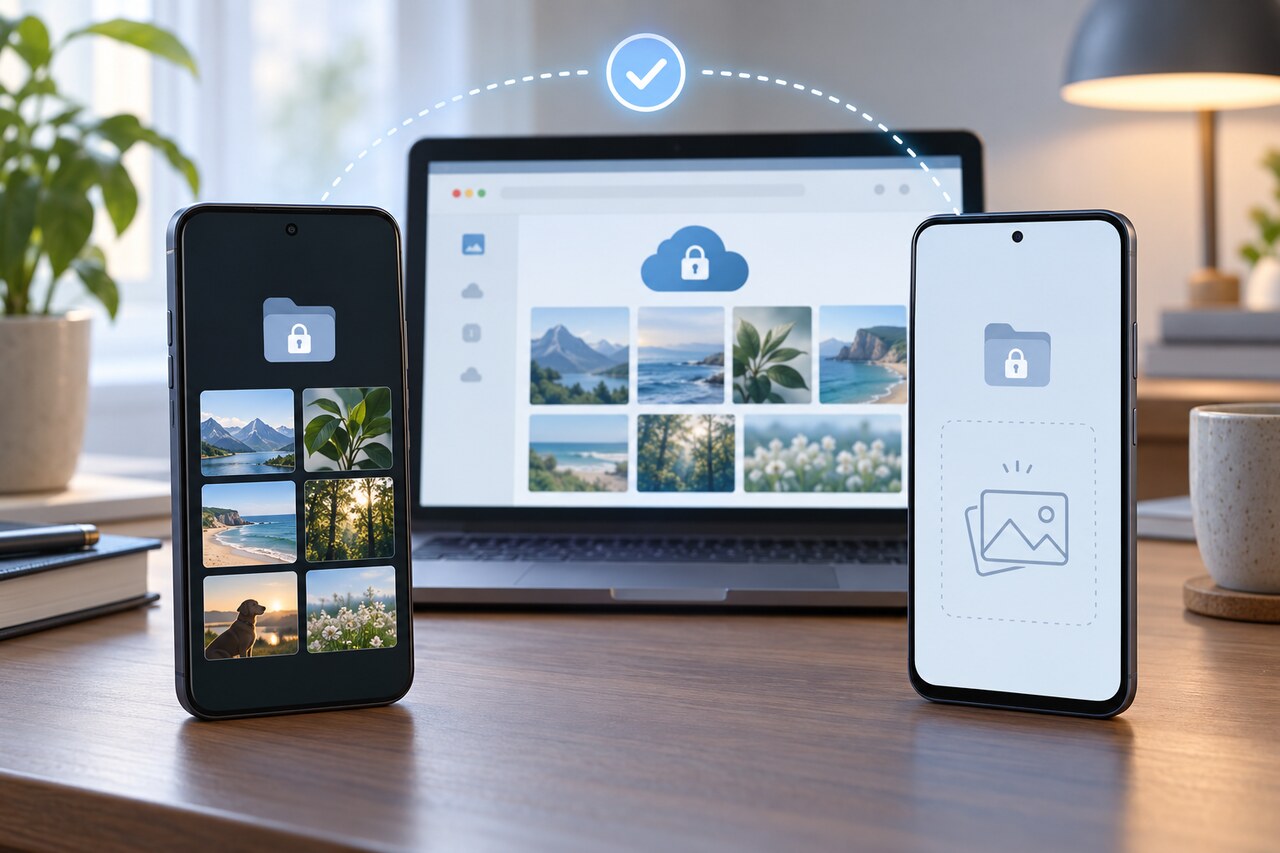
Si la Carpeta bloqueada de Google Fotos aparece vacía en el teléfono nuevo, no desinstale Fotos, borre sus datos, restablezca ninguno de los teléfonos ni entregue el anterior. Abra photos.google.com/lockedfolder con la misma cuenta de Google y compruebe primero si existe la copia en la nube.
Google explica que la copia de la Carpeta bloqueada es independiente de la copia normal de Google Fotos. El mensaje de copia completada de la biblioteca no demuestra que cada elemento bloqueado haya llegado a la nube.
Hay tres estados seguros: los elementos existen en la web; la web está vacía pero siguen en el teléfono anterior; o no hay una copia accesible en ninguno. No trate la publicidad de una aplicación de recuperación genérica como prueba de que puede recuperar datos privados o una copia ausente de la nube.
1. Empiece por la copia web, no por la aplicación nueva
Abra photos.google.com/lockedfolder en un ordenador o en el navegador del teléfono nuevo, confirme que la cuenta coincide con la del teléfono anterior, desbloquee la carpeta y revise varios elementos esperados. Mantenga el teléfono anterior encendido y sin cambios hasta identificar el estado. La cuadrícula normal, los álbumes, la búsqueda y los recuerdos ocultan estos elementos y no sirven como prueba.
2. Si las fotos aparecen en la web
La copia en la nube existe. Actualice Google Fotos en el teléfono nuevo, inicie sesión con la misma cuenta, abra Colecciones > Bloqueada y termine la configuración. Mantenga Wi‑Fi estable y el teléfono conectado a la corriente. Hay relatos comunitarios de demoras tras reconstruir la aplicación, pero Google no publica un plazo garantizado. Si la web está completa y la aplicación sigue vacía, use la foto de perfil > Ayuda y comentarios e indique dispositivo, sistema, versión y cuenta.
3. Si la web está vacía pero el teléfono anterior conserva los elementos
Trate el teléfono anterior como la única copia confirmada. No lo restablezca, desinstale Fotos, borre su almacenamiento, quite el bloqueo de pantalla ni lo entregue. Abra Colecciones > Bloqueada y después Ajustes de Fotos > Copia de seguridad > Copia de la Carpeta bloqueada. Active la copia si hace falta y use Copiar en cada elemento importante cuando esté disponible. Después vuelva a comprobar la web desde otro dispositivo.
4. Cree otra copia verificada antes de modificar el teléfono anterior
Si el teléfono anterior abre los elementos pero la web no los muestra, saque solo los irremplazables de la Carpeta bloqueada y guárdelos en una ubicación privada que usted controle antes de modificar la aplicación. Al sacarlos quedan expuestos en la biblioteca normal, así que hágalo en privado y verifique la copia antes de borrar el original local. Una migración USB o en la nube normal no transfiere elementos solo locales cuando esta copia está desactivada.
5. Si la web está vacía y la copia del teléfono anterior desapareció
Si el teléfono anterior fue restablecido, perdido o dañado, o se borraron los datos de Fotos antes de confirmar la web, puede que no quede una copia accesible. Use Ayuda y comentarios e indique que la copia específica estaba activada, fechas aproximadas, dispositivos, cuenta y si algún elemento apareció alguna vez en la web. Pida a Google que revise el estado de la cuenta. No suponga que un programa genérico puede leer el almacenamiento privado o recrear una copia ausente de la nube.
6. Distinga lo que demuestra «la copia estaba activada»
La copia normal de Fotos, la copia de la Carpeta bloqueada y la carga terminada de cada elemento son hechos diferentes. Solo el tercero demuestra que debería existir una copia en la nube. Antes del próximo cambio, revise una muestra antigua y reciente en la web y conserve el teléfono anterior hasta abrir el mismo contenido en el nuevo. A 2 de octubre de 2026, Google sitúa la ruta en Colecciones > Bloqueada y admite copia automática o por elemento.