使用指南 · 實用指南
Nintendo Switch App 截圖 30 天後消失?在 100 個檔案視窗輪替前保存正確副本
Switch 2 上傳區只是傳輸視窗,不是永久相簿。先分清主機相簿、Nintendo 暫存伺服器副本與真正存進手機的檔案。
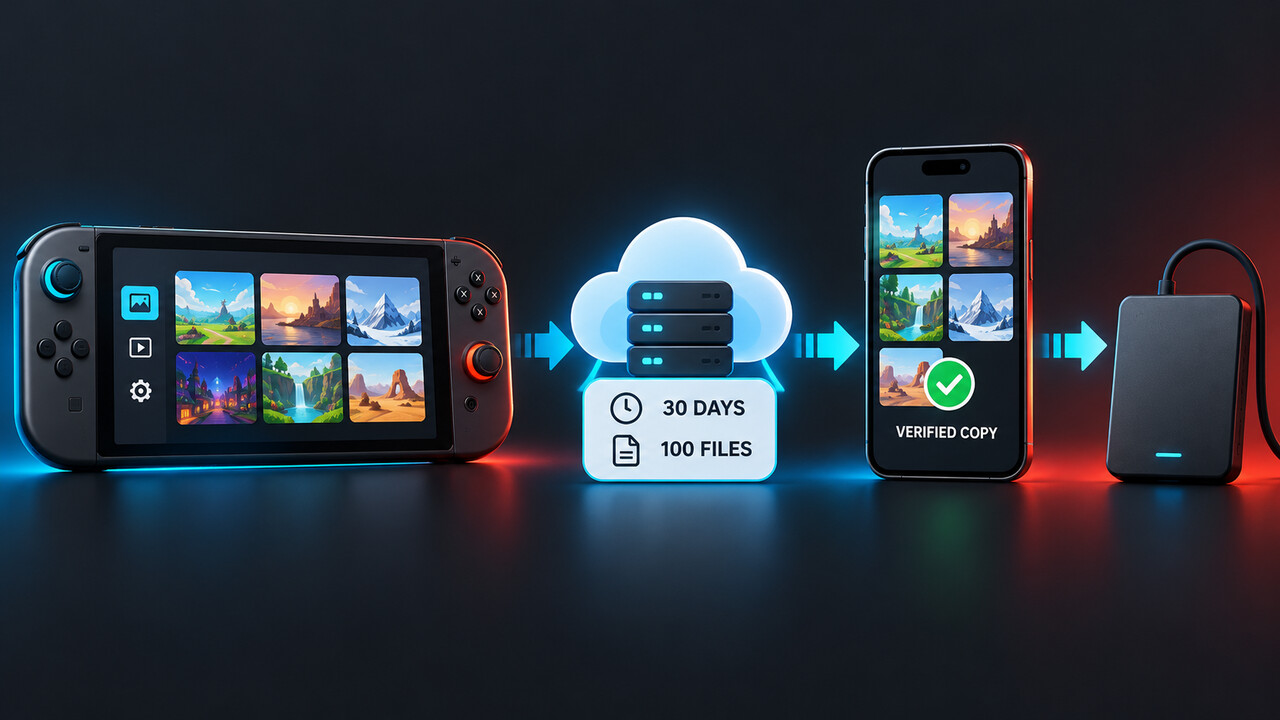
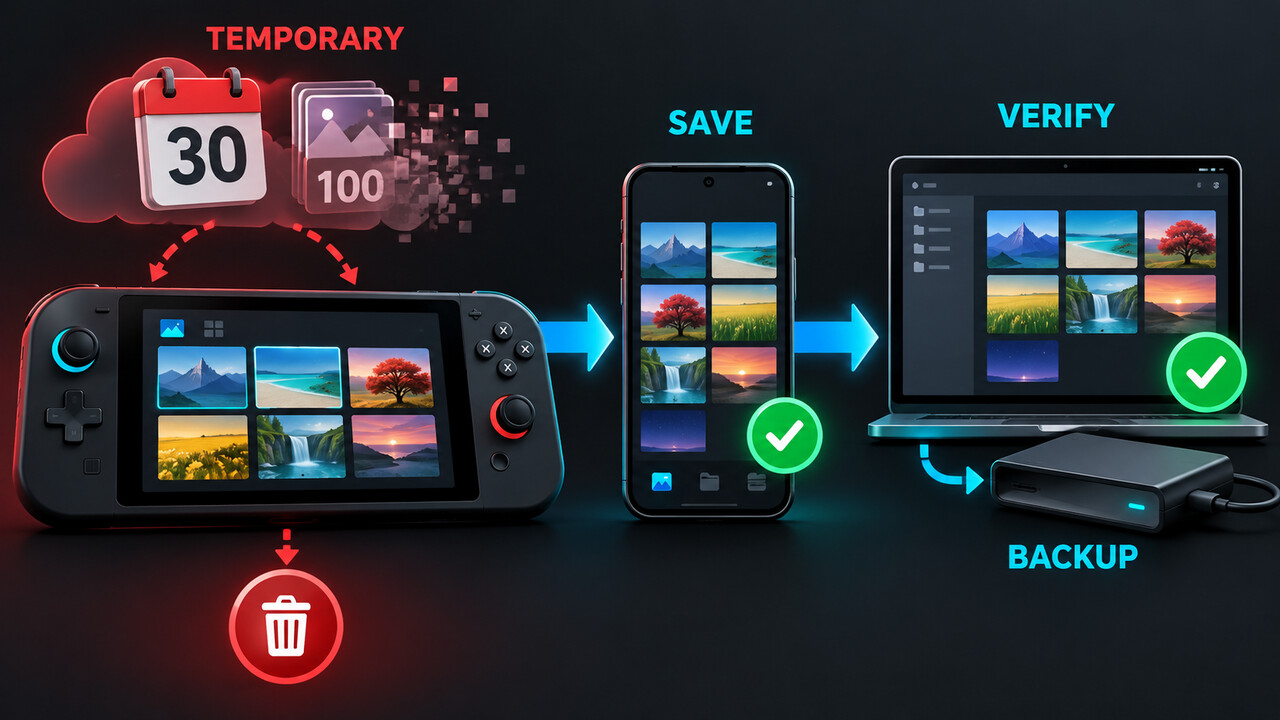
Nintendo Switch App 裡的截圖消失,不代表 Switch 2 主機上的原圖也一定遺失。App 顯示的是暫存伺服器副本:Nintendo 說明上傳內容保留 30 天,每個 Nintendo Account 最多存放 100 個檔案。主機相簿與真正存進手機的檔案是另外兩份副本,刪除規則也不同。
先做「三份副本」檢查
變更設定或刪除任何內容前,分別檢查 Switch 2 相簿、Nintendo Switch App 的「相簿」分頁,以及手機本身的「照片」或「圖庫」。記錄同一張截圖能否在各處開啟。App 縮圖只是伺服器上傳,不能證明檔案已永久存進手機。
用拍攝日期、遊戲與畫面內容配對,不要只依上傳順序。Nintendo 表示 App 會由新到舊顯示上傳內容,並可顯示剩餘保存期間。只要主機副本仍能開啟,診斷暫存 App 副本時就先保留它。
找出 App 副本消失的原因
先確認 App 與主機使用者連結到同一個 Nintendo Account,再檢查主機相簿的上傳設定,以及該截圖是手動或自動上傳。僅安裝手機 App,不會讓從未上傳的檔案自動出現。
若檔案以前出現過,要區分兩個限制:伺服器副本上傳 30 天後刪除;每個帳號最多 100 個檔案,新增內容超出上限時會先移除較舊項目。兩種情況在 App 裡看起來相似,但都不會自行刪除仍在主機上的副本。
存進手機後,還要證明真的存好
在 Nintendo Switch App 開啟「相簿」,選取截圖並點「儲存」。Nintendo 目前說明可一次存一個檔案,或一次選最多十個。檔案較多時用可計數的批次重複操作。分享成功不等於本機存檔成功,歸檔應使用「儲存」。
離開 App 並開啟手機自己的「照片」或「圖庫」,找到新檔、以完整大小開啟,並檢查日期或檔名。重要批次要核對所選數量與手機相簿實際數量,再把樣本複製到另一裝置或已備份資料夾並開啟。這才證明副本已離開 Nintendo 暫存視窗。
外部副本通過前,保留主機原圖
Nintendo 明確說明,伺服器端到期不會刪除主機資料;只要主機副本還在,就能重新上傳。不要因為在手機點過「儲存」就立刻刪除主機相簿原圖。先讓手機副本與至少一個第二備份通過數量及開啟測試。
Switch 2 的主機儲存空間有獨立控制。Nintendo 目前管理頁分開列出系統記憶體、microSD Express、USB 複製和 App 上傳,並警告從主機刪除的截圖無法復原。因此主機清理應是最後一步,不是下載步驟的一部分。
謹慎使用目前的伺服器刪除功能
目前 App Store 版本記錄指出,Nintendo Switch App 已加入從伺服器刪除已上傳截圖與影片的功能,解決過去誤傳重複項後必須等待 30 天的問題。不同版本的位置與字樣可能不同,請先更新 App,再在正確項目上確認控制。
伺服器刪除適合處理重複項或隱私,但只能在確認其他副本存在後使用。不要假設從 App 刪除會釋放主機空間,也不要在整理伺服器清單時誤刪主機原圖。每次刪除後都重新核對三份副本。
若 App 上傳已經消失
回到 Switch 2 主機相簿。若原圖仍在,就重新上傳、存進手機並再次獨立核驗。Nintendo 表示,只要沒有從主機刪除,伺服器 30 天期限不會影響主機資料。
若主機原圖也消失,暫存 App 視窗不是復原封存。檢查手機相簿、電腦匯入、USB 副本、microSD Express 備份,以及先前啟用的一般雲端照片備份。已審來源未提供從 Nintendo 過期伺服器儲存復原的途徑,因此不能保證找回。
建立不會被第 30 天或第 101 個檔案擊敗的習慣
每週或長時間遊玩後檢查近期上傳,分批把要保留的檔案存進手機,並等待手機的一般備份完成。每月再複製到電腦或另一個獨立位置並抽樣開啟。100 個檔案的伺服器清單是傳輸佇列,不是永久收藏容量。
保留簡短紀錄:最新匯出的截圖日期、儲存數量與第二目的地。出售、重設或送修主機前,用受支援方式匯出相簿並比對數量。如此,App 縮圖消失會成為可診斷的暫存副本問題,而非不可逆損失。