科技 · 實用指南
Alexa 例行程序從 App 消失卻仍在執行?先試這些安全復原步驟
如果 Alexa 例行程序從 App 消失卻仍在執行,先清除篩選、核對帳戶與國家/地區,再安全重新整理 App;不要急著重建或重設裝置。
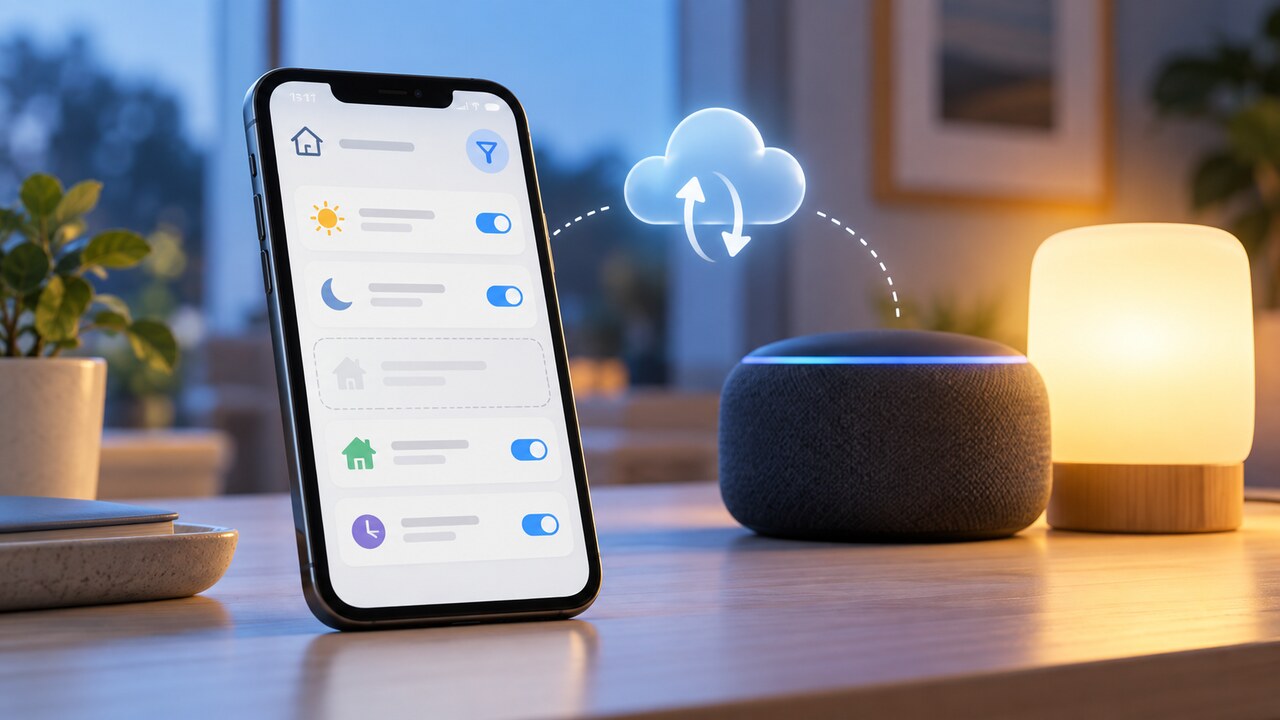
如果 Alexa 例行程序已從 App 消失,卻仍會按時執行或能以語音觸發,先不要重建例行程序,也不要將 Echo 恢復原廠設定。先清除例行程序頁面保存的篩選條件,確認 App 登入的是建立這些例行程序時所用的 Amazon 帳戶與國家/地區,再重新整理 App 工作階段。若正確的 Amazon 網頁帳戶仍看得到 Echo 裝置,但手機 App 卻顯示整個家庭為空,可把重新安裝 App 當成本機應用程式復原步驟。若隱藏的例行程序仍找不到,記得名稱時可先用語音停用;否則應先聯絡 Amazon 支援,不要建立重複例行程序。
這些步驟依據截至 2026 年 10 月 2 日可用的美國 Amazon 說明資料。選單名稱可能因 App 版本、國家/地區,以及 Alexa 或 Alexa+ 的推送批次而不同。
先保留仍能運作的自動化
如果例行程序仍會開燈、播放公告或按排程執行,它不一定已遭刪除。先記錄它會做什麼、觸發條件、時間、相關 Echo、最後一次執行時間、可能的名稱、預期 Amazon 登入帳戶及國家/商城。 此時不要刪除裝置、解除智慧家庭技能、變更 Amazon 國家/地區或重設 Echo。這些動作可能增加重新設定工作,卻無法讓隱藏的例行程序重新出現。
1. 清除例行程序清單保存的檢視方式
在 Alexa App 中開啟「更多 > 例行程序 > 您的例行程序」。如果看到「篩選/排序」,取消所有裝置篩選,並改為不篩選或依字母排序。App 會記住先前的裝置篩選,因此有效的例行程序可能只是未顯示。也要確認目前不是「推薦/圖庫」或「活動」分頁。 若例行程序出現: 1. 開啟並核對觸發條件、動作及輸出裝置。 2. 必要時進行一項無風險的小修改,儲存後測試一次。 3. 若可見但未執行,確認狀態為「已啟用」。Amazon 也建議先關閉再開啟已啟用的例行程序,並確認其中使用的每部裝置都在線上。 清單恢復後即可在此停止。
2. 重建之前先核對帳戶
比較 Alexa App 中實際登入的電子郵件或電話號碼,確認它就是最初註冊 Echo 的 Amazon 帳戶,不要只看相似的顯示名稱。接著在瀏覽器登入 Amazon,開啟「管理您的內容與裝置」,查看預期的 Echo 是否位於該帳戶下。 - 網頁中也沒有預期裝置:可能登入了另一個 Amazon 帳戶或商城。登出 App,改用原帳戶登入;不要把所有裝置重新加到新帳戶。 - 網頁中有裝置,但手機 App 整個家庭為空:帳戶資料仍存在,繼續執行第 3 步的本機 App 重新整理。 - Alexa App 中有裝置,只有例行程序缺少:再次清除篩選,核對正確的家庭成員/個人資料;僅在出現真實國家或商城線索時才執行第 4 步。 Amazon 說明例行程序可以供整個家庭使用,也可以綁定個別 Alexa 個人資料。多人使用時,應確認是誰用哪個帳戶或個人資料建立它,不能假設每個登入身分都會看到相同清單。
3. 依低風險順序重新整理手機 App
1. 從官方應用程式商店更新 Alexa App。 2. 登出 Alexa、重新啟動手機,再登入已核實的 Amazon 帳戶。 3. 重新進入「您的例行程序」,再次清除「篩選/排序」。 4. 若正確的 Amazon 網頁帳戶仍看得到裝置,但 App 仍顯示空白家庭,可移除 Alexa App,從官方商店重新安裝,再登入已核實帳戶。 重新安裝不是 Amazon 的官方保證。一個目前的社群案例中,例行程序與提醒仍在執行、網頁帳戶仍顯示裝置,重新安裝 iOS App 後家庭檢視恢復。請等待幾分鐘載入資料;舊例行程序仍在觸發時,不要建立替代程序。
4. 將國家或商城變更視為特殊分支
只有在確有線索時才檢查「國家/地區設定」,例如最近移居、App 突然顯示另一種語言、使用了不同 Amazon 商城,或帳戶轉移後功能發生變化。開啟「管理您的內容與裝置 > 偏好設定 > 國家/地區設定」,比較國家與預設地址。 不要為了試錯而變更國家。Amazon 警告,變更最多可能需要 24 小時生效,已連線的裝置、技能、例行程序、清單與鬧鐘可能需要重新設定,第三方帳戶也可能遭登出。國家已正確時就不要更改。
5. 安全停止隱藏的例行程序
如果記得名稱,可以說:「Alexa,停用[例行程序名稱]例行程序。」這是 Amazon 工作人員針對清單中不可見例行程序提供的建議。若目前版本有「活動」分頁,可查看執行時間與裝置。舊程序停用之前,不要建立相同觸發條件的新程序,以免重複播報、重複開燈或產生看似隨機的動作。 若不知道名稱,或語音命令無法定位,請向 Amazon 支援提供:帳戶電子郵件/電話(絕不能提供密碼)、國家/商城、手機型號、系統與 Alexa App 版本、是否啟用 Alexa+、裝置名稱、精確觸發/動作/時間、已清除篩選的空白清單截圖,以及網頁帳戶是否看得到裝置。請支援人員定位或停用伺服器端例行程序。
不要先做這些事
不要因為清單為空就重設 Echo。恢復原廠設定會移除音箱本機設定並要求重新連線與登入,卻不能證明 App 會顯示另一帳戶、個人資料、商城或伺服器記錄下的自動化。不要刪除所有可見例行程序,希望隱藏項目出現。也不要在沒有相符證據時變更國家、解除全部技能或註銷所有裝置。
如何判斷已復原
只有同時符合以下條件才算完成:預期例行程序重新出現在「您的例行程序」;可以開啟與編輯;觸發條件與動作正確;一次受控測試只執行一次;之後沒有重複或幽靈例行程序再觸發。 若清單恢復,但可見例行程序無法運作,請使用 Amazon 的可見例行程序檢查:確認已啟用、關閉後再開啟,並確認所有相關裝置在線上。若它仍不可見卻繼續執行,表示復原尚未完成;重建前應依已知名稱停用,或請 Amazon 支援定位。