科技 · 實用指南
換手機前:移轉並測試通行密鑰與驗證器登入
備份成功不代表每一種登入因素都會跟著移轉。先確認通行密鑰與驗證碼存在哪裡,增加一種不依賴舊手機的備援方式,再用新手機實際登入重要帳戶,最後才清除或交出舊手機。

新手機看起來可能已完全還原,但真正用來開啟帳戶的憑證仍留在舊手機。通行密鑰可能透過密碼管理工具同步,一次性驗證碼可能只存在驗證器應用程式中,工作帳戶也可能需要管理員重新註冊新裝置。安全換機需要可逐項驗證的流程,而不是備份後直接清除。
只有新手機能通過全新登入測試,而且舊手機不再是單一故障點,換機才真正完成。備份只是準備材料,不是完成證明。
1. 逐一盤點每個帳戶的登入因素
先處理主要電子郵件、密碼管理工具、Apple 或 Google 帳戶、電信業者、銀行、公司或學校、雲端儲存,以及存放其他帳戶復原碼的服務。針對每個帳戶,記下通行密鑰及其保存裝置、驗證器代碼、舊手機的推播核准、可信任號碼的簡訊或電話、硬體安全金鑰、復原碼、已受信任的瀏覽器或裝置,以及公司或學校管理員重設。清單只記因素類型與受保護備份的位置,不要抄寫密碼、私鑰、驗證器種子或復原碼本身。
2. 確認每一種因素實際存在哪裡
Google 說明指出,Google Authenticator 登入 Google 帳戶時,驗證碼會在裝置間同步;未登入帳戶時只存在本機,必須用舊手機透過 QR 匯出與匯入。若未同步的舊手機在移轉前遺失,可能必須逐一復原每個已綁定服務。
Microsoft Authenticator 的限制不同。其現行說明指出,備份與還原只能在相同裝置類型之間進行,因此 iPhone 備份不能還原到 Android。第三方一次性代碼可以還原,但無密碼個人帳戶,以及公司或學校帳戶,可能只還原帳戶名稱,仍需重新登入或註冊。
Apple 的 iCloud 鑰匙圈可以在已核准的 Apple 裝置間同步密碼與通行密鑰,但新裝置仍可能需要另一台裝置核准、安全碼、可信任電話號碼或其他復原方式。確認哪個裝置或號碼能核准新手機。
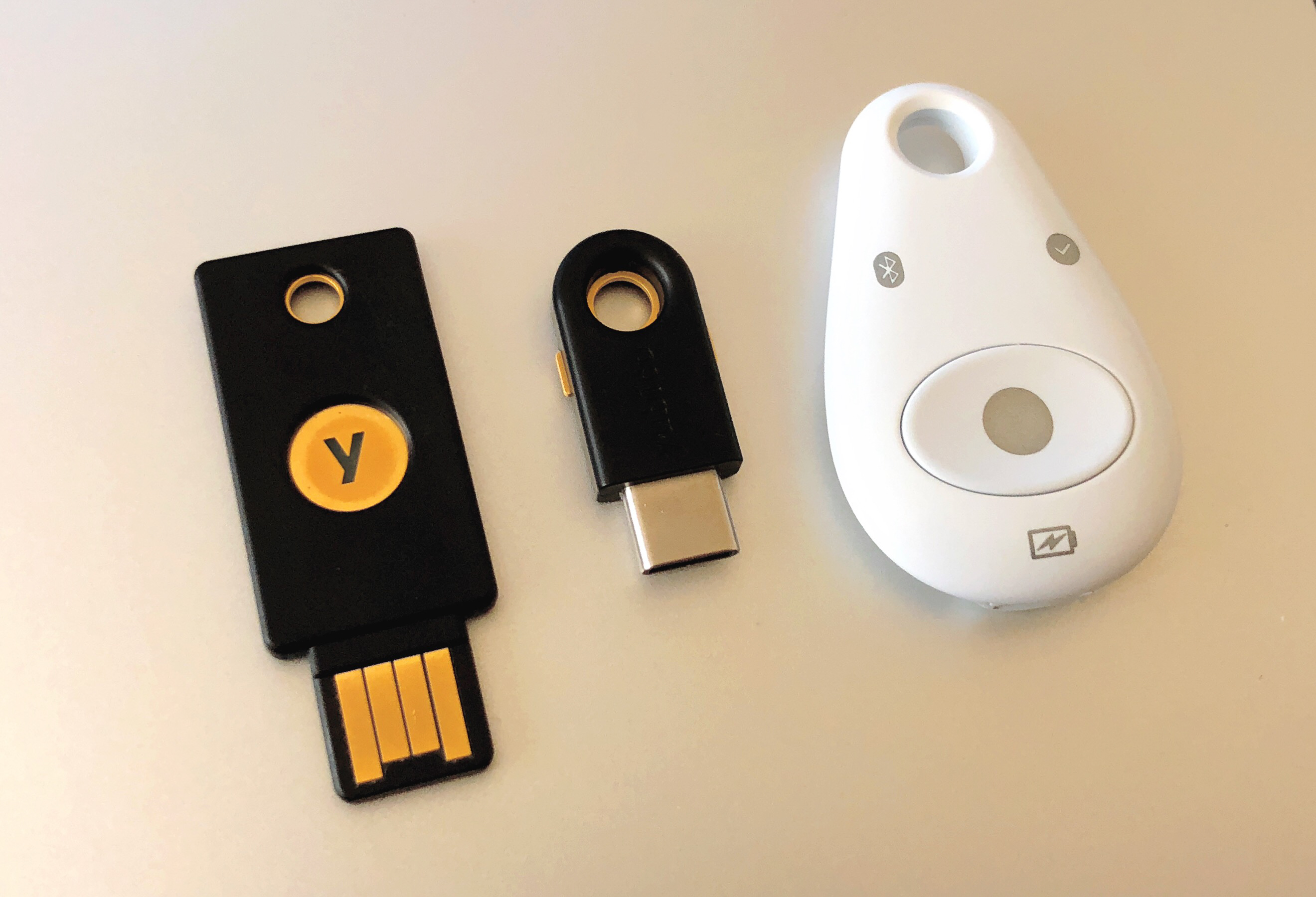
若通行密鑰位於硬體安全金鑰,或位於不支援新平台同步的管理工具,就要另外安排註冊。知道有通行密鑰還不夠,必須知道由誰保存,以及能否在新手機使用。
3. 增加一種獨立備援方式
每個關鍵帳戶至少要有一種不依賴被替換手機的路徑,例如安全保管的硬體金鑰、存放於手機之外的復原碼、由你控制的另一個可信任號碼、另一台已登入裝置,或其他已核准裝置上的第二個通行密鑰。公司或學校帳戶應先確認服務台或管理員流程。
避免循環依賴。若電子郵件復原碼只在密碼管理工具中,而該工具又需要舊手機核准,就還沒有獨立備援。
4. 設定新手機後進行真實登入
完成一般移轉,但先不要動舊手機。在新手機開啟無痕視窗或已登出的瀏覽器,逐一登入清單中的帳戶。從全新登入開始,使用未來打算依賴的通行密鑰、驗證碼、推播或硬體金鑰;確認沒有舊手機也能取得復原碼;完成公司或學校的裝置註冊或管理員核准;各自備援方式通過後,再測試主要電子郵件與密碼管理工具。
若驗證器顯示代碼,等它輪替一次,再測試新代碼。若推播仍只到舊手機,務必在清除前新增或註冊新裝置。
5. 在需要之前了解失敗分支
如果舊手機已遺失或損壞,使用仍登入的裝置、獨立備援因素、服務商官方帳戶復原,或公司管理員。Google 現行說明列出其他已登入手機、替代號碼、備用碼、安全金鑰、另一台裝置上的通行密鑰、可信任裝置、電信號碼移轉或帳戶復原;帳戶復原可能需要數個工作天。恢復後,移除遺失的手機或通行密鑰,並更換可能已暴露的備用碼。
若驗證器從未同步,通常必須在每個已綁定服務中移除並重新註冊舊因素。不要付費給聲稱能繞過多因素驗證的第三方,也不要只為了加快換機而停用較強的驗證。
6. 所有關鍵測試通過後才清除舊手機
確認新手機可以全新登入主要電子郵件;密碼管理工具不需舊手機也能驗證;應同步的通行密鑰已出現,未同步的已重新註冊;驗證器代碼被接受;推播到達新手機;至少一種獨立復原因素有效;復原碼安全存放於手機之外;公司與學校帳戶已註冊或管理員流程已確認;舊手機現在可以從可信任裝置與有效工作階段清單中移除。
然後依服務商建議登出舊裝置、撤銷信任並清除。如果換購期限將到但重要帳戶仍失敗,請申請延長或改用其他退回方式,不要交出唯一仍可登入的裝置。