使用指南 · 實用指南
換新電腦後 Steam 截圖不見了?先分清本機檔案與已上傳截圖再複製
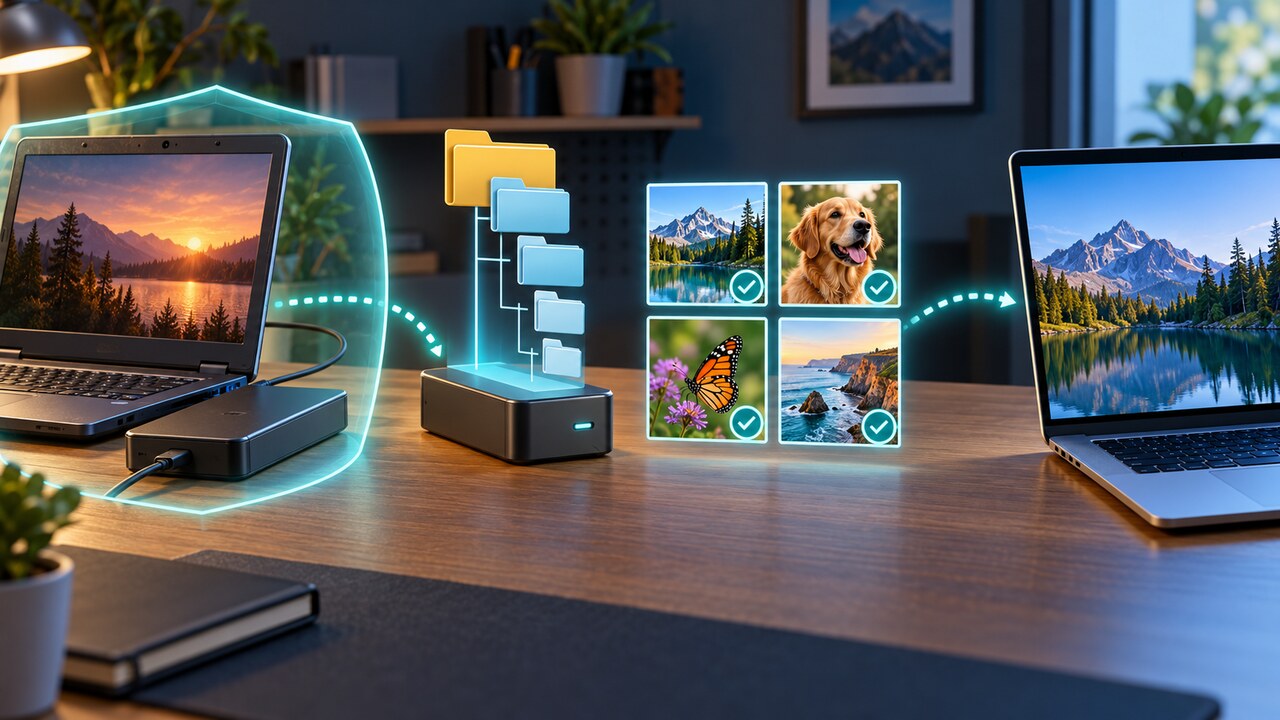
舊截圖可能只在本機、已上傳到 Steam 個人檔案,或檔案仍在卻未被新用戶端索引。先保護舊資料,再確認實際擁有哪一份副本。
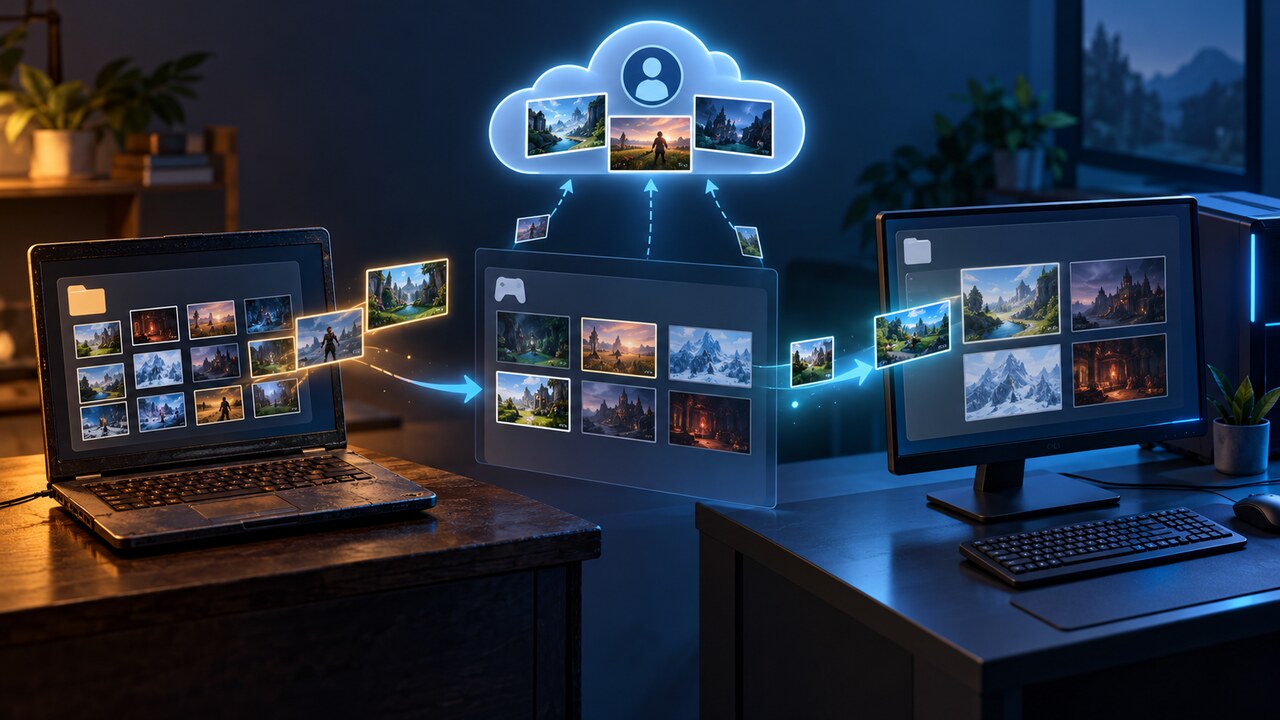
換電腦後,多年的 Steam 截圖可能看似全部消失,即使部分圖片檔案仍在磁碟上。關鍵是分清本機截圖檔案、Steam 用戶端的本機截圖庫中繼資料,以及你主動上傳到個人檔案的截圖;三者的復原路徑不同。
第一步:確認你缺的是哪一種副本
若舊電腦仍可使用,先記錄 Steam 截圖庫中各遊戲的截圖,再與磁碟檔案及個人檔案中可見的圖片比對。Valve 將本機截圖庫與 Screenshot Uploader 視為獨立環節;在新電腦登入同一帳號不代表所有舊本機截圖會自動出現。
建立三欄清單:已找到本機檔案、舊用戶端可見、個人檔案已上傳。同一圖片可能只在一欄,因此少量上傳圖不是完整備份,縮圖消失也不代表 JPEG 遺失。
重裝或清理前,先保存舊的 userdata 目錄樹
複製證據前不要解除安裝 Steam、執行清理工具或覆寫舊硬碟。Windows 預設安裝通常從 Steam 資料夾進入 userdata、數字帳號目錄、760、remote、數字 App 目錄和 screenshots;macOS 與 Linux 路徑會因安裝方式不同,應搜尋帳號對應的 userdata/760 樹。
把整個帳號 760 目錄複製到獨立備份位置並保留原名稱。統計圖片數、從多個遊戲資料夾抽樣開啟並記錄副本總大小;若有多個數字帳號目錄,應逐一盤點。
可正常開啟的圖片檔案,就是有效復原
若 JPEG 或其他圖片能在 Steam 之外正常開啟,先把它們當作主要復原成果,並再次複製至一般圖片封存或另一處備份,再嘗試讓用戶端顯示。
複製後的檔案可能仍不出現在新截圖庫,因為用戶端還依賴本機中繼資料。不要編輯未公開支援的索引檔或原地捏造中繼資料,以免讓可復原的資料夾更難處理。
遷移到新電腦時,不要覆寫任何一邊
在新電腦安裝並登入 Steam 後完全結束程式,先備份新電腦中對應帳號的 userdata/760。把舊副本與新副本放在標示日期的不同資料夾,絕不要直接選擇全部取代。
封存時先在一般圖片資料夾核對復原成果。若還希望用戶端可見,只使用目前正式支援的功能,並接受未上傳原圖可能無法只靠複製恢復成完整索引項目。
分別檢查已上傳截圖與 Steam Cloud
在瀏覽器或用戶端開啟 Steam 個人檔案截圖區,下載你主動上傳過的圖片。伺服器副本在舊硬碟不可用時很重要,但可能縮放或不完整,不能證明所有本機截圖都曾上傳。
不要把 Steam Cloud 遊戲資料與 Screenshot Uploader 混為一談。應查看線上實際可見的圖片,而不是因某款遊戲支援雲端存檔就假定截圖也會同步。
舊檔案真的不在了,就減少二次損失
使用復原軟體前先檢查一般備份、舊硬碟映像、同步圖片資料夾、系統垃圾桶或資源回收筒及個人檔案上傳圖。若刪除剛發生,停止向來源碟寫入,並把復原結果存到另一顆碟。
日後只把想公開的截圖上傳到個人檔案,同時單獨備份 userdata/760 或匯出的圖片封存。每次換機後,在停用舊裝置前統計檔案並抽樣開啟。