科技 · 實用指南
新 iPhone 的語音備忘錄不見了?先保留舊手機的錄音
分清 iCloud 同步與 iCloud 備份,確認錄音能否播放,清除舊 iPhone 前先另存副本。
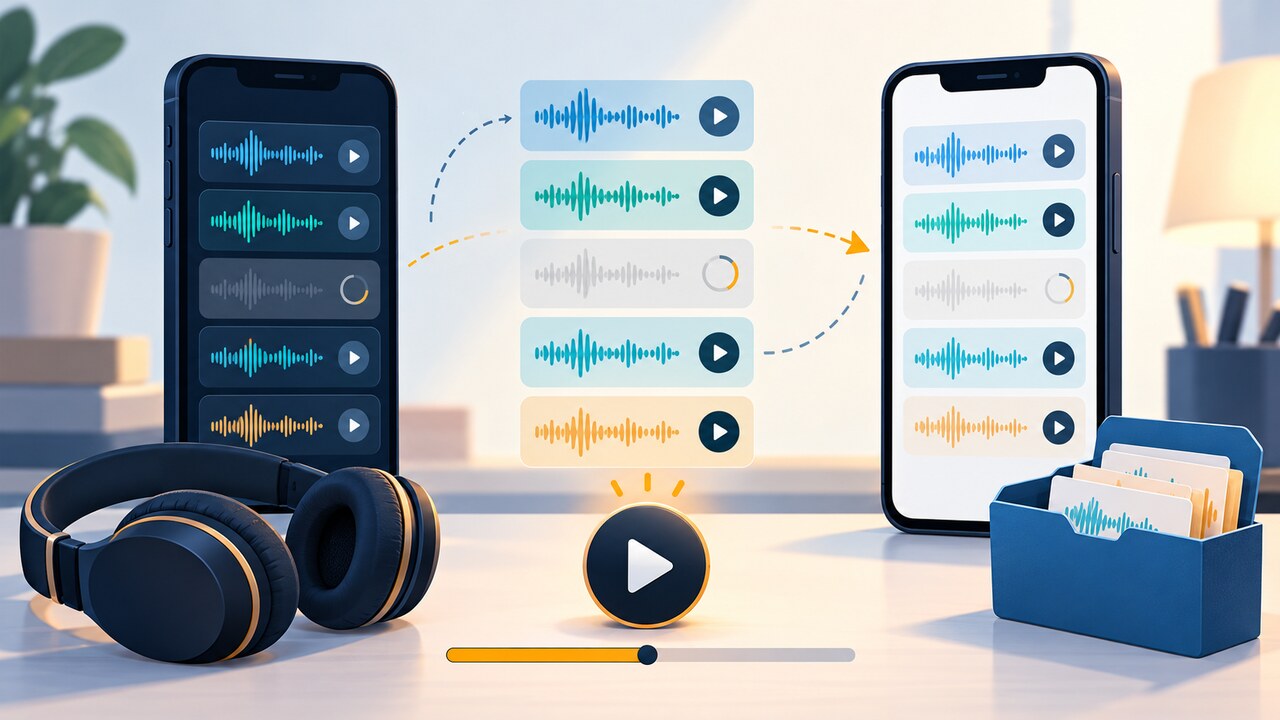
新 iPhone 的語音備忘錄比舊機少時,先不要清除、換購或反覆更改舊機的同步設定。確認哪些錄音仍能播放,並保留無法取代的內容。
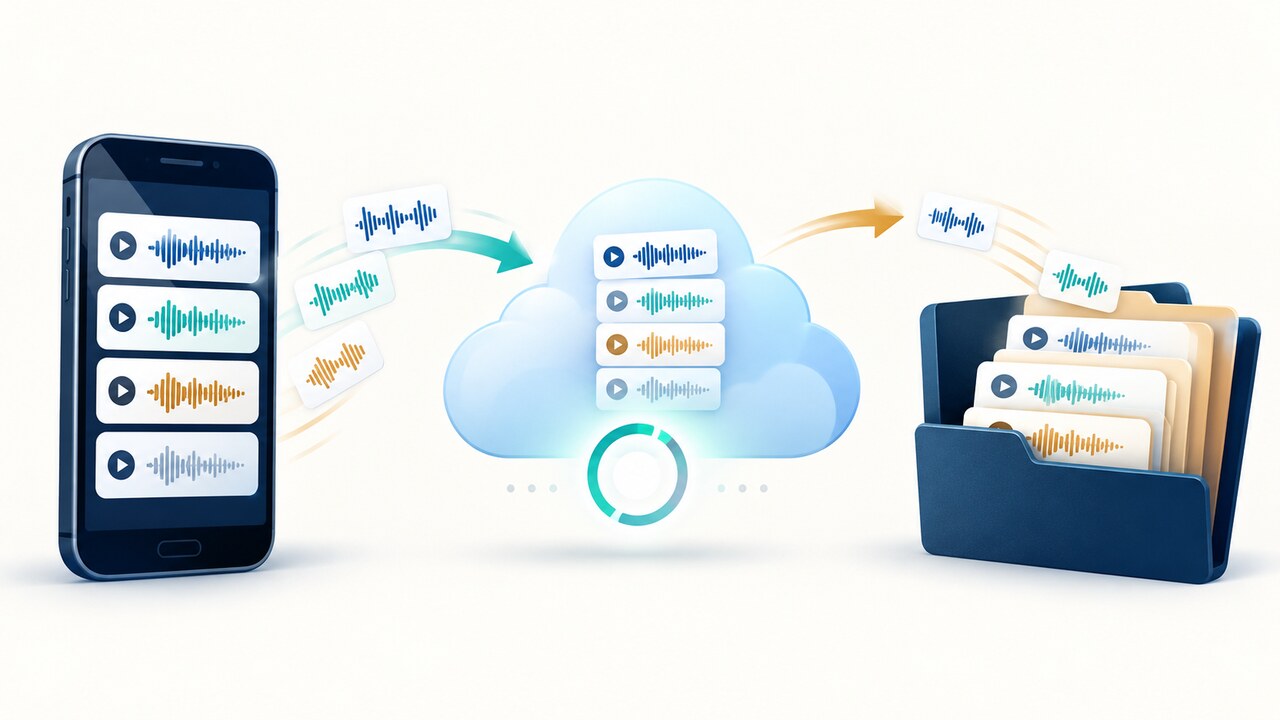
Apple 將 iCloud 語音備忘錄視為同步服務;啟用後,錄音不包含在一般 iCloud 備份。因此「快速開始」或備份回復完成,不代表每筆錄音都已上傳,也不代表新機能播放。
1. 暫緩處理舊機,建立核對清單
先保留舊 iPhone,維持電量,操作時解鎖,暫不交去換購。還沒確認唯一可播放副本的位置前,不刪除錄音、不清空「最近刪除」、不登出 Apple 帳號,也不反覆切換同步。記錄兩台裝置的型號、iOS 版本、Apple 帳號,以及「設定 > 你的姓名 > iCloud > 查看全部 > 語音備忘錄」的開關狀態。
總數僅供初步比較。選取重要樣本:較舊、最近、較長的錄音,以及新機缺少的項目。逐一試聽,記下標題、日期與長度;連線時能播放只證明當下可存取,不能證明已有離線副本。社群曾有使用者快速移轉後只收到 60 筆中的 38 筆,移轉完成提示並不足以驗收。
2. 先確認儲存方式,再嘗試修復
兩台手機使用相同 Apple 帳號並開啟 iCloud 語音備忘錄時,Apple 說明錄音應可在支援裝置間顯示。讓裝置連接穩定 Wi-Fi 和電源,等待新機完成回復與同步。若已有登入相同帳號的 Mac 或 iPad,也檢查其語音備忘錄,協助區分新機下載問題與各裝置皆缺少錄音的情況。
不要假設 iCloud 備份一定包含缺少的音訊。使用 iCloud 語音備忘錄時,錄音另行上傳,回復後再透過 Wi-Fi 下載;重複雲端下載無法取回從未上傳的錄音。這不排除較早的電腦或 iCloud 備份可能有用:Apple 建議檢查其他備份,並在回復前先備份目前資料。將 iPad 備份回復至 iPhone,也可能缺少語音備忘錄。
3. 更改同步前,先另存不可取代的錄音
重要錄音若只能在舊機播放,使用「分享」另存至自己能開啟的位置,例如「檔案」中的本機或雲端空間、AirDrop 至 Mac,或其他自己掌握的位置。離開語音備忘錄 App,直接開啟匯出的音訊並核對長度。先保留重要內容,再考慮登出帳號、刪除 App、重置或切換同步。
不同 Apple 帳號之間需要分享,不能依賴同帳號自動同步。Apple 目前指南也支援選取多筆錄音一起分享。留意輸出選項:Rendered(算繪)將效果與分層混合成一個 .m4a 檔,Editable(可編輯)需要相容軟體。可播放的匯出檔能保留聆聽內容,卻未必保留可編輯分層。清除舊機前逐項確認重要檔案;有目的資料夾並不代表保存成功。
4. 將刪除與下載停滯分開檢查
在仍能使用的來源裝置上檢查「最近刪除」。Apple 說明預設保留 30 天,但「設定 > App > 語音備忘錄 > 清除已刪除項目」可以選擇其他期限。只回復能辨認的錄音,查明之前不要清空資料夾。
新機顯示錄音卻一直下載中,仍未恢復成功。保持連線,核對 Apple 帳號與 iCloud 開關,並在其他相同帳號的 Apple 裝置試播同一筆。尚無獨立可播放副本時,不要刪除佔位項目以強制重新整理。
5. 逐一播放通過後才確認移轉完成
對照清單,不只看總數。在新機開啟並試聽每筆重要錄音、核對長度;關閉再開啟語音備忘錄後,至少再測試一筆較舊和一筆最近的錄音。保留獨立副本,直到舊機清除後、新機仍通過相同檢查。
重要錄音若仍只能在舊機播放,保留工作就尚未完成。若所有裝置、「最近刪除」與獨立副本都沒有,先停止變更裝置及同步設定,向 Apple 支援提供型號、系統版本、帳號是否一致、同步狀態、錄音標題、日期、長度與各裝置實際顯示情形。本指南無法保證找回已不存在於可用裝置或雲端副本的音訊。