科技指南 · 實用指南
Roku 一直拒絕正確的 AirPlay 代碼?先重設配對,再考慮重設播放器
如果 Roku 已出現在 AirPlay 清單並顯示代碼,卻拒絕正確輸入,請先逐項排查傳送端、已儲存配對、網路和接收端,不要先清除播放器。
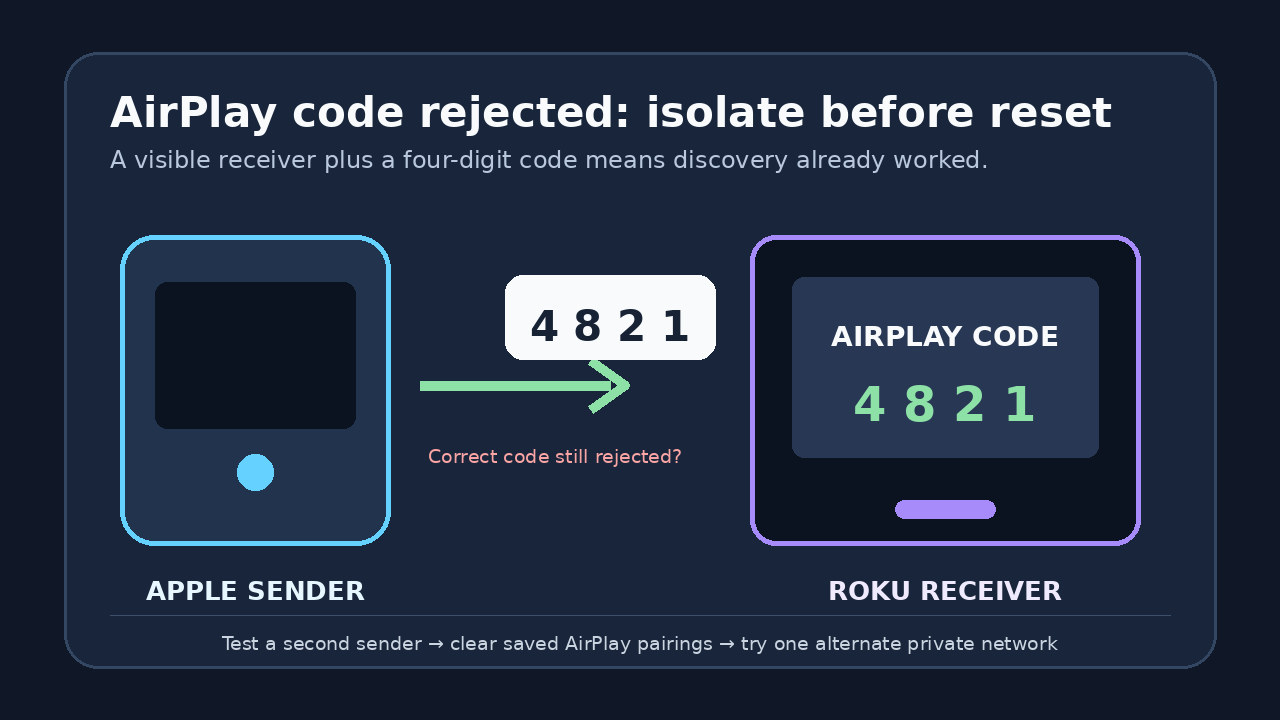
不要先把 Roku 恢復原廠設定。如果 Roku 能在 AirPlay 選擇器中看到並顯示四位代碼,但正確代碼被拒絕或輸入視窗立刻再次出現,應將它視為配對或驗證故障,而不是發現裝置失敗。先確認輸入的是四位 AirPlay 工作階段代碼,而不是另一個八位 HomeKit 設定代碼。接著核對型號支援、目前軟體和同一個私人 Wi‑Fi 網路;用第二台已更新的 Apple 裝置測試;只清除 Roku 已儲存的 AirPlay 配對;重新啟動 Roku;再要求新代碼。
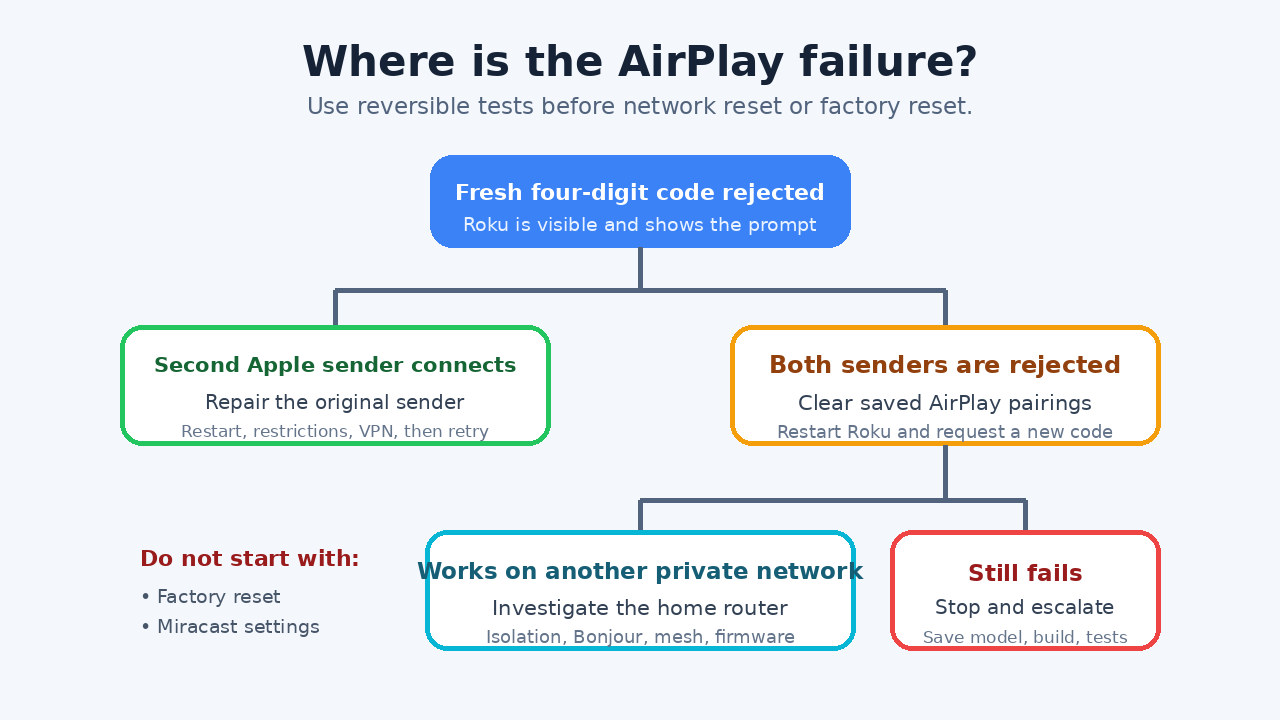
這些測試的結果會告訴你問題在哪裡。如果第二台 Apple 裝置能連線,就修復原傳送端。如果兩台裝置都無法連上這台 Roku,卻能連接另一個接收端或在另一個私人網路運作,就檢查 Roku 或家用網路。若兩台已更新的傳送端在清除配對並完成受控網路測試後仍失敗,應在恢復原廠設定前停止操作;記錄 Roku 型號、軟體組建、傳送端版本與完整失敗順序,交給支援人員。
先確認這是本文處理的故障
本指南只適用於這種情況:Roku 已列為 AirPlay 目標,電視也顯示代碼,但 iPhone、iPad 或 Mac 提示代碼錯誤,或輸入後立刻再次詢問。如果 Roku 根本沒有出現,應先解決裝置發現、型號支援、AirPlay 啟用狀態或網路可見性問題。
請使用目前 AirPlay 工作階段畫面顯示的代碼。Roku 的 HomeKit 設定是另一套流程,可能顯示八位代碼。八位 HomeKit 代碼不能取代四位 AirPlay 提示碼。請開始新的 AirPlay 工作階段,不要重複使用舊代碼,也不要輸入其他選單中的裝置 PIN。
清除任何內容前,先核對支援條件
在 Roku 上開啟「設定 > 系統 > 關於」,記下正確型號與軟體版本,並與 Roku 目前的 AirPlay 相容清單核對。安裝可用的 Roku 與 Apple 裝置更新,接著確認「設定 > Apple AirPlay 與 HomeKit」中的 AirPlay 已開啟。
讓 Roku 與 Apple 傳送端連接同一個私人 Wi‑Fi 網路。測試期間不要使用訪客網路、飯店或校園的用戶端隔離網路,也暫時不要使用 VPN。不要變更 Roku 的「螢幕鏡像」設定:該選單屬於另一種投放方式,無法修復 AirPlay 驗證。
使用中性內容測試,不要先測受保護影片
先使用螢幕鏡像或自己擁有的照片、影片測試,不要先播放可能因應用程式或版權限制而禁止 AirPlay 的訂閱內容。如果本機中性內容能連線,而某個串流應用程式不能連線,表示代碼驗證路徑正常;應改查該應用程式、帳戶或內容限制。
中性測試成功比反覆嘗試同一個受保護標題更有價值,因為它能把 AirPlay 驗證與應用程式層級的播放政策分開。
區分傳送端問題與 Roku 問題
保持 Roku 和網路不變,再嘗試一台已更新的 iPhone、iPad 或 Mac。如果方便,可以使用不同 Apple ID,但不要只為了這項測試登出主要帳戶。
如果第二台傳送端可以連線,表示 Roku 與本機網路能完成 AirPlay 驗證。重新啟動原傳送端,檢查 AirPlay 接收權限或「家庭」限制,暫時關閉其 VPN 後再試。如果兩台傳送端都能看到代碼畫面卻都被拒絕,請繼續執行 Roku 配對重設。
只重設已儲存的 AirPlay 配對
在 Roku 上開啟「設定 > Apple AirPlay 與 HomeKit」。實際選單會隨 Roku 軟體版本而異,重設項目可能位於「要求代碼」下,也可能名為「重設已配對裝置」。只移除已儲存的 AirPlay 配對;如果有開關,可先關閉再重新開啟 AirPlay;然後使用「設定 > 系統 > 電源 > 系統重新啟動」。沒有「電源」子選單的型號,可能直接在「系統」下顯示「系統重新啟動」。
Roku 重新啟動後,開始新的 AirPlay 工作階段,只輸入一次新顯示的代碼。不要沿用重新啟動前的代碼。這個操作比「重設網路連線」或恢復原廠設定範圍更小,應先嘗試。
進行一次受控網路測試
如果兩台傳送端仍失敗,請把 Roku 和其中一台傳送端都連接到同一個其他私人網路。備用路由器最理想;如果 Roku 型號支援,第二支手機的熱點也可以使用。不要讓同一支手機同時充當熱點與 AirPlay 傳送端。
如果換到另一個網路後 AirPlay 接受代碼,表示 Roku 的配對路徑可用。回到家用路由器後,檢查訪客模式隔離、無線用戶端隔離、多點傳送或 Bonjour 過濾、Mesh 切換問題及路由器韌體。如果同樣兩台傳送端在兩個私人網路上都失敗,Roku 端更值得懷疑。
哪些項目不要先重設
不要因為代碼循環持續就直接將 Roku 恢復原廠設定。恢復原廠設定會移除帳戶與本機設定,卻不能證明故障來自傳送端、網路還是接收端。也不要反覆重設每台 Apple 裝置的網路設定;先利用第二傳送端與另一個網路的測試結果。
也不要使用沒有文件說明的遙控器按鍵組合,或在 Roku 支援尚未確認你的型號與組建前,斷言某個 Roku 系統版本有缺陷。
如何判斷修復已經完成
只有當原 Apple 傳送端使用新代碼在原家用網路上連線成功,並能鏡像或播放獲准的本機中性測試內容時,修復才算完成。熱點上偶爾成功只能證明裝置能完成驗證;必須修好家用網路條件後才算結束。
成功後中斷並重新連線一次,確認配對能保留。接著單獨測試目標應用程式。如果只有該應用程式失敗,不要重新開始 Roku 配對疑難排解。
準備有用的支援資料
如果兩台已更新的 Apple 傳送端在清除已儲存配對和受控網路測試後仍被拒絕,請停止並聯絡 Roku 或 Apple 支援。記錄 Roku 型號;序號只在官方支援管道要求時提供;同時記錄軟體版本與組建、傳送端型號與系統版本、測試過的網路、中性本機內容是否失敗,以及代碼是被拒絕還是提示框直接再次出現。
附上透過 Roku 支援的診斷流程產生的任何問題 ID。不要在公開論壇發布序號、Wi‑Fi 密碼、AirPlay 代碼或帳戶憑證。