旅遊 · 實用指南
Roku 飯店與宿舍連線不顯示登入頁?照這個判斷流程處理
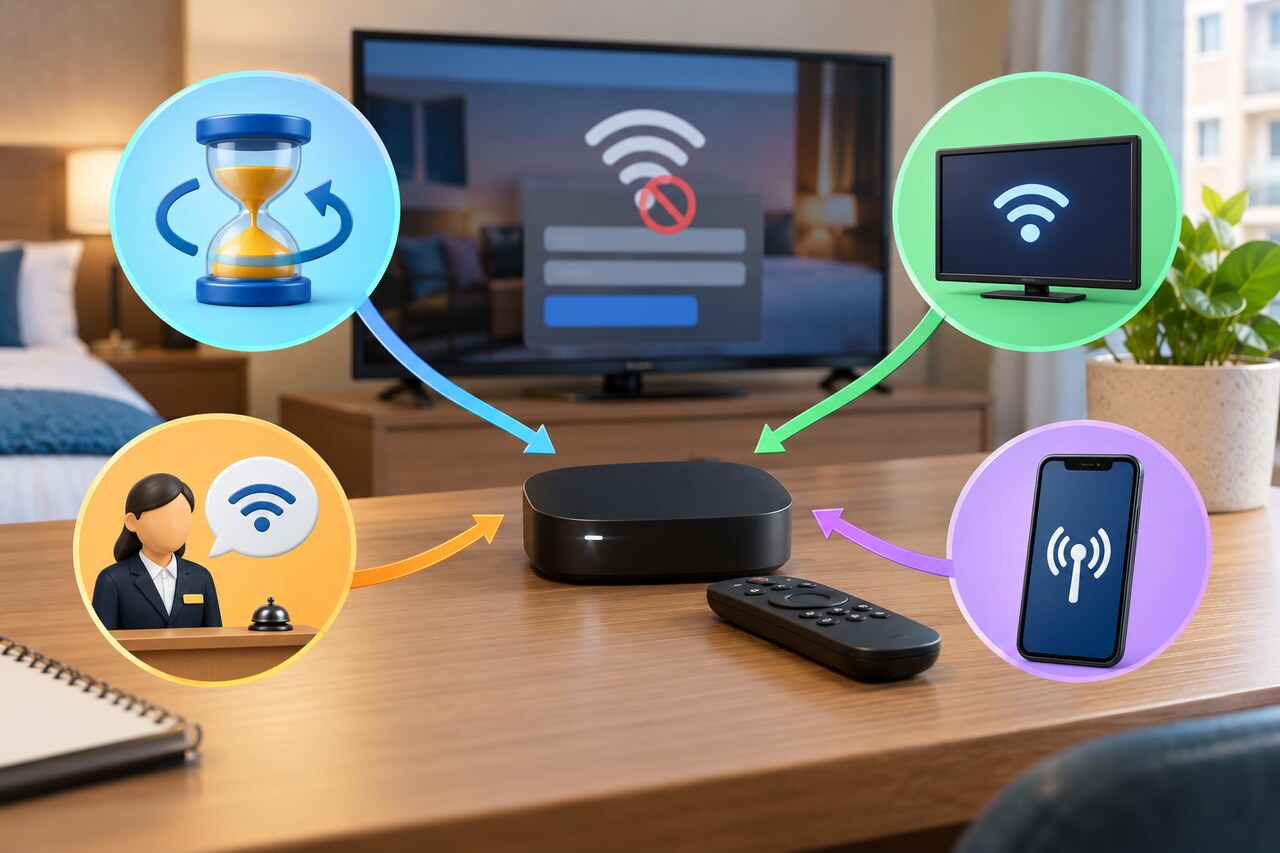
先走 Roku 官方 Hotel & Dorm Connect;若瀏覽器交接頁始終不出現,再區分逾時與校園裝置註冊要求,使用場地支援的路徑,不要反覆恢復原廠設定。
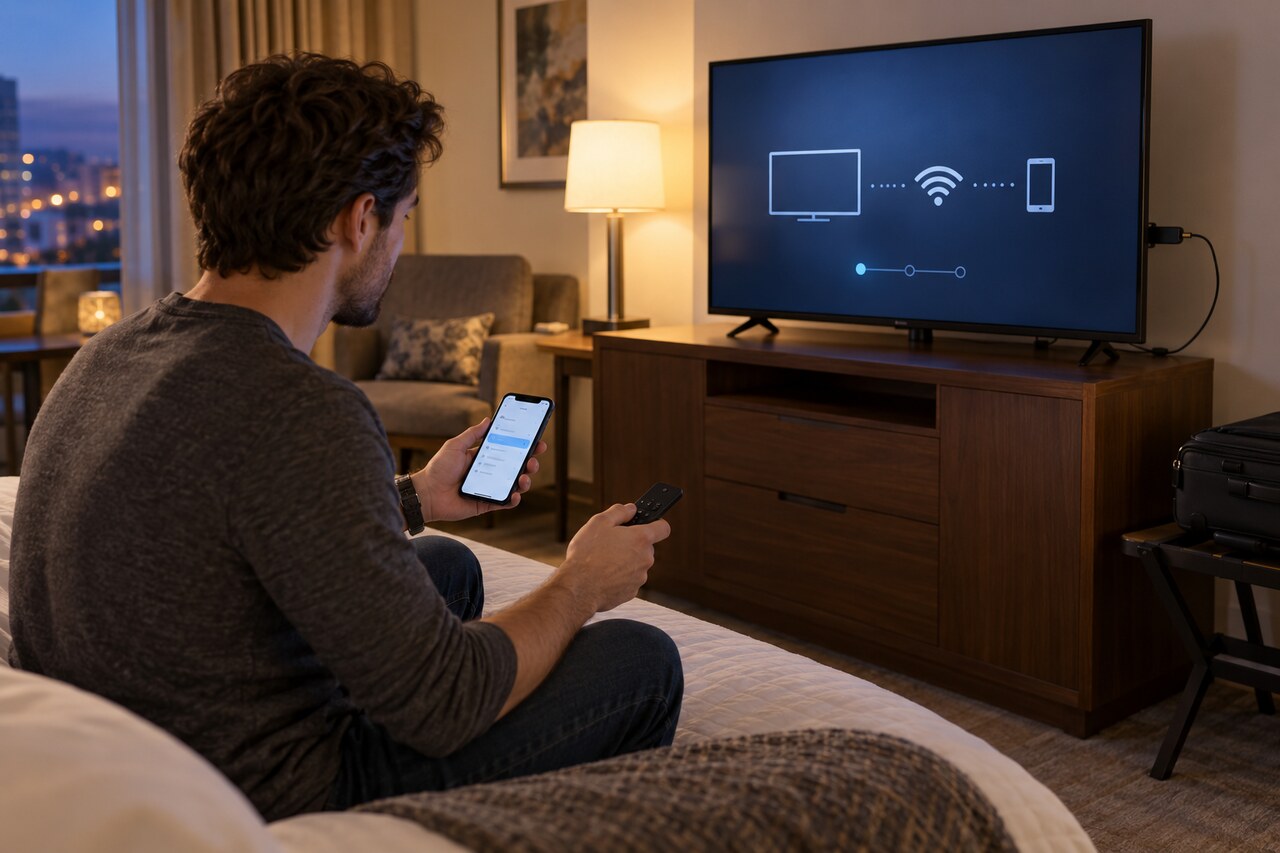
先依 Roku 的 Hotel & Dorm Connect 官方流程操作:開啟「設定 > 網路 > 設定新的無線連線」,選擇住宿場所的網路,再選「我在飯店或大學宿舍」。用手機或電腦按照電視顯示的暫時 DIRECT-Roku 網路與瀏覽器指示完成驗證;逾時則選「再試一次」。
在宿舍始終沒有登入頁時,先問校園 IT:串流播放器是否必須登記到專用 IoT 或開放網路。許多受管理的校園網路要求先登記播放器的無線 MAC 位址。只使用學校自己的登記入口與說明,不要複製或偽裝其他裝置的位址。
只有 Roku 網路畫面顯示預期的住宿網路、狀態為「已連線」,而且頻道能實際載入,才算完成。場所不支援該裝置時,可在規定與方案允許下使用個人熱點,並留意數據限制;否則停止嘗試,改用其他觀看方式。
1. 先確認網路採用哪種連線方式
Hotel & Dorm Connect 適用於通常需要瀏覽器登入的場所 Wi-Fi。受管理的校園也可能讓串流播放器連到獨立的 IoT 或開放 SSID,並要求事先登記。向櫃檯或校園 IT 詢問正確的網路名稱、是否採用瀏覽器登入、是否允許多部裝置,以及串流裝置是否必須登記。不要假定手機使用的訪客網路也適用於播放器。
2. 完整執行一次 Roku 官方連線流程
出發前,在可用網路上啟用並更新播放器,帶上電源變壓器與實體遙控器。抵達後開啟「設定 > 網路 > 設定新的無線連線」,必要時重新掃描,選擇飯店或宿舍網路,再選「我在飯店或大學宿舍」。在手機或電腦上使用電視顯示的確切暫時網路名稱與密碼,接著完成場所的瀏覽器表單。即使手機提示暫時網路沒有網際網路,仍保持連線:它的用途是將瀏覽器驗證交給 Roku。
3. 提示出現,但設定沒有完成時
Roku 只提供幾分鐘完成驗證。電視返回網路畫面,或驗證資訊過期時,選「再試一次」,使用同一部手機或電腦重新依螢幕指示完成交接。再次核對場所 SSID,以及需要填寫的房號、姓氏或存取碼。手機入口網站接受表單不代表成功:Roku 網路頁必須回到場所網路並顯示「已連線」,而且頻道應能載入。
4. 宿舍登入頁始終不出現時
不要反覆恢復原廠設定,改查受管理網路的要求。明尼蘇達大學及新罕布什爾大學系統的說明顯示,校園可以要求 Roku 這類裝置先以無線 MAC 位址登記,再加入專用 IoT 或開放網路。開啟「設定 > 系統 > 關於」記下無線 MAC 位址,只使用學校官方裝置登記入口,或請 IT 登記裝置、修正裝置分類。網路名稱、等待時間、密碼及登記續期規則,都由各校園規定。
5. 選擇場所支援的替代方式
場所確認不支援播放器時,詢問是否提供專用 IoT 網路、適合該型號的有線連線,或人工加入允許清單。在場所規定與行動方案允許時,個人熱點可能可用,但影片會消耗大量數據,熱點效能也會不同。不要複製其他裝置的 MAC 位址、繞過存取控制或安裝未知憑證。沒有受支援的方式時,就改在手機或筆電上觀看。
6. 確認問題確實已經解決
解決需要同時核實三點:Roku 網路畫面顯示預期的飯店、宿舍或獲准使用的 IoT 網路;狀態為「已連線」;頻道能載入,而且不會再返回登入入口。保留住宿期間的 SSID 與登記確認。同一裝置後來又無法連線時,先查校園登記是否過期,或場所是否更改登入入口,再考慮重設播放器。