기술 가이드 · 실용 가이드
Roku가 올바른 AirPlay 코드를 계속 거부하나요? 플레이어 초기화 전에 페어링부터 재설정하세요
Roku가 AirPlay 목록에 나타나고 코드도 표시하지만 올바른 입력을 거부한다면, 플레이어를 지우기 전에 송신 기기, 저장된 페어링, 네트워크, 수신기를 분리해 점검하세요.
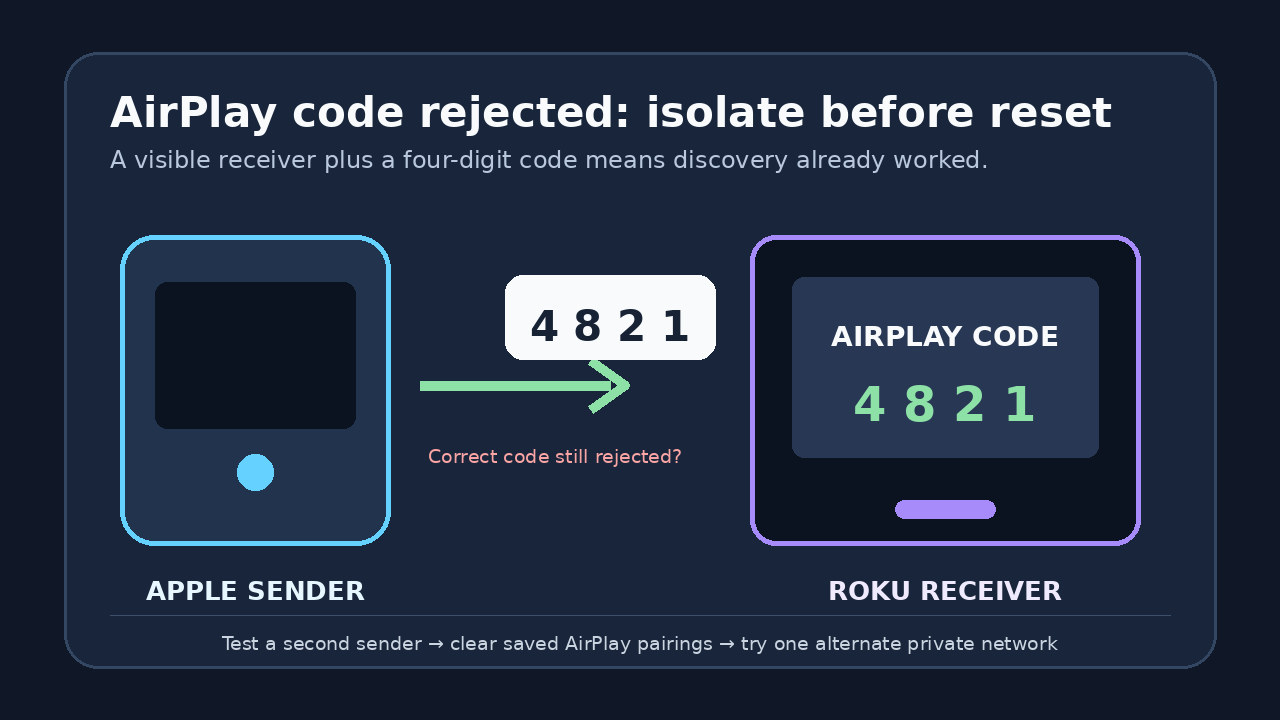
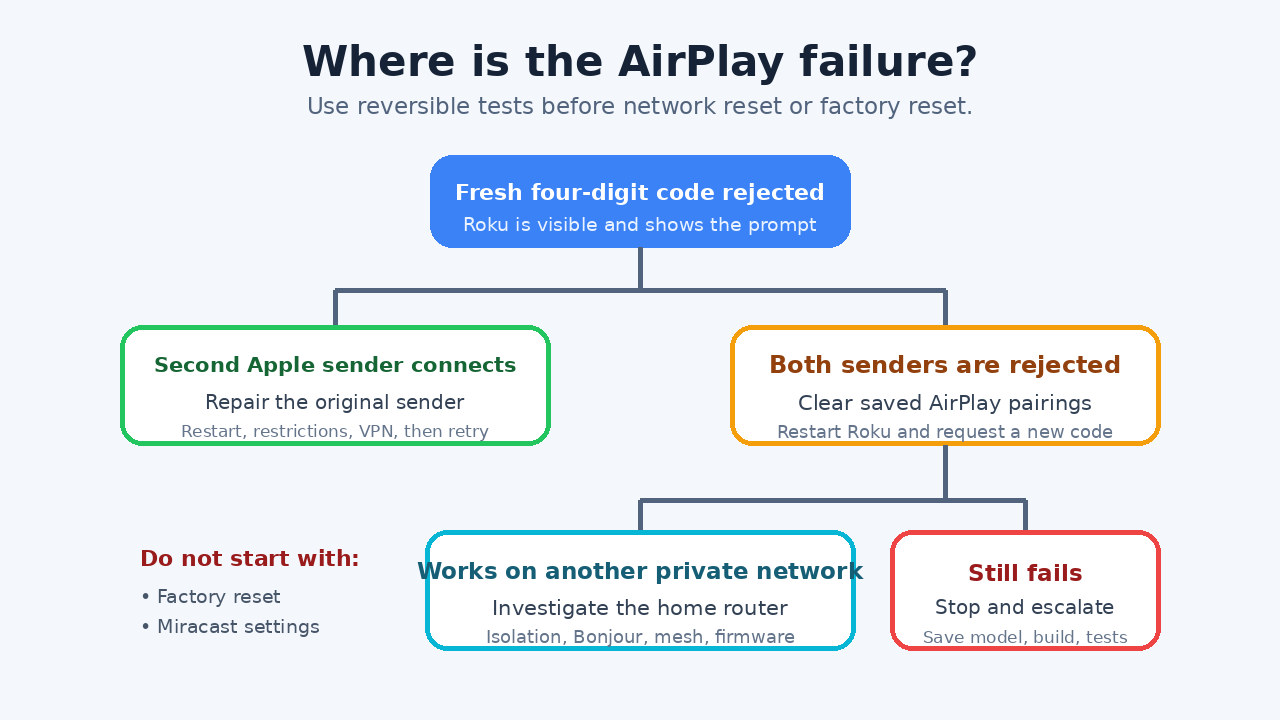
먼저 Roku를 공장 초기화하지 마세요. Roku가 AirPlay 선택 화면에 보이고 네 자리 코드를 표시하지만 올바른 코드가 거부되거나 입력 창이 곧바로 다시 나타난다면, 검색 실패가 아니라 페어링 또는 인증 실패로 다뤄야 합니다. 별도의 여덟 자리 HomeKit 설정 코드가 아니라 네 자리 AirPlay 세션 코드를 입력하는지 확인하세요. 그다음 지원 모델, 최신 소프트웨어, 동일한 개인 Wi‑Fi 네트워크를 확인하고, 업데이트된 두 번째 Apple 기기로 테스트한 뒤, Roku에 저장된 AirPlay 페어링만 재설정하고 Roku를 다시 시작해 새 코드를 요청하세요.
이 테스트 결과로 작업할 위치를 알 수 있습니다. 두 번째 Apple 기기가 연결되면 원래 송신 기기를 수리하세요. 두 기기가 모두 해당 Roku에서는 실패하지만 다른 수신기나 개인 네트워크에서는 작동한다면 Roku 또는 홈 네트워크를 조사하세요. 업데이트된 두 송신 기기가 페어링 재설정과 통제된 네트워크 테스트 후에도 실패하면 공장 초기화 전에 멈추고, Roku 모델, 소프트웨어 빌드, 송신 기기 버전, 정확한 실패 순서를 기록해 지원팀에 전달하세요.
먼저 이 가이드에 해당하는 증상인지 확인하세요
이 가이드는 Roku가 AirPlay 대상으로 표시되고 TV에 코드도 나오지만 iPhone, iPad 또는 Mac에서 코드가 틀렸다고 하거나 곧바로 다시 묻는 경우에만 적용됩니다. Roku가 전혀 나타나지 않으면 먼저 기기 검색, 모델 지원, AirPlay 활성화 또는 네트워크 표시 문제를 해결하세요.
현재 AirPlay 세션에 표시된 코드를 사용하세요. Roku의 HomeKit 설정은 별도 절차이며 여덟 자리 코드를 표시할 수 있습니다. 여덟 자리 HomeKit 코드는 네 자리 AirPlay 입력 코드를 대신하지 않습니다. 이전 코드를 재사용하거나 다른 메뉴의 기기 PIN을 입력하지 말고 새 AirPlay 세션을 시작하세요.
아무것도 지우기 전에 지원 조건을 확인하세요
Roku에서 Settings > System > About을 열어 정확한 모델과 소프트웨어 버전을 기록하고 Roku의 현재 AirPlay 호환 목록과 비교하세요. 사용 가능한 Roku 및 Apple 기기 업데이트를 설치한 뒤 Settings > Apple AirPlay and HomeKit에서 AirPlay가 켜져 있는지 확인하세요.
Roku와 Apple 송신 기기를 동일한 개인 Wi‑Fi 네트워크에 연결하세요. 이 테스트 중에는 게스트 네트워크, 호텔이나 학교의 클라이언트 격리 네트워크, VPN을 피하세요. Roku의 Screen Mirroring 설정은 변경하지 마세요. 그 메뉴는 다른 전송 방식용이며 AirPlay 인증을 고치지 못합니다.
보호된 앱 영상이 아닌 중립 콘텐츠로 테스트하세요
앱 또는 권리 제한으로 AirPlay가 차단될 수 있는 구독 콘텐츠 대신 화면 미러링이나 본인이 소유한 사진 또는 영상부터 사용하세요. 중립적인 로컬 콘텐츠는 연결되지만 특정 스트리밍 앱만 실패하면 암호 경로는 정상입니다. 해당 앱, 계정 또는 콘텐츠 제한을 점검하세요.
같은 보호 콘텐츠를 반복 시도하는 것보다 중립 테스트의 성공이 더 유용합니다. AirPlay 인증과 앱 수준 재생 정책을 분리할 수 있기 때문입니다.
송신 기기 문제와 Roku 문제를 구분하세요
Roku와 네트워크는 그대로 두고 업데이트된 다른 iPhone, iPad 또는 Mac 한 대를 사용해 보세요. 쉽게 사용할 수 있다면 다른 Apple ID를 써도 되지만, 이 테스트만을 위해 기본 계정에서 로그아웃하지 마세요.
두 번째 송신 기기가 연결되면 Roku와 로컬 네트워크가 AirPlay 인증을 완료할 수 있다는 뜻입니다. 원래 송신 기기를 재시작하고 AirPlay 수신 또는 홈 제한을 확인하며 VPN을 잠시 끈 뒤 다시 시도하세요. 두 송신 기기가 모두 코드 화면까지 도달하지만 모두 거부되면 Roku 페어링 재설정으로 진행하세요.
저장된 AirPlay 페어링만 재설정하세요
Roku에서 Settings > Apple AirPlay and HomeKit을 여세요. 현재 Roku 소프트웨어에 따라 재설정 항목은 Require Code 아래 또는 Reset Paired Devices로 표시될 수 있습니다. 저장된 AirPlay 페어링만 제거하고, 스위치가 있으면 AirPlay를 껐다가 다시 켠 뒤 Settings > System > Power > System restart를 사용하세요. Power 하위 메뉴가 없는 모델에서는 System 바로 아래에 System restart가 있을 수 있습니다.
Roku가 다시 시작되면 새 AirPlay 세션을 시작하고 새로 표시된 코드를 한 번 입력하세요. 재시작 전 코드를 재사용하지 마세요. 이 재설정은 Reset network connection이나 공장 초기화보다 범위가 좁으므로 먼저 시도해야 합니다.
통제된 네트워크 테스트를 한 번 실행하세요
두 송신 기기가 여전히 실패하면 Roku와 송신 기기 한 대를 동일한 다른 개인 네트워크로 옮기세요. 예비 라우터가 가장 좋지만 Roku 모델이 지원하면 두 번째 휴대전화의 핫스팟도 사용할 수 있습니다. 같은 휴대전화를 핫스팟과 AirPlay 송신 기기로 동시에 사용하지 마세요.
다른 네트워크에서 AirPlay가 코드를 받아들이면 Roku 페어링 경로는 작동합니다. 홈 라우터로 돌아가 게스트 모드 분리, 무선 클라이언트 격리, 멀티캐스트 또는 Bonjour 필터링, 메시 전환 문제, 라우터 펌웨어를 확인하세요. 같은 두 송신 기기가 두 개인 네트워크 모두에서 실패한다면 Roku 쪽이 더 의심됩니다.
먼저 재설정하면 안 되는 것
코드 반복이 계속된다는 이유만으로 Roku를 공장 초기화하지 마세요. 공장 초기화는 계정과 로컬 설정을 지우지만 원인이 송신 기기, 네트워크, 수신기 중 어디에 있는지 증명하지 못합니다. 모든 Apple 기기의 네트워크 설정을 반복해서 재설정하지도 마세요. 먼저 두 번째 송신 기기와 다른 네트워크의 결과를 사용하세요.
문서화되지 않은 리모컨 버튼 조합도 피하고, Roku 지원팀이 해당 모델과 빌드에 대해 확인하기 전에는 특정 Roku 빌드에 결함이 있다고 단정하지 마세요.
수리가 완료된 시점을 확인하세요
원래 Apple 송신 기기가 새 코드로 원래 홈 네트워크에 연결되고 허용된 로컬 중립 테스트를 미러링하거나 재생할 때만 수리가 완료됩니다. 핫스팟에서 한 번 성공하면 기기가 인증할 수 있다는 뜻이지만, 홈 네트워크 조건을 해결하기 전에는 완료가 아닙니다.
성공한 뒤 한 번 연결을 끊고 다시 연결해 페어링이 유지되는지 확인하세요. 그런 다음 목적한 앱을 별도로 테스트하세요. 해당 앱만 실패한다면 Roku 페어링 진단을 다시 시작하지 마세요.
지원팀에 전달할 자료를 준비하세요
저장된 페어링 재설정과 통제된 네트워크 테스트 후에도 업데이트된 Apple 송신 기기 두 대가 거부되면 멈추고 Roku 또는 Apple 지원팀에 문의하세요. Roku 모델, 공식 지원 채널에서 요청할 때만 일련번호, 소프트웨어 버전과 빌드, 송신 기기 모델과 OS 버전, 테스트한 네트워크, 중립 로컬 테스트도 실패했는지, 코드가 거부됐는지 아니면 입력 창이 다시 나타났는지를 기록하세요.
Roku의 지원되는 진단 절차에서 생성된 문제 ID가 있다면 포함하세요. 공개 포럼에 일련번호, Wi‑Fi 암호, AirPlay 코드 또는 계정 자격 증명을 게시하지 마세요.