여행 · 실용 가이드
Roku 호텔·기숙사 연결에서 로그인 화면이 안 뜨나요? 증상별 해결 순서
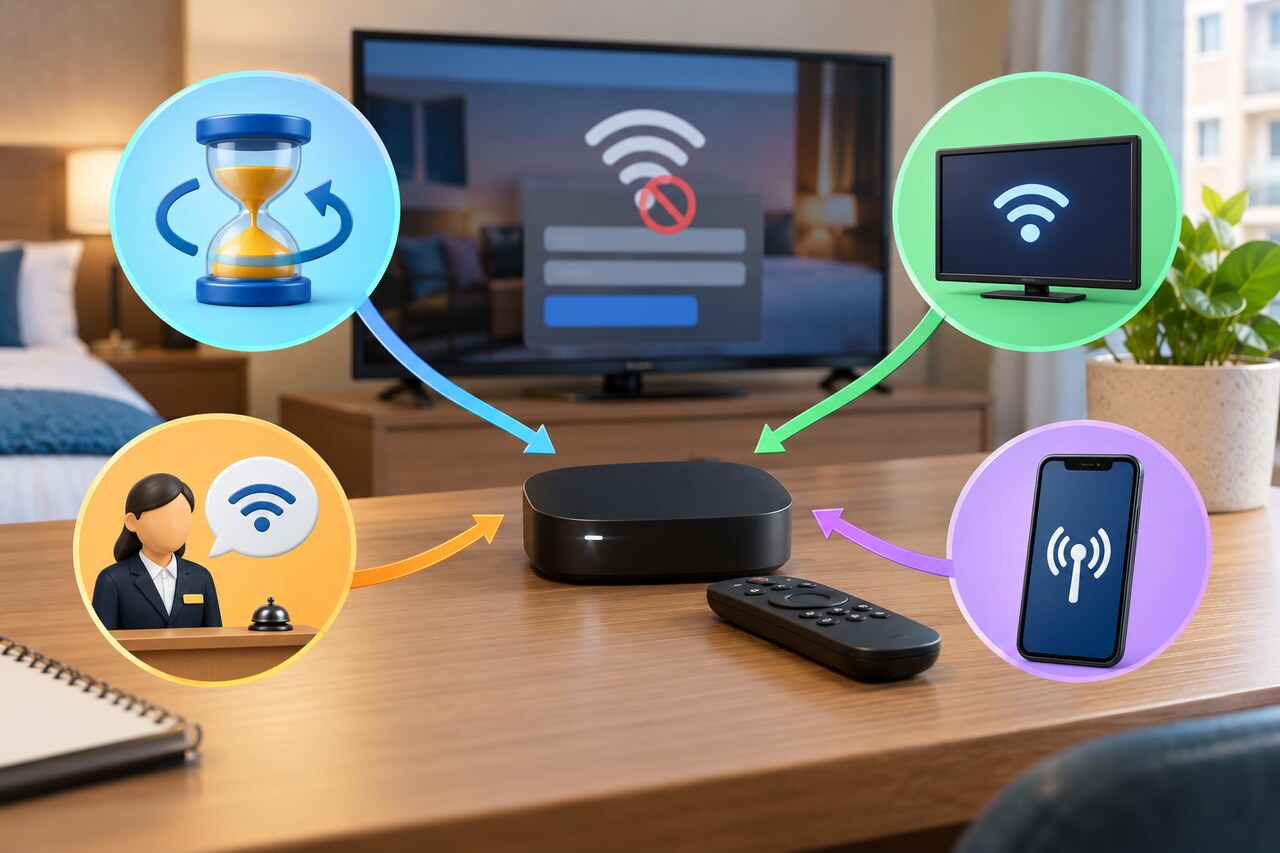
먼저 공식 Hotel & Dorm Connect를 실행하고, 브라우저 연결이 나타나지 않으면 시간 초과와 학교 기기 등록 요구를 구분하세요. 반복 초기화 대신 시설이 지원하는 경로를 사용합니다.
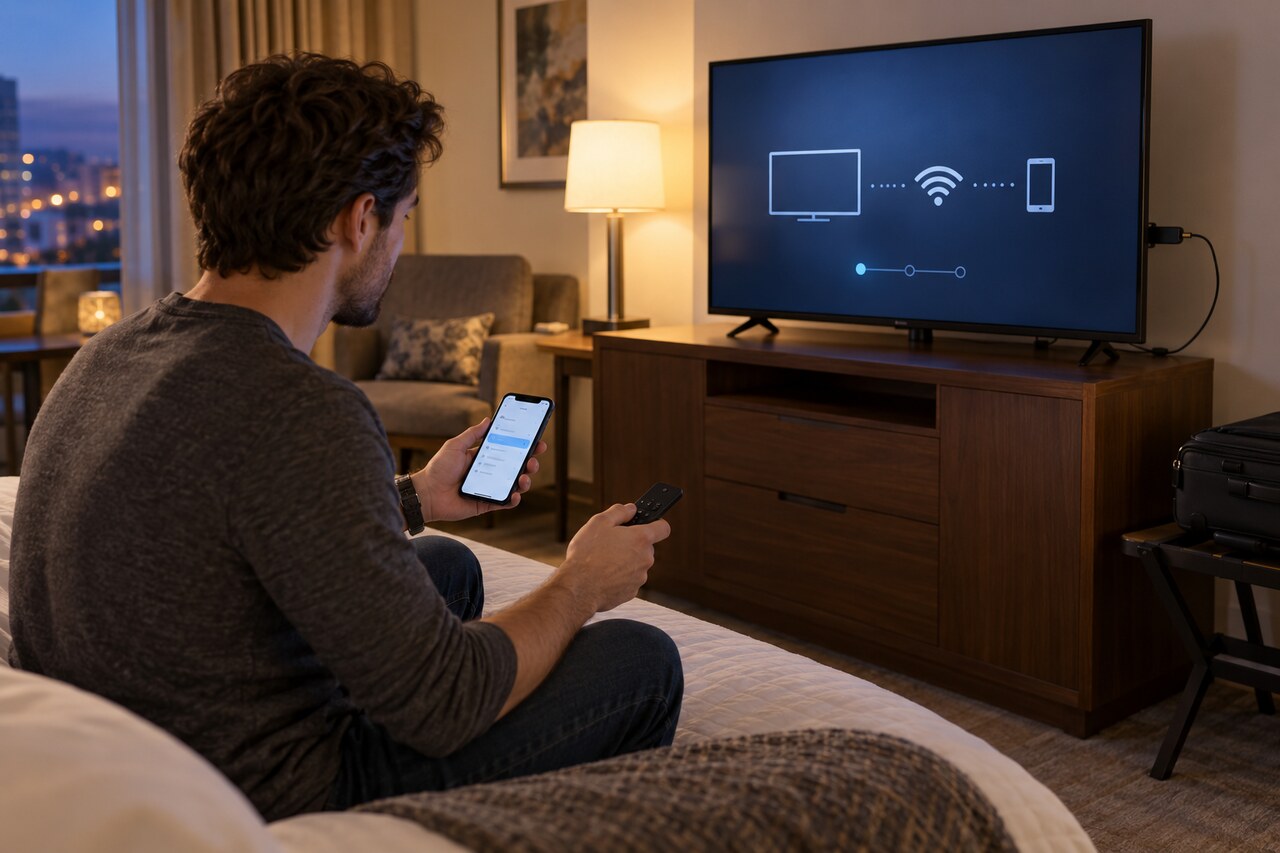
먼저 Roku의 공식 Hotel & Dorm Connect 절차를 사용하세요. 설정 > 네트워크 > 새 무선 연결 설정에서 시설 네트워크를 고른 뒤 호텔 또는 대학 기숙사에 있다는 항목을 선택합니다. TV에 표시된 임시 DIRECT-Roku 네트워크와 브라우저 안내를 휴대전화나 컴퓨터에서 따라 인증하세요. 시간이 초과되면 다시 시도를 선택합니다.
기숙사에서 로그인 페이지가 나타나지 않으면 스트리밍 플레이어를 전용 IoT 또는 개방형 네트워크에 등록해야 하는지 학교 IT 부서에 먼저 문의하세요. 관리형 대학 네트워크에서는 연결 전에 플레이어의 무선 MAC 주소 등록을 요구하는 경우가 많습니다. 학교 공식 등록 포털과 안내만 이용하고 다른 기기의 주소를 복제하거나 위장하지 마세요.
Roku 네트워크 화면에 의도한 시설 네트워크와 연결됨 상태가 표시되고 채널이 실제로 열려야 완료입니다. 시설이 기기를 지원하지 않으면 규정과 요금제가 허용하는 개인 핫스팟을 데이터 한도에 주의해 사용하거나, 연결 시도를 멈추고 다른 시청 방법을 선택하세요.
1. 어떤 네트워크 연결 방식인지 확인하기
Hotel & Dorm Connect는 보통 브라우저 로그인을 요구하는 시설 Wi-Fi용입니다. 반면 관리형 대학 네트워크는 스트리밍 플레이어에 별도 IoT 또는 개방형 SSID를 제공하고 연결 전에 등록을 요구할 수 있습니다. 프런트나 학교 IT 부서에 정확한 네트워크 이름, 브라우저 로그인 사용 여부, 여러 기기 허용 여부, 스트리밍 기기 등록 필요 여부를 물어보세요. 휴대전화가 사용하는 게스트 네트워크가 플레이어에도 맞는 네트워크라고 가정하지 마세요.
2. Roku 공식 절차를 한 번 끝까지 실행하기
여행 전에 정상 네트워크에서 플레이어를 활성화하고 업데이트한 뒤 전원 어댑터와 실물 리모컨을 챙깁니다. 시설에서 설정 > 네트워크 > 새 무선 연결 설정으로 이동하고 필요하면 다시 검색한 뒤 호텔 또는 기숙사 네트워크를 선택합니다. 호텔 또는 대학 기숙사에 있다는 항목을 고르세요. 휴대전화나 컴퓨터를 TV에 나온 정확한 임시 네트워크 이름과 암호로 연결한 뒤 시설의 브라우저 양식을 완료합니다. 휴대전화가 인터넷 없음 경고를 표시해도 임시 네트워크 연결을 유지하세요. 이 연결은 브라우저 인증을 Roku에 전달하기 위한 것입니다.
3. 안내는 나타나지만 설정이 끝나지 않을 때
Roku는 인증에 몇 분만 제공합니다. TV가 네트워크 화면으로 돌아가거나 인증 정보가 만료되면 다시 시도를 선택하고 같은 휴대전화나 컴퓨터로 화면 안내를 반복합니다. 시설 SSID와 필요한 객실 번호, 성, 접속 코드를 재확인하세요. 휴대전화 포털이 양식을 받았다고 성공한 것은 아닙니다. Roku 네트워크 화면이 시설 네트워크로 돌아가 연결됨을 표시하고 채널도 열려야 합니다.
4. 기숙사 로그인 페이지가 전혀 나타나지 않을 때
공장 초기화를 반복하는 대신 관리형 네트워크 등록 절차를 확인하세요. 미네소타대와 USNH 안내는 Roku 같은 기기를 전용 IoT 또는 개방형 네트워크에 연결하기 전에 무선 MAC 주소로 등록하도록 요구할 수 있음을 보여 줍니다. 설정 > 시스템 > 정보에서 무선 MAC 주소를 기록하고 학교 공식 기기 등록 포털만 사용하거나 IT 부서에 등록 및 기기 분류 수정을 요청하세요. 네트워크 이름, 대기 시간, 암호, 등록 갱신 규칙은 학교마다 다릅니다.
5. 시설이 지원하는 대체 방법 선택하기
시설이 플레이어를 지원하지 않는다고 하면 전용 IoT 네트워크, 해당 모델에 맞는 유선 연결, 수동 허용 목록 등록이 가능한지 물어보세요. 시설 규정과 이동통신 요금제가 허용하면 개인 핫스팟이 작동할 수 있지만, 영상은 많은 데이터를 사용하고 핫스팟 성능도 달라집니다. 다른 기기의 MAC 주소를 복제하거나 접근 제어를 우회하거나 알 수 없는 인증서를 설치하지 마세요. 지원되는 방법이 없으면 휴대전화나 노트북에서 시청하세요.
6. 문제가 실제로 해결되었는지 확인하기
해결 여부는 세 가지로 확인합니다. Roku 네트워크 화면에 의도한 호텔, 기숙사 또는 승인된 IoT 네트워크가 표시되고, 상태가 연결됨이며, 채널이 포털로 돌아가지 않고 열려야 합니다. 숙박 중 사용할 SSID와 등록 확인 자료를 보관하세요. 같은 기기가 나중에 작동하지 않으면 플레이어를 초기화하기 전에 학교 등록이 만료되었는지 또는 시설의 포털이 바뀌었는지 먼저 확인하세요.