テクノロジーガイド · 実用ガイド
正しいAirPlayコードをRokuが拒否し続ける? 本体初期化の前にペアリングをリセット
RokuがAirPlayに表示されコードも出るのに正しい入力を拒否する場合は、本体を消去する前に送信側、保存済みペアリング、ネットワーク、受信側を切り分けます。
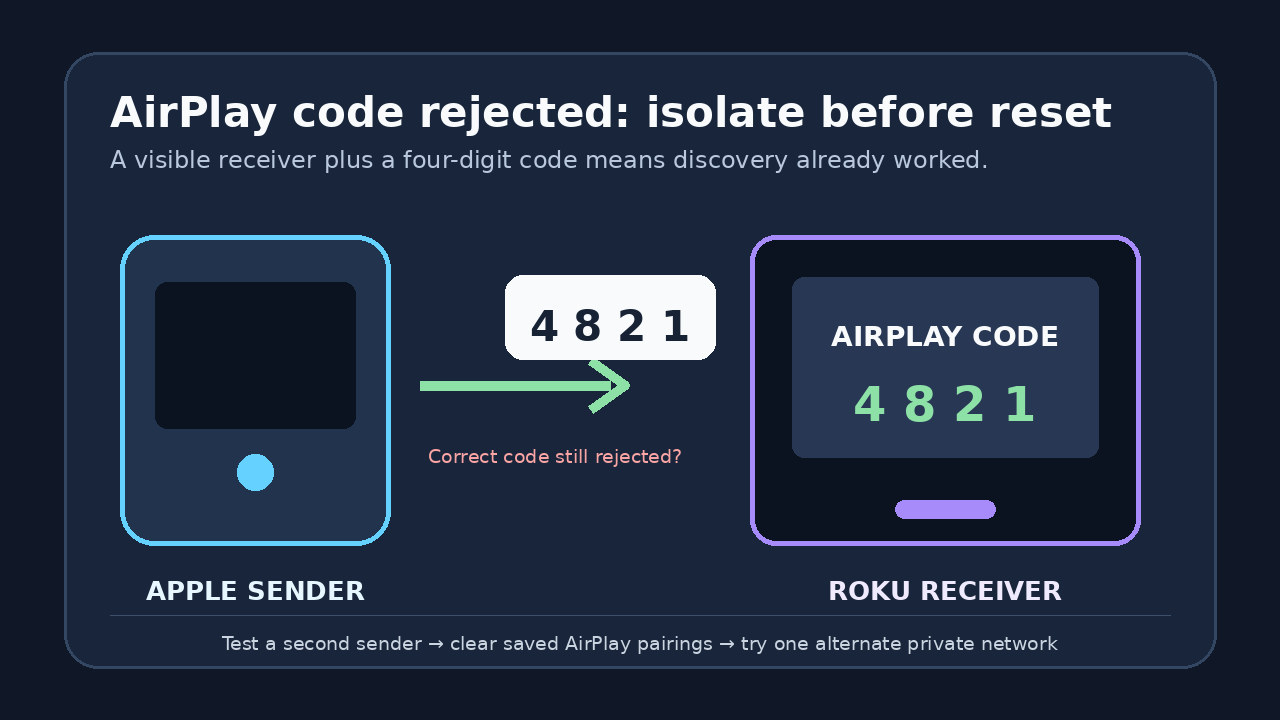
最初にRokuを工場出荷時の状態へ戻さないでください。RokuがAirPlayの選択画面に表示され、4桁のコードも出るのに、正しいコードが拒否される、または入力画面がすぐ再表示される場合は、検出失敗ではなくペアリングまたは認証の失敗として扱います。別の8桁のHomeKit設定コードではなく、4桁のAirPlayセッションコードを入力していることを確認してください。そのうえで、対応機種、最新ソフトウェア、同じプライベートWi‑Fiを確認し、更新済みの別のAppleデバイスで試し、Rokuに保存されたAirPlayペアリングだけをリセットし、Rokuを再起動して新しいコードを表示させます。
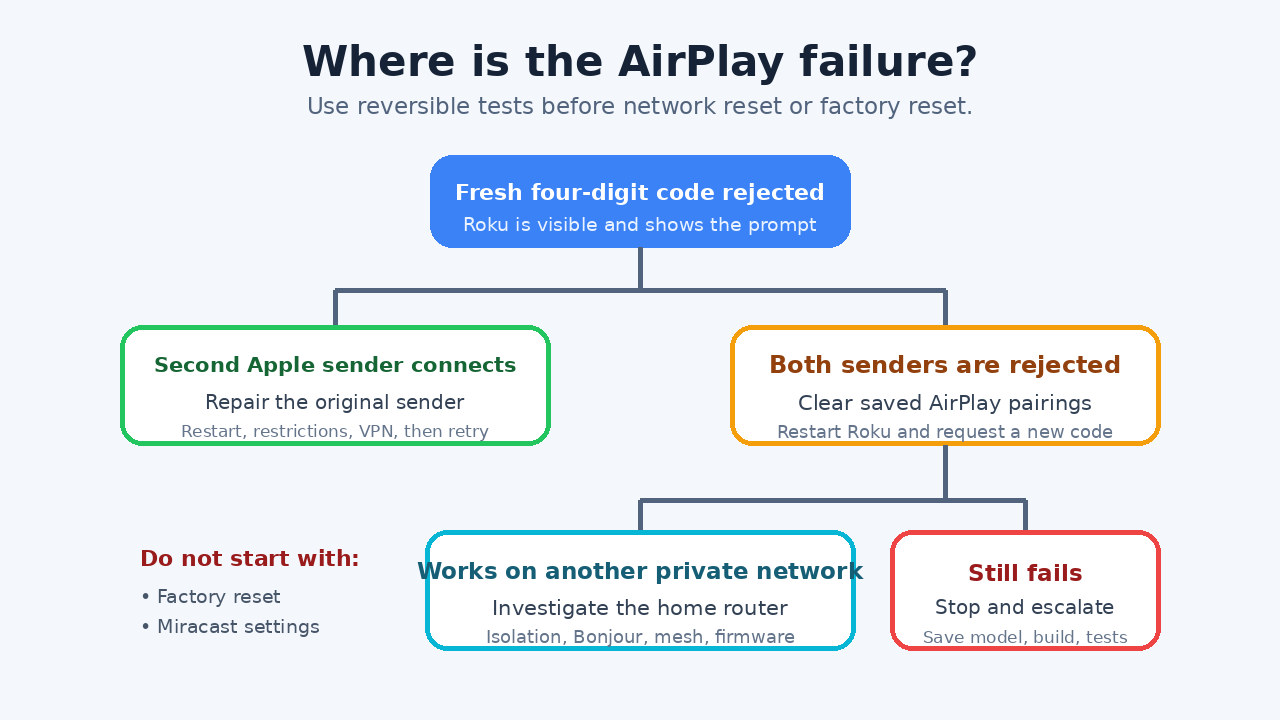
これらの結果で対処箇所を判断できます。2台目のAppleデバイスが接続できれば、元の送信側を修復します。2台ともそのRokuでは失敗するものの、別の受信機や別のプライベートネットワークでは動く場合は、Rokuまたは家庭内ネットワークを調べます。2台の更新済み送信側がペアリングリセットと制御されたネットワークテスト後も失敗する場合は、工場出荷時リセットの前に停止し、Rokuのモデル、ソフトウェアビルド、送信側のバージョン、正確な失敗手順を記録してサポートへ渡してください。
まず、対象の症状か確認する
このガイドは、RokuがAirPlayの接続先として表示されテレビにコードも出る一方、iPhone、iPad、Macでコードが違うと表示される、またはすぐ再入力を求められる場合だけを対象にします。Roku自体が表示されない場合は、先に検出、対応機種、AirPlayの有効化、ネットワーク上の可視性を解決してください。
現在のAirPlayセッションに表示されたコードを使います。RokuのHomeKit設定は別の手順で、8桁のコードが表示される場合があります。8桁のHomeKitコードは4桁のAirPlay入力コードの代わりにはなりません。古いコードや別メニューのデバイスPINを使わず、新しいAirPlayセッションを開始してください。
何かを消去する前に対応条件を確認する
Rokuで「Settings > System > About」を開き、正確なモデルとソフトウェアバージョンを記録します。Rokuの現在のAirPlay対応一覧と照合してください。利用可能なRokuおよびAppleデバイスの更新を適用し、「Settings > Apple AirPlay and HomeKit」でAirPlayが有効になっていることを確認します。
RokuとApple送信側を同じプライベートWi‑Fiに接続します。このテスト中は、ゲストネットワーク、ホテルや学校のクライアント分離ネットワーク、VPNを避けてください。Rokuの「Screen Mirroring」設定は変更しません。これは別のキャスト方式のメニューで、AirPlay認証は修復しません。
保護されたアプリ動画ではなく中立的な内容で試す
最初は画面ミラーリング、または自分が所有する写真や動画を使い、アプリや権利上の制限でAirPlayが禁止される可能性のあるサブスクリプション作品は避けます。中立的なローカルコンテンツは接続できるのに特定の配信アプリだけ失敗する場合、コード認証経路は動作しています。そのアプリ、アカウント、コンテンツ制限を調べてください。
同じ保護作品を繰り返すより、中立テストの成功のほうが有用です。AirPlay認証とアプリ側の再生ポリシーを分けて判断できるためです。
送信側の問題とRokuの問題を分ける
Rokuとネットワークは変更せず、更新済みの別のiPhone、iPad、Macを1台試します。容易に使える場合は別のApple IDでも構いませんが、このテストだけのために主アカウントからサインアウトしないでください。
2台目の送信側が接続できれば、RokuとローカルネットワークはAirPlay認証を完了できます。元の送信側を再起動し、AirPlay受信または「ホーム」の制限を確認し、VPNを一時的に無効にして再試行します。両方の送信側がコード画面まで進み、両方とも拒否される場合は、Rokuのペアリングリセットへ進みます。
保存済みAirPlayペアリングだけをリセットする
Rokuで「Settings > Apple AirPlay and HomeKit」を開きます。現在のRokuソフトウェアによって、リセット項目は「Require Code」の下、または「Reset Paired Devices」として表示されます。保存済みAirPlayペアリングだけを削除し、スイッチがある場合はAirPlayを一度オフにしてからオンに戻し、「Settings > System > Power > System restart」を実行します。Powerサブメニューがないモデルでは、Systemの直下にSystem restartがある場合があります。
Rokuの再起動後、新しいAirPlayセッションを開始し、新しく表示されたコードを1回入力します。再起動前のコードは使わないでください。このリセットは「Reset network connection」や工場出荷時リセットより範囲が狭いため、先に試します。
制御されたネットワークテストを1回行う
2台の送信側がまだ失敗する場合、Rokuとそのうち1台を同じ別のプライベートネットワークへ移します。予備ルーターが最適ですが、そのRokuモデルが対応するなら2台目のスマートフォンのホットスポットも使えます。同じ電話をホットスポットとAirPlay送信側の両方に使わないでください。
別のネットワークでAirPlayがコードを受け入れれば、Rokuのペアリング経路は機能しています。家庭用ルーターに戻り、ゲストモード分離、無線クライアント分離、マルチキャストまたはBonjourのフィルタリング、メッシュ切替、ルーターファームウェアを確認します。同じ2台が両方のプライベートネットワークで失敗するなら、Roku側の可能性が高まります。
最初にリセットしないもの
コードのループが続くだけでRokuを工場出荷時設定へ戻さないでください。工場出荷時リセットはアカウントとローカル設定を消去しますが、原因が送信側、ネットワーク、受信側のどこかは証明できません。すべてのAppleデバイスでネットワーク設定を繰り返しリセットするのも避け、先に2台目の送信側と別ネットワークの結果を使います。
また、文書化されていないリモコンのボタン操作を避け、Rokuサポートが対象モデルとビルドについて確認するまでは、特定のRokuビルドに不具合があると断定しないでください。
修復完了の条件を確認する
元のApple送信側が新しいコードで元の家庭内ネットワークに接続し、許可されたローカルの中立テストをミラーリングまたは再生できたときだけ、修復完了です。ホットスポットで一度成功すればデバイスが認証可能だと分かりますが、家庭内ネットワークの条件を直すまでは完了しません。
成功後、一度切断して再接続し、ペアリングが保持されることを確認します。その後、目的のアプリを別にテストします。そのアプリだけが失敗する場合、Rokuのペアリング診断を再開しないでください。
サポートに渡せる情報をまとめる
保存済みペアリングのリセットと制御されたネットワークテスト後も、2台の更新済みApple送信側が拒否される場合は停止し、RokuまたはAppleサポートへ連絡します。Rokuのモデル、公式サポート窓口から求められた場合だけシリアル番号、ソフトウェアのバージョンとビルド、送信側のモデルとOS、試したネットワーク、中立的なローカルテストも失敗したか、コードが拒否されたのか入力画面が戻ったのかを記録してください。
Rokuの正式な診断手順で発行された問題IDがあれば添えます。公開フォーラムにシリアル番号、Wi‑Fiパスワード、AirPlayコード、アカウント認証情報を投稿しないでください。