旅行 · 実用ガイド
Rokuのホテル/寮接続でログイン画面が出ない?症状別の対処手順
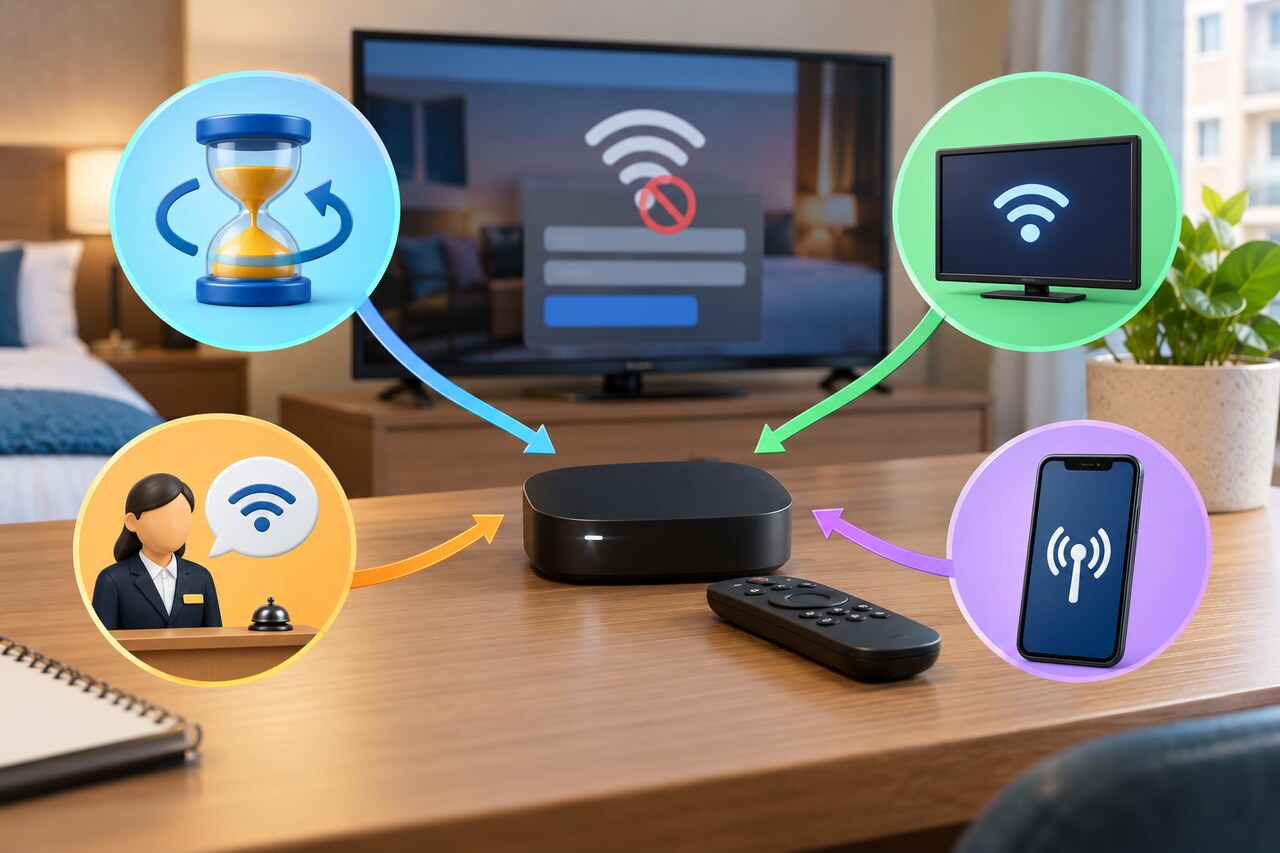
まず公式のHotel & Dorm Connectを実行し、ブラウザ連携が出ない場合はタイムアウトと学内端末登録を切り分けます。工場出荷状態への初期化を繰り返さず、施設が認める経路を使います。
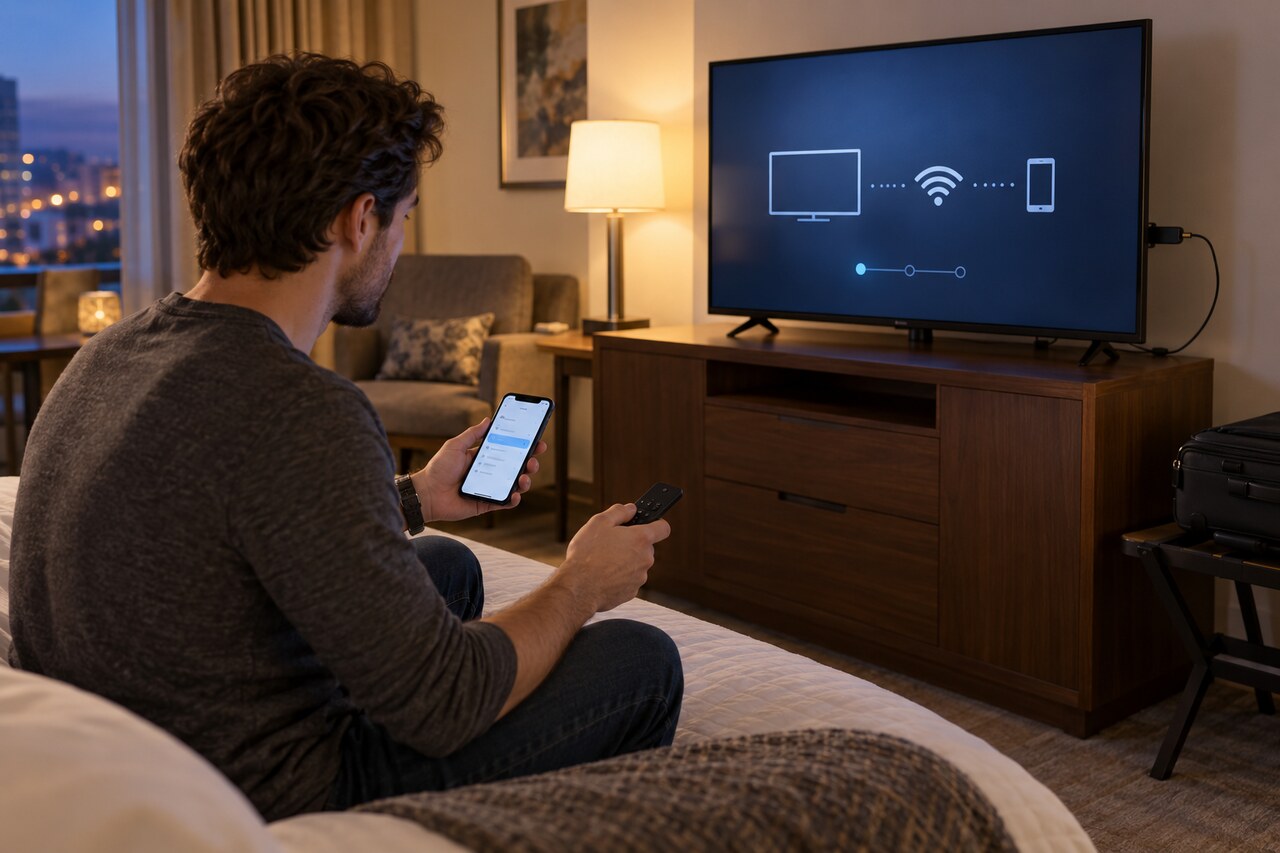
まずRokuの公式Hotel & Dorm Connect手順を使います。「設定 > ネットワーク > 新しいワイヤレス接続を設定」で施設のネットワークを選び、「ホテルまたは大学寮にいます」を選択します。テレビに表示される一時的なDIRECT-Rokuネットワークとブラウザの案内に従って、スマートフォンまたはパソコンで認証します。時間切れなら「再試行」を選びます。
寮でログインページが表示されない場合は、ストリーミングプレーヤーを専用IoTネットワークやオープンネットワークに登録する必要があるか、大学のIT窓口に確認してください。管理された大学ネットワークでは、接続前にプレーヤーの無線MACアドレスを登録することがあります。学校の正式な登録サイトと手順だけを使い、別の機器のアドレスを複製したり偽装したりしないでください。
完了の条件は、Rokuのネットワーク画面に目的の施設ネットワークが表示され、状態が「接続済み」で、実際にチャンネルが読み込めることです。施設がその機器に対応していない場合は、規則と契約が許す個人用ホットスポットをデータ上限に注意して使うか、接続を断念して別の視聴方法に切り替えます。
1. ネットワークの接続方式を確認する
Hotel & Dorm Connectは、通常ブラウザでのログインを求める施設のWi-Fi向けです。一方、管理された大学では、ストリーミングプレーヤーを別のIoTまたはオープンSSIDに接続させ、事前登録を求める場合があります。フロントや大学のIT窓口に、正確なネットワーク名、ブラウザ認証の有無、複数機器の利用可否、ストリーミング機器の登録要否を確認してください。スマートフォン用のゲストネットワークがプレーヤーにも適しているとは限りません。
2. Rokuの公式手順を一度最後まで行う
旅行前に正常に使えるネットワークでプレーヤーを有効化して更新し、電源アダプターと物理リモコンを用意します。施設では「設定 > ネットワーク > 新しいワイヤレス接続を設定」を開き、必要なら再スキャンしてホテルや寮のネットワークを選び、「ホテルまたは大学寮にいます」を選択します。スマートフォンかパソコンで、テレビに表示された一時ネットワーク名とパスワードを正確に使い、施設のブラウザフォームを完了します。スマートフォンがインターネット未接続と警告しても、その一時ネットワークを維持してください。ブラウザ認証をRokuに渡すための接続です。
3. 案内は表示されるが設定が終わらない場合
Rokuの認証時間は数分です。テレビがネットワーク画面に戻った場合や認証情報が期限切れになった場合は、「再試行」を選び、同じスマートフォンまたはパソコンで画面の案内をやり直します。施設のSSID、部屋番号、姓、アクセスコードを再確認してください。スマートフォンのポータルがフォームを受け付けただけでは成功ではありません。Rokuのネットワーク画面が施設のネットワークに戻り、「接続済み」と表示され、チャンネルも読み込める必要があります。
4. 寮のログインページがまったく表示されない場合
工場出荷状態への初期化を繰り返さず、管理ネットワークの登録手順を確認します。ミネソタ大学とUSNHの案内は、Rokuなどの機器が専用IoTまたはオープンネットワークに参加する前に、無線MACアドレスでの登録を求められる場合を示しています。「設定 > システム > バージョン情報」で無線MACアドレスを控え、学校公式の機器登録サイトだけを使うか、IT窓口に登録や機器分類の訂正を依頼してください。ネットワーク名、待ち時間、パスワード、登録更新の規則は大学ごとに異なります。
5. 施設が認める代替手段を選ぶ
施設がプレーヤー非対応と回答したら、専用IoTネットワーク、そのモデルで使える有線接続、手動の許可リスト登録があるか尋ねます。施設の規則と携帯電話の契約が許せば個人用ホットスポットを使える場合がありますが、動画は多くのデータを消費し、通信性能も一定ではありません。別の機器のMACアドレスを複製したり、アクセス制御を回避したり、不明な証明書をインストールしたりしないでください。認められた方法がなければ、スマートフォンやパソコンで視聴します。
6. 本当に解決したか確認する
解決には三つの確認が必要です。Rokuのネットワーク画面に目的のホテル、寮、または承認されたIoTネットワークが表示されること、状態が「接続済み」であること、そしてポータルに戻らずチャンネルが読み込めることです。滞在中は施設のSSIDと登録確認を保存してください。同じ機器が後で使えなくなった場合は、プレーヤーを初期化する前に、大学の登録期限が切れていないか、施設のポータルが変更されていないかを確認します。