Guía de tecnología · GUÍA PRÁCTICA
¿Roku sigue rechazando el código AirPlay correcto? Restablece el emparejamiento antes que el reproductor
Si tu Roku aparece en AirPlay y muestra un código, pero rechaza la entrada correcta, aísla el emisor, el emparejamiento guardado, la red y el receptor antes de borrar el reproductor.
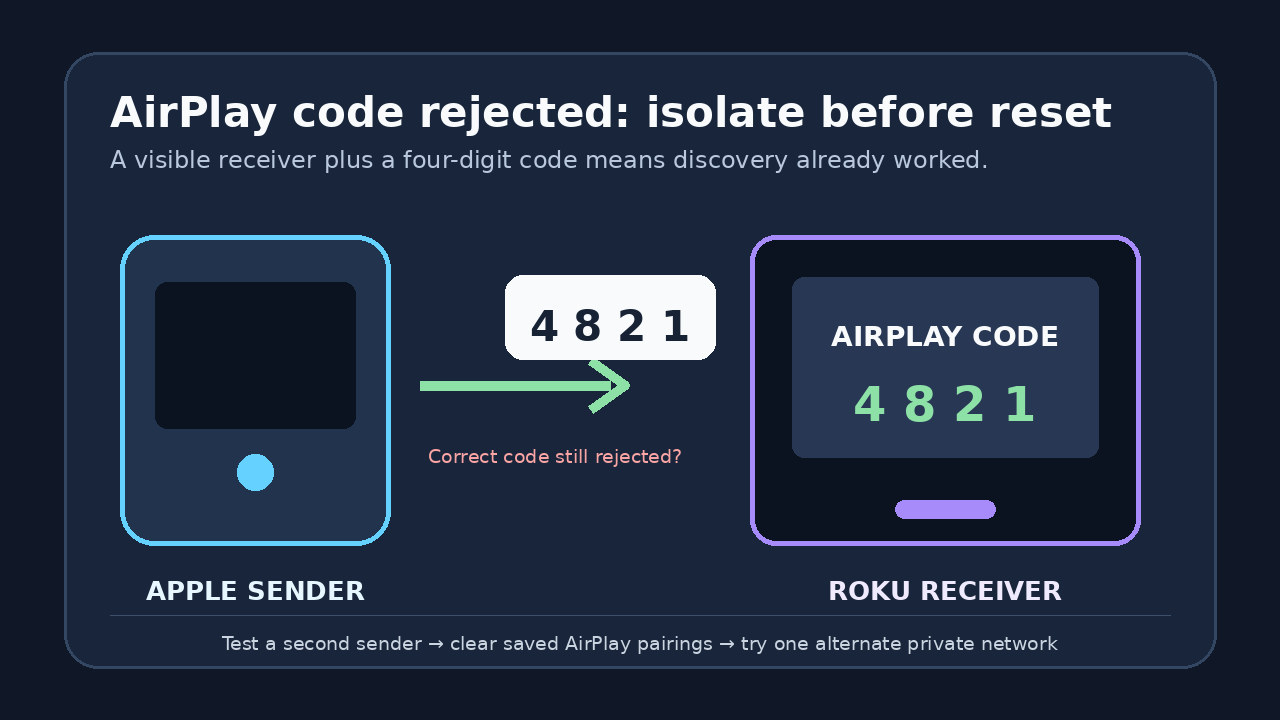
No restablezcas primero el Roku a los valores de fábrica. Si el Roku aparece en el selector de AirPlay y muestra un código de cuatro dígitos, pero rechaza el código correcto o la solicitud vuelve de inmediato, trátalo como un fallo de emparejamiento o autenticación, no como un fallo de detección. Confirma que introduces el código de sesión AirPlay de cuatro dígitos y no el código de configuración HomeKit de ocho dígitos. Después comprueba la compatibilidad, el software actual y la misma red Wi‑Fi privada; prueba un segundo dispositivo Apple actualizado; restablece solo los emparejamientos AirPlay guardados en el Roku; reinicia el Roku; y solicita un código nuevo.
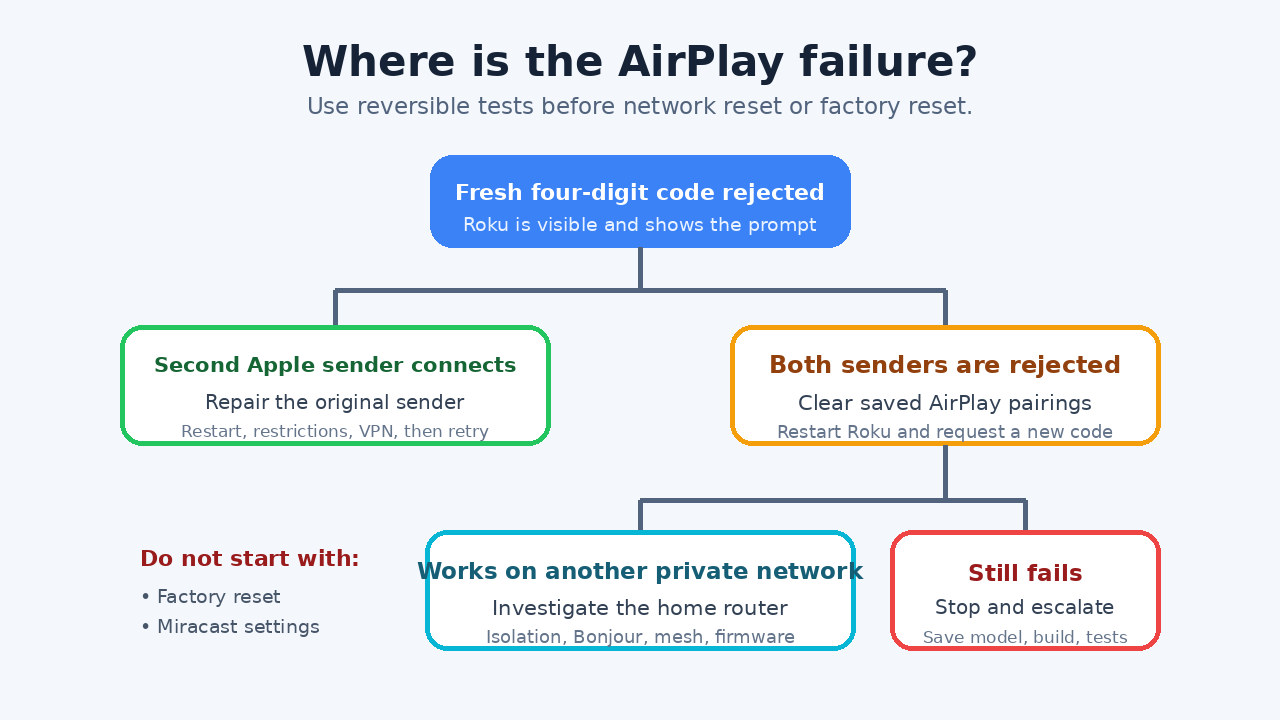
El resultado de esas pruebas indica dónde actuar. Si se conecta un segundo dispositivo Apple, repara el emisor original. Si ambos fallan con el Roku, pero funcionan con otro receptor o en otra red privada, investiga el Roku o la red doméstica. Detente antes de un restablecimiento de fábrica si dos emisores actualizados siguen fallando después de restablecer el emparejamiento y hacer una prueba controlada de red; reúne el modelo de Roku, la compilación de software, las versiones de los emisores y la secuencia exacta del fallo para el servicio técnico.
Primero, confirma que se trata de este fallo
Esta guía solo se aplica cuando el Roku figura como destino AirPlay y el televisor muestra un código, pero el iPhone, iPad o Mac dice que el código es incorrecto o vuelve a pedirlo de inmediato. Si el Roku nunca aparece, resuelve primero la detección, la compatibilidad del modelo, la activación de AirPlay o la visibilidad de red.
Usa el código mostrado para la sesión AirPlay actual. La configuración HomeKit de Roku es un proceso independiente que puede mostrar un código de ocho dígitos. Ese código HomeKit no sustituye al código de cuatro dígitos de AirPlay. Inicia una sesión AirPlay nueva en vez de reutilizar un código anterior o introducir el PIN de otro menú.
Verifica la ruta compatible antes de borrar nada
Abre Settings > System > About en el Roku y anota el modelo exacto y la versión del software. Compara el modelo con la lista actual de compatibilidad AirPlay de Roku. Instala las actualizaciones disponibles del Roku y del dispositivo Apple, y confirma que AirPlay esté activado en Settings > Apple AirPlay and HomeKit.
Conecta el Roku y el emisor Apple a la misma red Wi‑Fi privada. Evita redes de invitados, redes de hoteles o campus con aislamiento de clientes y una VPN durante esta prueba. No cambies los controles Screen Mirroring de Roku: ese menú corresponde a otra ruta de transmisión y no repara la autenticación AirPlay.
Usa una prueba neutral, no un video protegido de una aplicación
Empieza con Screen Mirroring o con una foto o video propio, no con un título de suscripción que pueda bloquear AirPlay por restricciones de la aplicación o de derechos. Si el contenido local neutral se conecta, pero una aplicación de streaming no, la ruta del código funciona; investiga esa aplicación, cuenta o restricción de contenido.
Una conexión correcta con la prueba neutral es más útil que repetir el mismo título protegido porque separa la autenticación AirPlay de la política de reproducción de la aplicación.
Separa un problema del emisor de un problema del Roku
Mantén sin cambios el Roku y la red y prueba otro iPhone, iPad o Mac actualizado. Usa otro Apple ID si está disponible fácilmente, pero no cierres la sesión de tu cuenta principal solo para esta prueba.
Si el segundo emisor se conecta, el Roku y la red local pueden completar la autenticación AirPlay. Reinicia el emisor original, revisa sus permisos de recepción AirPlay o las restricciones de Casa, desactiva temporalmente su VPN y vuelve a intentarlo. Si ambos emisores llegan a la pantalla del código y ambos son rechazados, continúa con el restablecimiento del emparejamiento del Roku.
Restablece solo los emparejamientos AirPlay guardados
En el Roku, abre Settings > Apple AirPlay and HomeKit. Según el software actual de Roku, el control puede aparecer bajo Require Code o como Reset Paired Devices. Elimina solo los emparejamientos AirPlay guardados, desactiva y vuelve a activar AirPlay si ese control está disponible y después usa Settings > System > Power > System restart. En modelos sin submenú Power, System restart puede aparecer directamente bajo System.
Después de reiniciar el Roku, inicia una sesión AirPlay nueva e introduce una vez el código recién mostrado. No reutilices un código anterior al reinicio. Este restablecimiento tiene menos alcance que Reset network connection o un restablecimiento de fábrica y debe probarse primero.
Haz una prueba controlada de red
Si dos emisores siguen fallando, mueve el Roku y uno de los emisores a la misma red privada alternativa. Un router de reserva es ideal; el punto de acceso de un segundo teléfono puede servir si el modelo de Roku admite esa conexión. No uses el mismo teléfono como punto de acceso y emisor AirPlay a la vez.
Si AirPlay acepta el código en la red alternativa, la ruta de emparejamiento del Roku funciona. Vuelve al router doméstico y revisa la separación del modo invitado, el aislamiento de clientes inalámbricos, el filtrado de multidifusión o Bonjour, los problemas de traspaso de la red de malla y el firmware del router. Si los mismos dos emisores fallan en ambas redes privadas, el Roku es el sospechoso principal.
Qué no debes restablecer primero
No restablezcas el Roku a los valores de fábrica solo porque continúa el bucle del código. Ese proceso elimina cuentas y configuración local sin demostrar si el fallo proviene del emisor, la red o el receptor. Tampoco restablezcas repetidamente los ajustes de red de todos los dispositivos Apple; usa primero los resultados del segundo emisor y de la red alternativa.
Evita también secuencias de botones del mando no documentadas o afirmar que una compilación específica de Roku es defectuosa, salvo que el soporte de Roku lo confirme para tu modelo y compilación.
Cómo saber que la reparación terminó
La reparación solo termina cuando el emisor Apple original se conecta con un código nuevo y puede reflejar la pantalla o reproducir una prueba local permitida en la red doméstica original. Un éxito aislado en un punto de acceso demuestra que los dispositivos pueden autenticarse, pero no completa la reparación hasta corregir la condición de la red doméstica.
Tras el éxito, desconecta y vuelve a conectar una vez para confirmar que el emparejamiento se conserva. Después prueba la aplicación prevista por separado. Si solo falla esa aplicación, no vuelvas a abrir el diagnóstico de emparejamiento del Roku.
Prepara una entrega útil para soporte
Detente y contacta con el soporte de Roku o Apple si dos emisores Apple actualizados siguen siendo rechazados después de restablecer los emparejamientos guardados y hacer la prueba controlada de red. Registra el modelo de Roku; facilita el número de serie solo cuando lo soliciten por un canal oficial; anota la versión y compilación del software, los modelos y versiones del sistema de los emisores, las redes probadas, si falló una prueba local neutral y si el código fue rechazado o la solicitud simplemente volvió.
Incluye cualquier identificador de incidencia de Roku generado mediante su ruta de diagnóstico admitida. No publiques números de serie, contraseñas Wi‑Fi, códigos AirPlay ni credenciales de cuenta en un foro público.