Viajes · GUÍA PRÁCTICA
¿No aparece el inicio de sesión de Roku Hotel & Dorm Connect? Siga este árbol de decisión
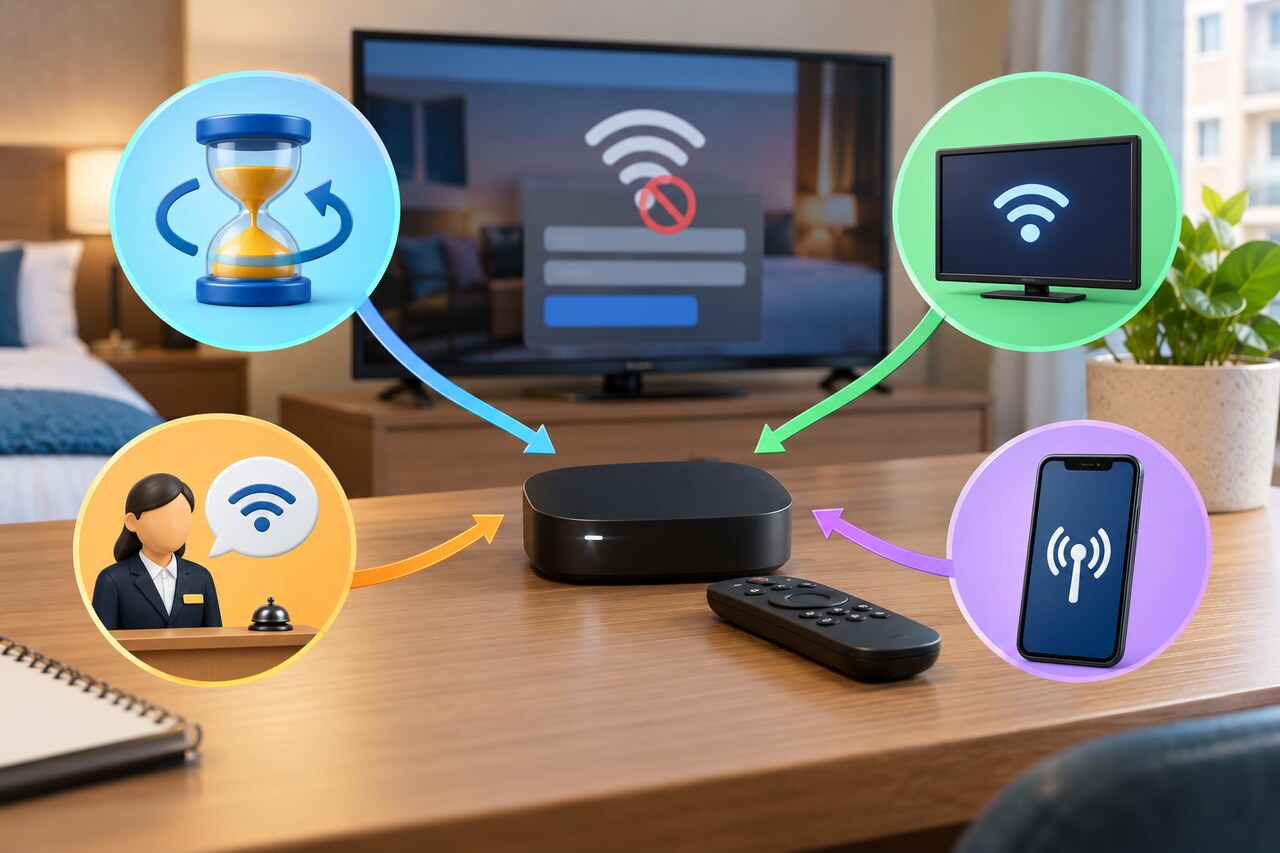
Empiece por el flujo oficial de Hotel & Dorm Connect. Si no aparece el traspaso al navegador, distinga un tiempo agotado de una red universitaria que exige registrar el dispositivo y use una alternativa autorizada.
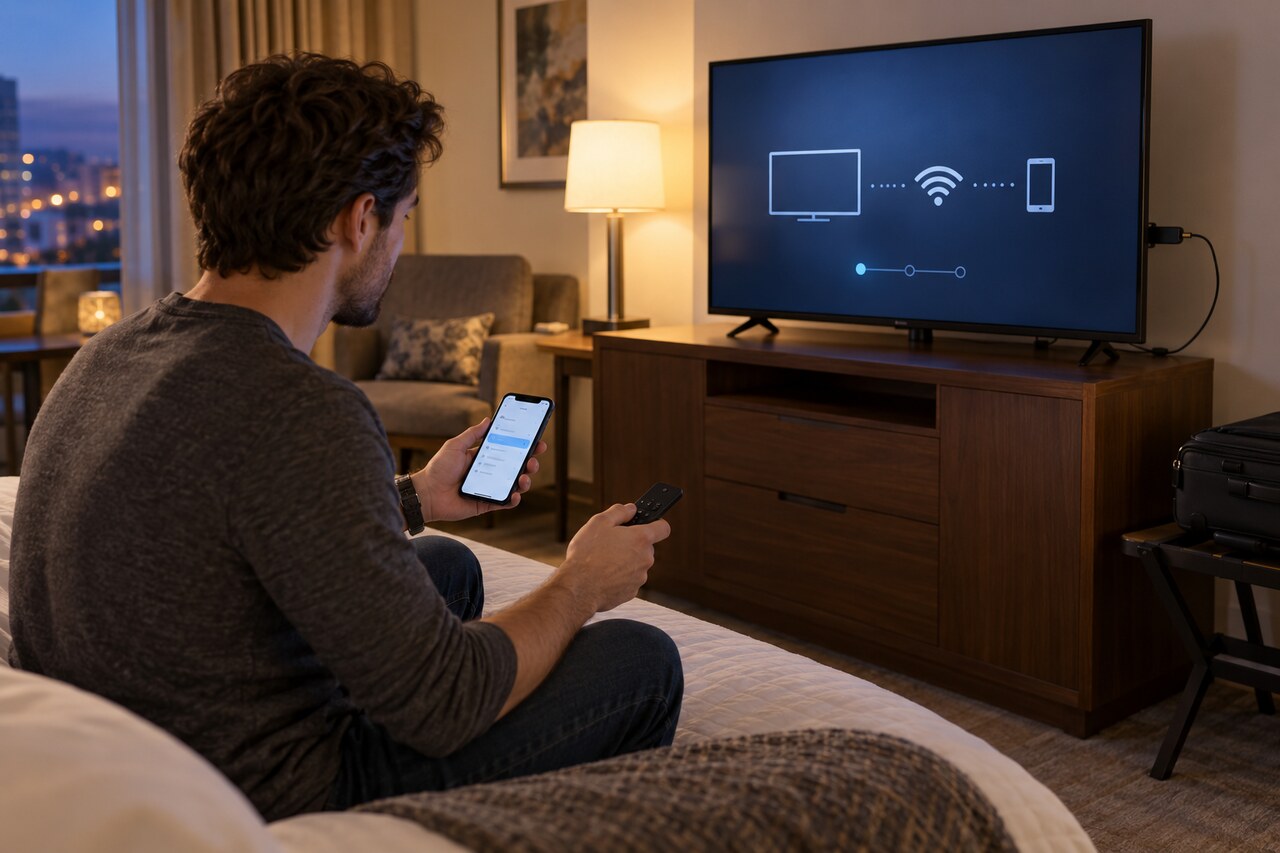
Empiece con el procedimiento oficial Hotel & Dorm Connect de Roku: vaya a Configuración > Red > Configurar nueva conexión inalámbrica, elija la red del establecimiento y seleccione «Estoy en un hotel o una residencia universitaria». Siga en un teléfono u ordenador las instrucciones de la red temporal DIRECT-Roku y del navegador que aparecen en el televisor. Si se agota el tiempo de autenticación, seleccione Reintentar.
Si la página de acceso nunca aparece en una residencia universitaria, pregunte al servicio informático si los reproductores deben registrarse en una red IoT o abierta específica. Muchos campus administrados exigen la dirección MAC inalámbrica del reproductor antes de conectarlo. Use exclusivamente el portal y las instrucciones oficiales del centro; no copie ni suplante la dirección de otro dispositivo.
La conexión solo está terminada cuando la pantalla de red de Roku muestra la red prevista del establecimiento, indica Conectado y un canal se carga de verdad. Si el lugar no admite el dispositivo, utilice un punto de acceso personal permitido teniendo en cuenta el límite de datos, o deje de intentarlo y elija otra forma de ver contenido.
1. Identifique el procedimiento de la red
Hotel & Dorm Connect está pensado para una red Wi-Fi del establecimiento que normalmente exige iniciar sesión en un navegador. En cambio, un campus administrado puede asignar a los reproductores una red IoT u otro SSID abierto y exigir su registro antes de conectarlos. Pregunte en recepción o al servicio informático el nombre exacto de la red, si hay inicio de sesión en navegador, si se permiten varios dispositivos y si los reproductores deben registrarse. No dé por hecho que la red de invitados de su teléfono también es la correcta para el reproductor.
2. Complete una vez el procedimiento oficial de Roku
Antes del viaje, active y actualice el reproductor en una red que funcione y lleve el adaptador de corriente y el mando físico. En el establecimiento, vaya a Configuración > Red > Configurar nueva conexión inalámbrica, vuelva a buscar si hace falta, elija la red del hotel o residencia y seleccione «Estoy en un hotel o una residencia universitaria». En el teléfono u ordenador, use exactamente el nombre y la contraseña de la red temporal que muestra el televisor y complete el formulario del establecimiento en el navegador. Manténgase en esa red aunque el teléfono avise que no tiene internet: sirve para transmitir la autenticación del navegador al Roku.
3. Si aparece el aviso, pero la configuración no termina
Roku concede solo unos minutos para autenticarse. Si el televisor vuelve a la pantalla de red o caducan las credenciales, seleccione Reintentar y repita las instrucciones con el mismo teléfono u ordenador. Revise el SSID y cualquier número de habitación, apellido o código de acceso solicitado. Que el portal del teléfono acepte el formulario no basta: la pantalla de red del Roku debe volver a la red del establecimiento, indicar Conectado y permitir que se cargue un canal.
4. Si la página de acceso nunca aparece en la residencia
Pase al procedimiento de red administrada en lugar de repetir restablecimientos de fábrica. Las instrucciones de la Universidad de Minnesota y de USNH muestran que un campus puede exigir registrar dispositivos como Roku mediante su MAC inalámbrica antes de entrar en una red IoT o abierta específica. Abra Configuración > Sistema > Acerca de, anote la dirección MAC inalámbrica y use solo el portal oficial de registro del centro, o pida al servicio informático que registre el equipo o corrija su clasificación. Los nombres de red, esperas, contraseñas y reglas de renovación dependen de cada campus.
5. Elija una alternativa admitida por el establecimiento
Si el establecimiento dice que no admite el reproductor, pregunte si dispone de una red IoT específica, una opción por cable compatible con su modelo o inclusión manual en una lista de dispositivos autorizados. Un punto de acceso personal puede funcionar si lo permiten las normas del lugar y su plan móvil, pero el vídeo puede consumir muchos datos y su rendimiento varía. No clone la MAC de otro dispositivo, eluda controles de acceso ni instale certificados desconocidos. Si no existe una vía admitida, vea el contenido en el teléfono o portátil.
6. Confirme que el problema se ha resuelto de verdad
Para dar el problema por resuelto, compruebe tres cosas: la pantalla de red del Roku identifica el hotel, residencia o red IoT autorizada que esperaba; el estado indica Conectado; y un canal se carga sin volver al portal. Guarde el SSID y la confirmación de registro durante la estancia. Si el mismo dispositivo deja de funcionar más tarde, compruebe primero si caducó el registro del campus o cambió el portal del lugar, antes de restablecer el reproductor.