科技 · 實用指南
在美國換手機?清除舊裝置前,先保全 DJI Fly 飛行紀錄
找出真正儲存飛行紀錄的手機或遙控器,匯出並驗證副本。保住檔案,不代表新手機的 DJI Fly 累計統計已復原。
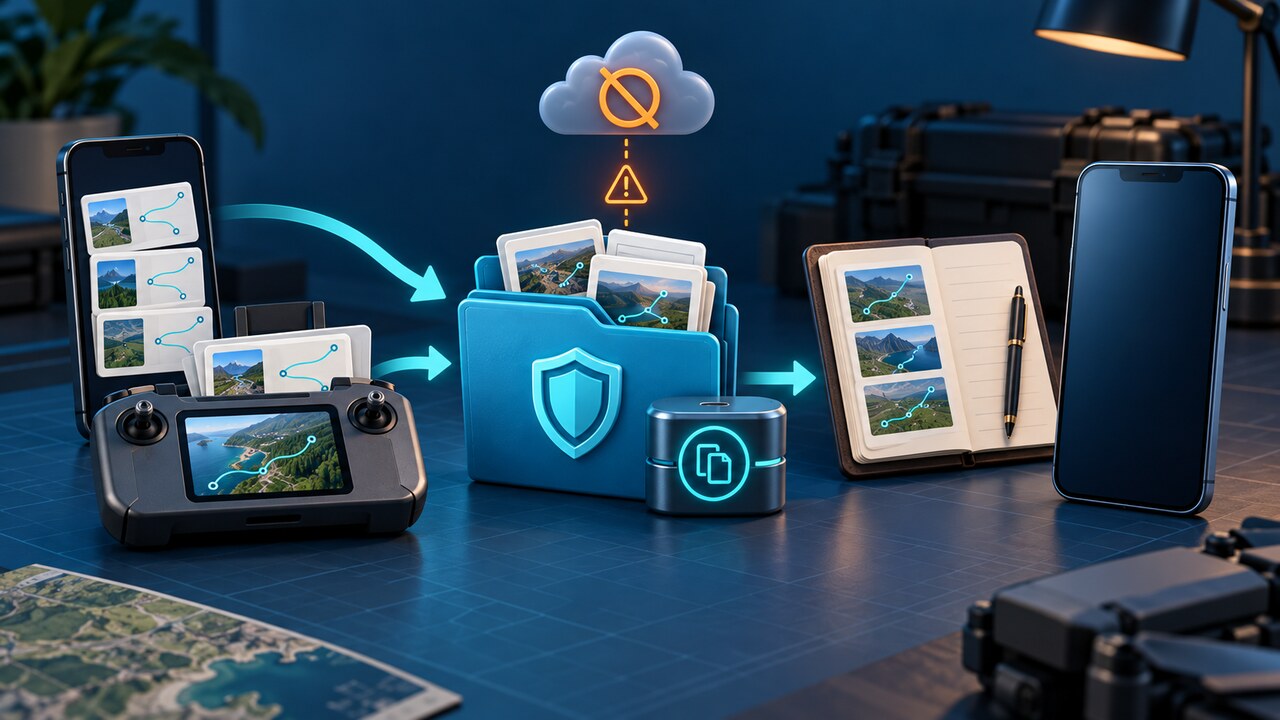
清除舊手機或遙控器前,先從真正記錄飛行的裝置複製 DJI Fly 飛行紀錄。在美國,只登入同一個 DJI 帳號並不是可靠的換機遷移方法:DJI 已於 2024 年 6 月停止美國的飛行紀錄雲端同步,目前支援說明也介紹了伺服器歷史紀錄下載服務的停止。
請把檔案保全、匯入第三方飛行日誌與復原 DJI Fly 內部歷史分開判斷。驗證過的副本保住的是檔案;匯入第三方日誌後,可在該服務查看。兩者都不能單獨證明新手機的 DJI Fly 會顯示舊飛行歷史或累計統計。本指南查閱的官方資料沒有提供保證實現這個結果的支援流程。
找出真正儲存飛行紀錄的裝置
如果飛行時使用的是以手機作為螢幕的遙控器,先檢查那支舊手機。如果使用的是自帶螢幕的 DJI RC 或 RC 2,先檢查遙控器,而不是碰巧登入同一帳號的另一支手機。變更任何內容前,查看各裝置上的飛行清單。手機只顯示三次早期測試,而遙控器保留後續飛行,並不能證明後續檔案已經消失。
飛行眼鏡要另外處理。DJI 美國支援說明表示,眼鏡的簡化紀錄可能需要先將眼鏡連接手機,再轉入 DJI Fly。依準確的眼鏡型號查看說明;不要假設更換遙控器配對、傳送照片或變更帳號綁定就能重建缺少的 App 歷史。
從 iPhone 或 iPad 匯出
DJI 匯出指南提供一條直接路徑:開啟「檔案」,選擇「我的 iPhone」或對應的本機儲存位置,依序進入 DJI Fly、FlightRecords。長按資料夾選擇「壓縮」,再將產生的壓縮檔分享到 App 之外的儲存位置。確認目的地保存的是真正壓縮檔,而非只有捷徑。尋找資料夾時不要刪除或重新安裝 DJI Fly。
如果「檔案」沒有顯示該資料夾,改用支援的電腦檔案共享路徑。在 Mac 上,連接並解鎖裝置,在 Finder 中選取它,開啟「檔案」,展開 DJI Fly,將 FlightRecords 複製到電腦。Windows 則使用已安裝的 Apple 裝置管理應用程式之檔案共享介面;DJI 指南以 iTunes 示範。部分第三方說明稱 iOS 不能直接顯示該資料夾,因此實際可見時優先採用 DJI 的「檔案」路徑,不可見時再用電腦共享。
從 Android、DJI RC 或 RC 2 匯出
目前 DJI Fly 的目錄結構可先用支援資料傳輸的 USB 線將記錄裝置連接電腦,出現選項時選擇檔案傳輸,再檢查 Internal shared storage/Android/data/dji.go.v5/files/FlightRecord。AirData 說明,在 Mac 上存取 RC/RC 2 儲存空間需要 Android 檔案傳輸應用程式;Finder 未顯示遙控器,不代表日誌已遺失。把資料夾複製到電腦中名稱清楚的目錄,不要移動原檔。較舊安裝可能使用 DJI/dji.go.v5/FlightRecord。Android 的單數資料夾名稱與 iOS 的複數名稱不能互換。
AirData 為 DJI RC 與 RC 2 提供手動匯出 TXT 的方法,因為這些受限制的遙控器不能安裝它的應用程式。先將 TXT 複製到電腦,再拖曳至上傳頁面。如果預期目錄是空的,在同一記錄裝置上搜尋 DJIFlightRecord;部分遙控器會將紀錄放在其他位置。Android 儲存限制也可能讓手機檔案管理員看不到 Android/data。不要只為顯示資料夾就授予來源不明的偵錯權限、取得 root 或重設裝置。
信任備份前先驗證
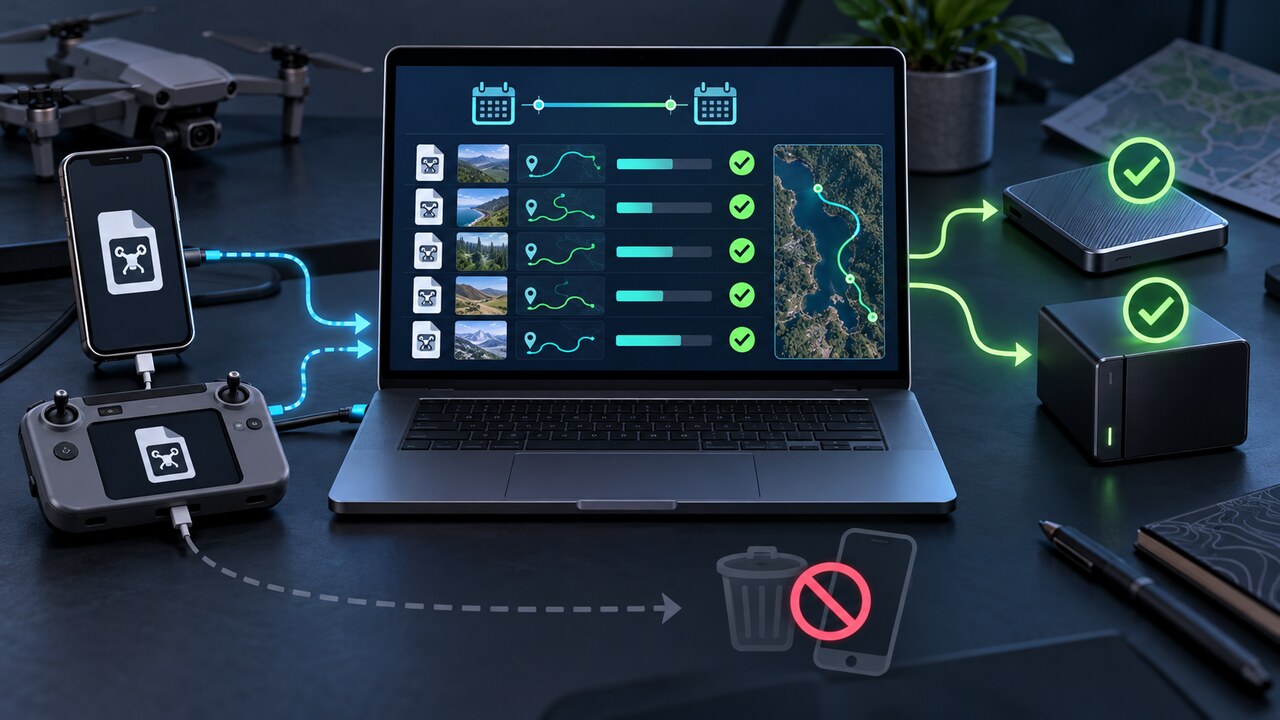
保留原資料夾不動,並在另一處儲存位置製作第二份副本。保留子目錄,比較來源與副本的檔案數量和位元組大小。確認包含預期日期範圍與近期飛行,不要只看總容量是否很大。這些是實用的複製檢查,不保證歷次飛行都曾被記錄或仍被保留。
要檢查可用性,請在相容的日誌檢視器中開啟幾份複製的飛行 TXT,包含較早與近期的飛行。.txt 副檔名不代表內容應能像一般文字一樣閱讀。App 診斷 Logs、飛行器 DAT,以及 MCDatFlightRecords 中的 DAT 用途不同,不要混在這次 TXT 驗證裡。雜湊相同能證明複製前後位元組未變,卻不能證明原日誌本身完整。
選擇日誌服務,但不要承諾復原 DJI Fly
上傳至 AirData 是選項,不是保留本機備份的必要條件。其 iOS 指南使用 DJI Fly 資料夾權限與 Sync Now;RC/RC 2 指南則先複製到電腦,再手動上傳 TXT。確認所選服務實際列出預期飛行,而且可以開啟。保留獨立副本,不要把任何日誌服務當作唯一備份。上傳前,檢查其目前保存期限、隱私政策及帳號限制,因為飛行日誌可能含有敏感位置資訊。
第三方上傳成功、DJI 支援的 Log Upload 成功,以及 DJI Fly 個人頁重新顯示歷史,是三種不同結果。不要因為一個服務顯示上傳完成,就刪除舊裝置檔案。如果一定要在新裝置的 DJI Fly 內看到舊累計統計,清除任何內容前,先請 DJI 確認準確裝置與 App 版本支援的方法。
舊裝置或預期檔案已經找不到時
檢查真正用於這些飛行的其他裝置、既有電腦或儲存副本,以及先前匯入日誌服務的紀錄。重新核對 App 家族與目錄,不要套用 DJI GO 4 或 Pilot 2 步驟。如果沒有任何可用副本,本次查閱的來源並未建立復原方法;不要相信只需登入、重裝或切換地區就能找回已刪除美國紀錄的承諾。
若特定裝置問題仍未解決,向 DJI 提供記錄裝置型號、DJI Fly 版本、大致缺少日期、紀錄仍可見的位置、已檢查資料夾及檔名範例。支援的 Log Upload 可送出現存紀錄供診斷,但不能復活不存在的檔案。請私下提供給預定的支援服務,不要公開發文。檔案保全與必要的 App 內復原目標分別驗證前,維持舊裝置不變。