科技 · 實用指南
換新手機後 Google 相簿「已鎖定的資料夾」為空?重設前先檢查
即使你以為已開啟備份,新手機上的已鎖定資料夾仍可能為空。先核對網頁雲端副本並保留舊手機,再依三種狀態處理,避免卸載、清除資料或重設後失去唯一副本。
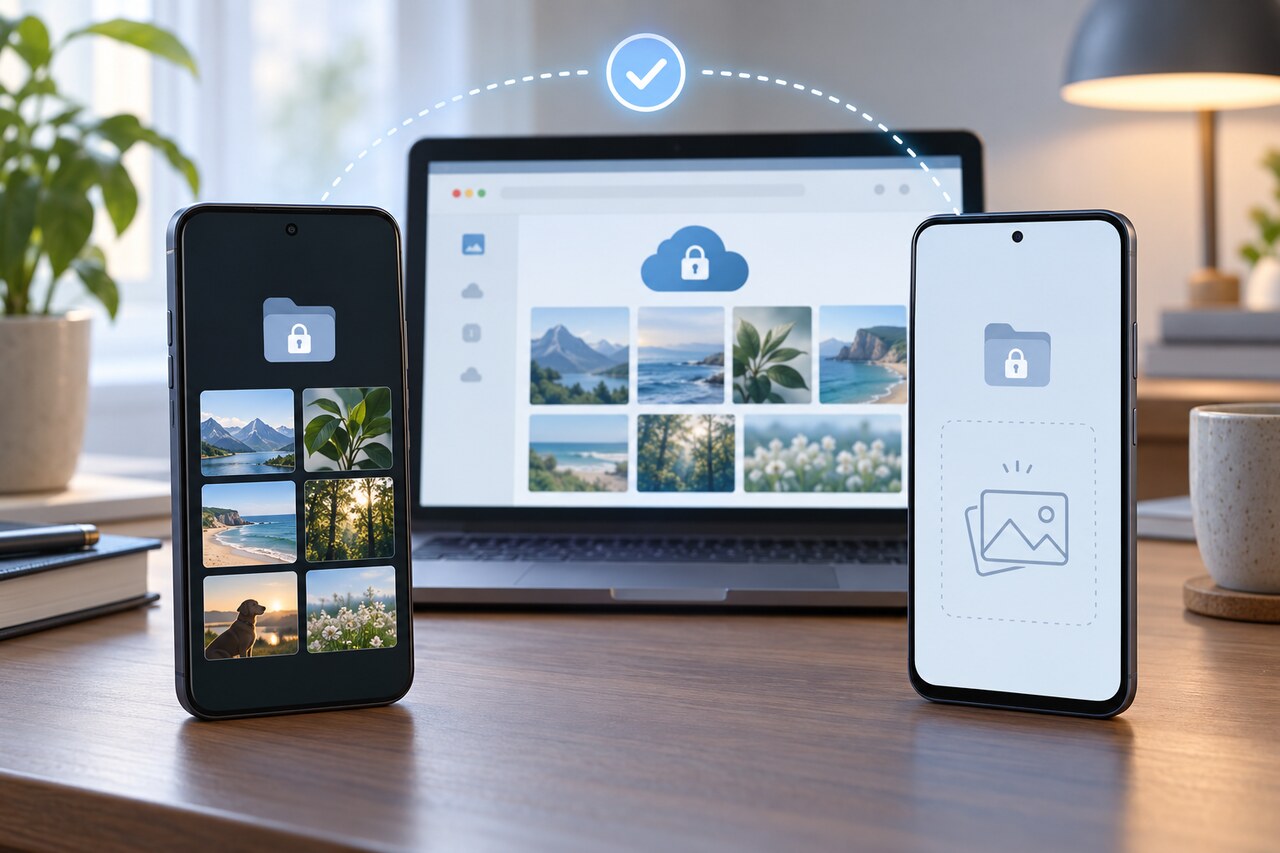
如果新手機上的 Google 相簿「已鎖定的資料夾」為空,不要先卸載相簿、清除應用程式資料、恢復任一手機原廠設定或交出舊手機。先用同一 Google 帳戶開啟 photos.google.com/lockedfolder,確認雲端副本是否真的存在。
Google 說明,已鎖定資料夾備份與一般相簿備份分開。相簿顯示「備份完成」並不能證明其中每個項目都已上傳;已備份項目可在其他已登入裝置存取,未備份項目只保存在原裝置。
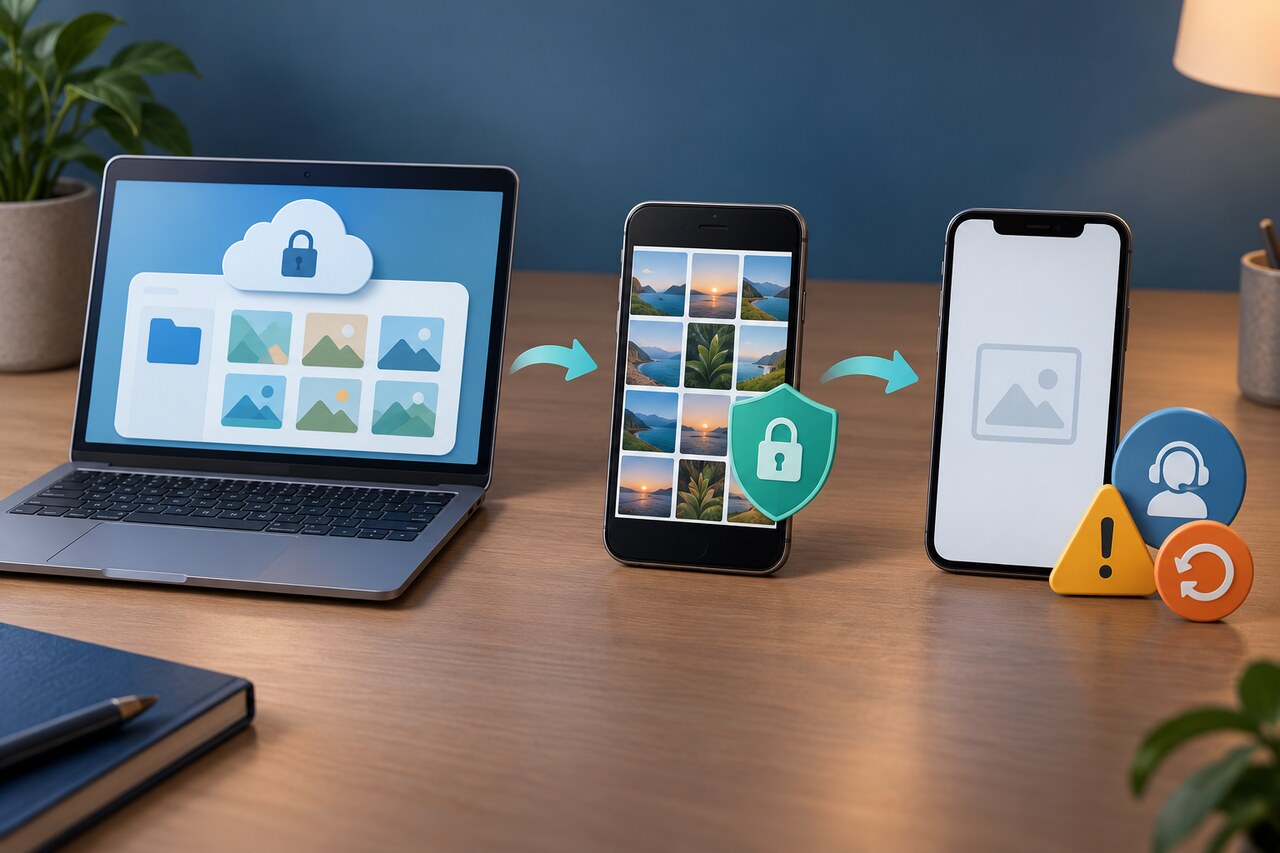
安全路徑分三種:網頁中有項目;網頁為空但舊手機仍有項目;網頁和舊機都沒有可存取副本。不要把通用復原軟體的宣傳當成可復原私有應用程式資料或缺少雲端副本的證據。
1. 先查網頁副本,不要先處理新手機
在電腦或新手機瀏覽器開啟 photos.google.com/lockedfolder,確認帳戶與舊手機一致,解鎖後抽查多個預期項目。確定狀態前保持舊手機開機且不改動。一般相片網格、相簿、搜尋和回憶不會顯示已鎖定項目,不能作為檢查依據。
2. 網頁中看得到照片時
這表示雲端項目存在。更新新手機上的 Google 相簿,登入同一帳戶,開啟「珍藏/集合 > 已鎖定」並完成設定,讓手機在穩定 Wi‑Fi 和電源下載入。社群有人回報重建索引後會延遲出現,但 Google 沒有保證等待時間。網頁完整而應用程式仍為空時,透過「個人資料相片 > 說明與意見回饋」提交裝置、系統、相簿版本和帳戶資訊。
3. 網頁為空,但舊手機仍有項目
把舊手機視為唯一已確認副本,不要重設、卸載、清除儲存空間、移除螢幕鎖或交機。在舊手機開啟「集合 > 已鎖定」,再到「相簿設定 > 備份 > 備份已鎖定的資料夾」;必要時開啟獨立備份,並對重要項目使用逐項備份。之後從另一裝置重新檢查網頁。開關為開啟不等於舊項目已上傳完成。
4. 改動舊手機前先保存另一份可驗證副本
若舊手機能開啟項目但網頁仍沒有,只把不可取代的項目移出已鎖定資料夾,放到你控制的私密備份位置,再改動應用程式。移出後會出現在一般圖庫,因此要私下操作,並在刪除本機副本前驗證備份。關閉已鎖定資料夾備份時,一般 USB 或雲端移轉不會移轉這些僅裝置項目。
5. 網頁為空且舊機副本已不存在
如果舊手機已重設、遺失、損壞,或確認網頁前清除了相簿資料,可能已沒有使用者可存取副本。透過「說明與意見回饋」說明當時已開啟專用備份,提供大致日期、裝置、帳戶及是否曾在網頁看到項目,請 Google 核查帳戶端狀態。不要付費購買通用復原軟體並假定它能讀取私有應用程式儲存空間或重建雲端副本。
6. 「備份已開啟」到底證明什麼
一般相簿備份、已鎖定資料夾備份、每個具體項目完成上傳是三件事。只有第三項證明雲端副本應存在。下次換機前在網頁抽查新舊項目,並保留舊手機直到新機可開啟相同內容。截至 2026 年 10 月 2 日,Google 的目前路徑是「集合 > 已鎖定」,並支援自動或逐項備份;不同平台和版本的標籤可能略有差異。