テクノロジー · 実用ガイド
米国でスマホを買い替える前に:DJI Flyの飛行記録を消去前に保全する
飛行記録が実際にあるスマートフォンや送信機を確認し、書き出したコピーを検証しましょう。ファイルの保全と新端末のDJI Fly統計の復元は別です。
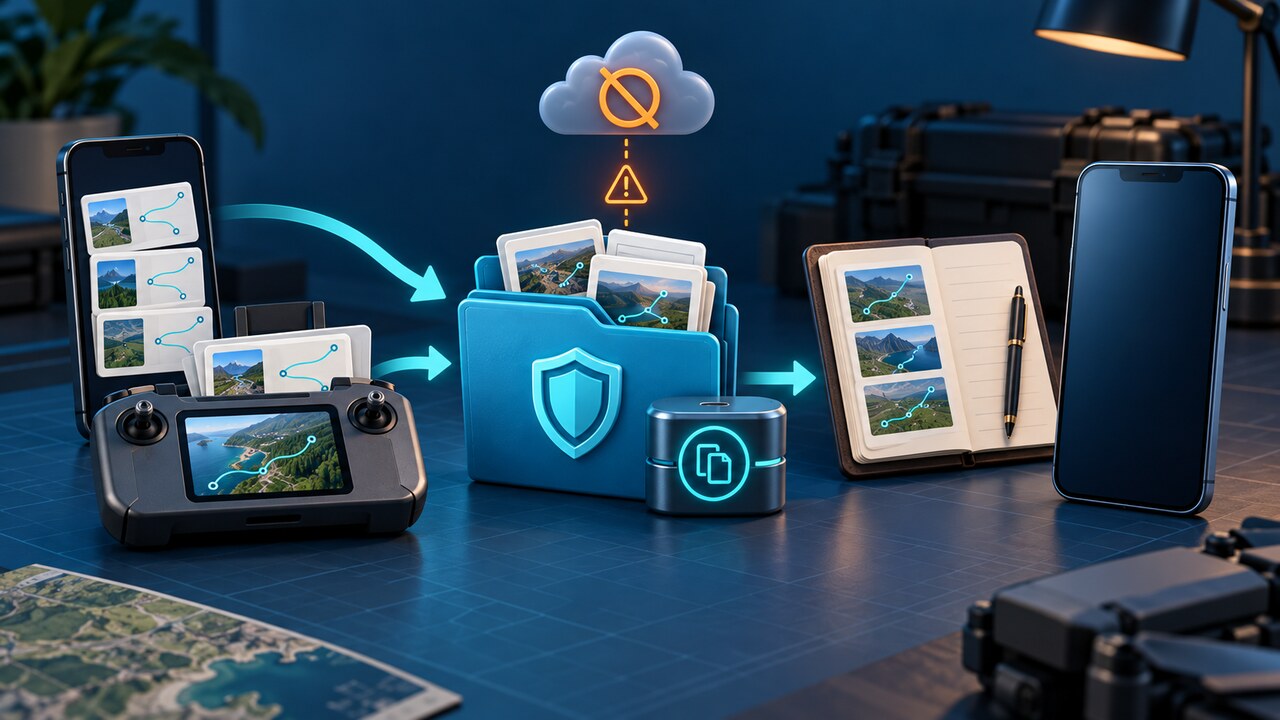
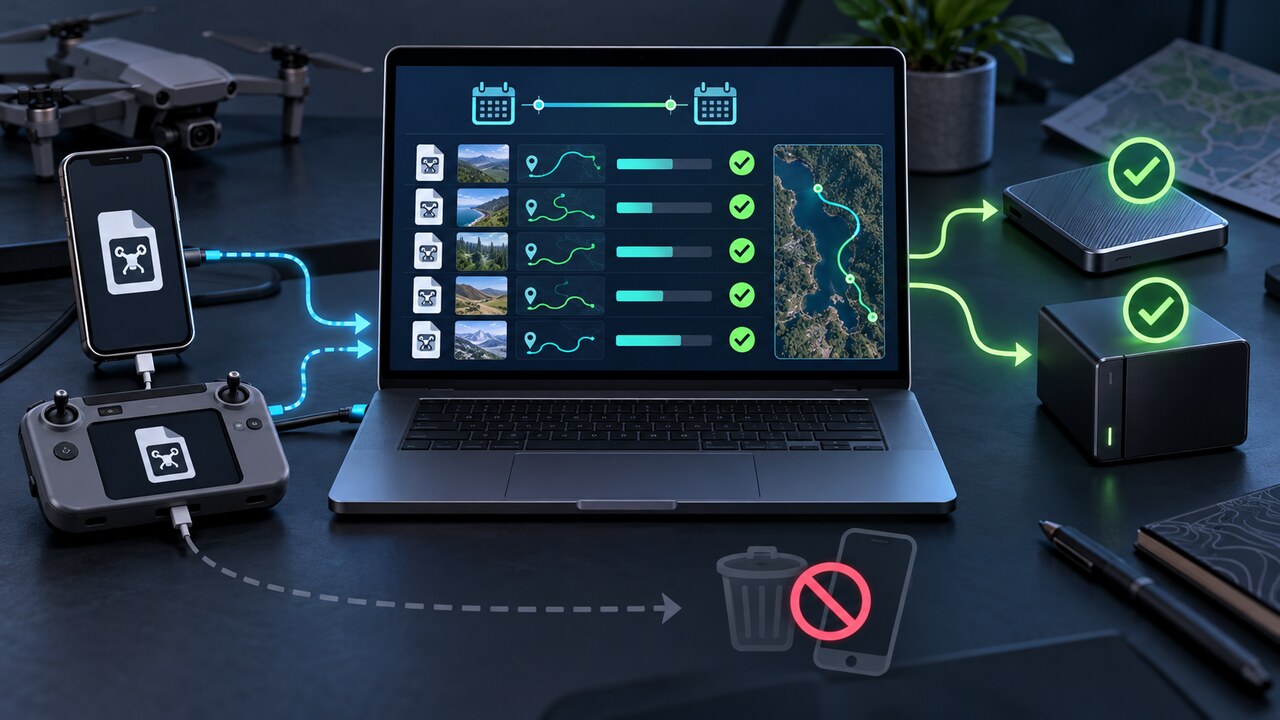
古いスマートフォンや送信機を消去する前に、実際に飛行を記録した端末からDJI Flyの飛行記録をコピーしてください。米国では、同じDJIアカウントにログインするだけでは確実な移行方法になりません。DJIは2024年6月に米国の飛行記録クラウド同期を停止しており、現在のサポート案内にはサーバーに保存された記録のダウンロード終了も記載されています。
ファイルの保全、第三者のフライトログへの取り込み、DJI Fly内の復元は分けて考えてください。検証済みコピーはファイルを保全し、第三者サービスへの取り込みはそのサービスでの閲覧を可能にします。しかし、どちらも新しいスマートフォンのDJI Flyに過去の履歴や累計統計が表示される証明にはなりません。本ガイドで確認した公式資料には、その結果を保証するサポート対象の手順はありません。
飛行記録が実際にある端末を特定する
スマートフォンを画面として使う送信機で飛行した場合は、その古いスマートフォンから確認します。画面付きのDJI RCやRC 2を使った場合は、同じアカウントでログインした別のスマートフォンではなく送信機を確認してください。変更前に各端末の飛行一覧を見ます。スマートフォンに昔のテスト飛行が3件だけあり、その後の飛行が送信機に残っていても、後のファイルが消えた証拠にはなりません。
ゴーグルは別の分岐です。DJIの米国向けサポート案内では、ゴーグルの簡易記録をまずスマートフォンに接続してDJI Flyへ転送する必要がある場合があります。正確なゴーグルの機種に対応する手順を使ってください。別の送信機とのペアリング、写真の転送、アカウントの紐付け変更で、失われたアプリ内履歴が再構築されるとは考えないでください。
iPhoneまたはiPadから書き出す
DJIの書き出しガイドには直接アクセスする方法があります。「ファイル」を開き、「このiPhone内」または対応する端末内の保存場所からDJI Fly、FlightRecordsへ進みます。フォルダを長押しして圧縮し、できたアーカイブをアプリ外の保存先へ共有してください。保存先にショートカットだけでなく実際のアーカイブがあることを確認します。フォルダを探している間にDJI Flyを削除したり再インストールしたりしないでください。
「ファイル」にフォルダが表示されない場合は、サポートされるパソコンのファイル共有機能を使います。Macではロック解除した端末を接続し、Finderで端末を選び、「ファイル」でDJI Flyを展開してFlightRecordsをパソコンへコピーします。Windowsではインストール済みのApple端末管理アプリのファイル共有画面を使い、DJIのガイドではiTunesが例示されています。一部の第三者の説明はiOSで直接表示できないとしていますが、実際に表示されるならDJIの「ファイル」経由を優先し、見えない場合はパソコン共有を代替手段にします。
Android、DJI RC、RC 2から書き出す
現在のDJI Flyの構成では、データ転送対応のUSBケーブルで記録端末をパソコンに接続し、選択肢が出たらファイル転送を選んで、Internal shared storage/Android/data/dji.go.v5/files/FlightRecordを確認します。AirDataによると、MacでRC/RC 2の保存領域を開くにはAndroidファイル転送アプリが必要です。Finderに送信機が表示されなくても、ログが失われた証拠にはなりません。元のフォルダを移動せず、パソコンの分かりやすい名前のフォルダへコピーしてください。古いインストールではDJI/dji.go.v5/FlightRecordの場合があります。Androidの単数形とiOSの複数形のフォルダ名は置き換えられません。
AirDataは、アプリをインストールできない制限付きのDJI RCとRC 2向けにTXTの手動書き出し方法を案内しています。TXTをまずパソコンにコピーし、その後アップロード画面へドラッグします。想定したフォルダが空なら、同じ記録端末でDJIFlightRecordを検索してください。一部の送信機では別の場所に保存されます。Androidの保存領域制限により、スマートフォンのファイル管理アプリからAndroid/dataが見えない場合もあります。フォルダを表示するためだけに不明なデバッグ権限を与えたり、root化したり、端末を初期化したりしないでください。
バックアップを信頼する前に確認する
元のフォルダはそのまま残し、別の保存先に2つ目のコピーを作ります。サブフォルダを保ち、元データとコピーのファイル数やバイト数を比較してください。総容量だけでなく、想定する日付範囲や最近の飛行が含まれるか確認します。これは実用的なコピー確認であり、これまでの全飛行が記録・保存されていたことを保証するものではありません。
利用できるかを確かめるため、対応するログビューアーでコピーした飛行記録TXTを数件開き、古い飛行と最近の飛行を含めます。.txtという拡張子でも、通常の文章として読めるとは限りません。アプリ診断用Logs、機体のDAT、MCDatFlightRecords内のDATは用途が違うため、このTXT確認と区別します。ハッシュの一致はコピー前後のバイトが変わらないことを示しますが、元のログの完全性までは証明しません。
ログサービスとDJI Flyの復元を区別する
AirDataへのアップロードは任意であり、ローカルコピー保全の条件ではありません。iOSの案内はDJI Flyフォルダへの許可とSync Nowを使い、RC/RC 2の案内はパソコンへのコピーとTXTの手動アップロードを使います。選んだサービスに想定した飛行が実際に並び、開けることを確認してください。独立したコピーを残し、どのログブックサービスも唯一のバックアップにはしないでください。飛行ログには機微な位置情報が含まれることがあるため、アップロード前に、そのサービスの現在の保存期間、プライバシー方針、アカウント制限を確認してください。
第三者サービスへのアップロード成功、DJIサポートのLog Upload成功、DJI Flyのプロフィールへの履歴表示は3つの異なる結果です。1つのサービスが完了と表示しても古い端末のファイルを消さないでください。新端末のDJI Fly内で以前の累計統計を見ることが必須なら、消去前に正確な端末とアプリのバージョンに対応する方法をDJIへ確認してください。
古い端末や想定したファイルが見つからない場合
その飛行に実際に使った別の端末、既存のパソコンや保存先のコピー、過去にログサービスへ取り込んだ記録を確認します。DJI GO 4やPilot 2の手順で代用せず、アプリの種類とフォルダを見直してください。利用可能なコピーがない場合、確認した資料から復旧方法は確立できません。ログイン、再インストール、地域変更だけで削除済みの米国の記録が戻るという約束は避けてください。
端末固有の問題が解決しない場合は、記録端末の機種、DJI Flyのバージョン、欠けたおおよその日付、まだ記録が見える場所、確認したフォルダ、ファイル名の例をDJIへ伝えます。サポートのLog Uploadは残っている記録を診断用に送れますが、存在しないファイルを復活させません。公開投稿ではなく、意図したサポート窓口に非公開で共有してください。保全と必要なアプリ内復元の目標を別々に確認するまで古い端末は変更しないでください。