Tecnología · GUÍA PRÁCTICA
¿Cambias de teléfono en EE. UU.? Conserva los registros de DJI Fly antes de borrar
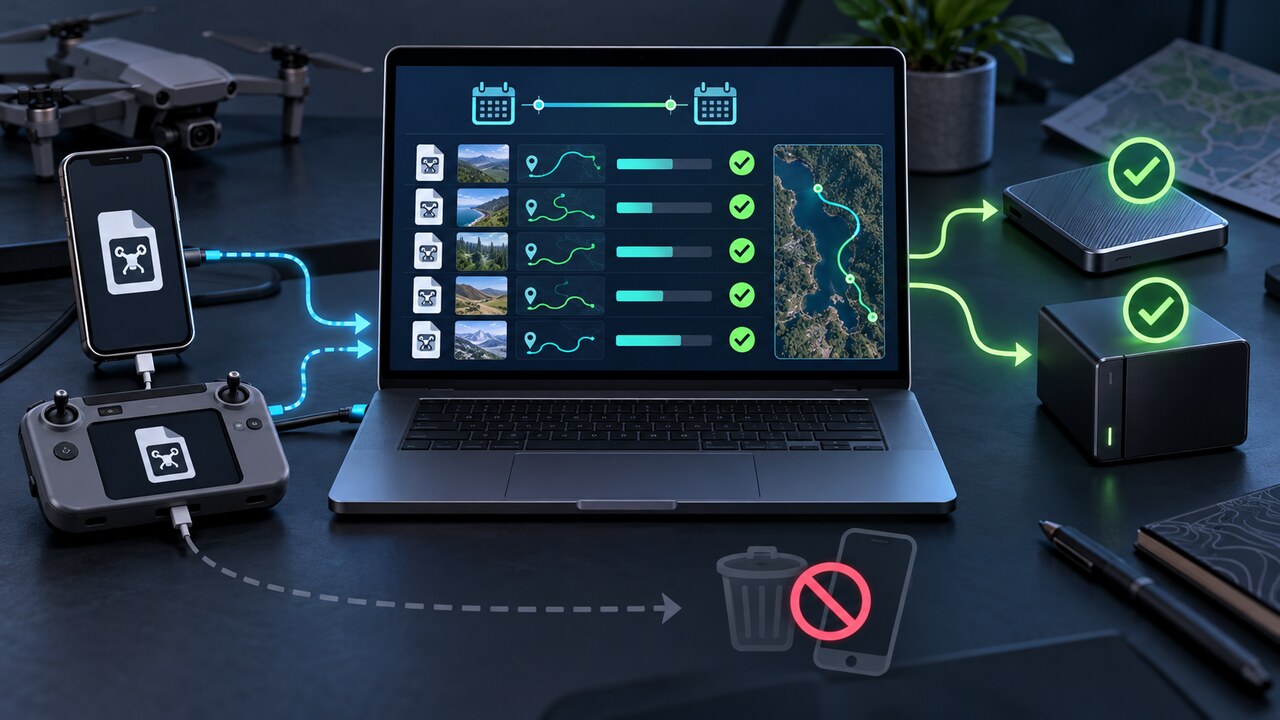
Localiza el teléfono o control que guarda los vuelos, exporta una copia y compruébala. Conservar archivos no demuestra que las estadísticas de DJI Fly vuelvan al teléfono nuevo.
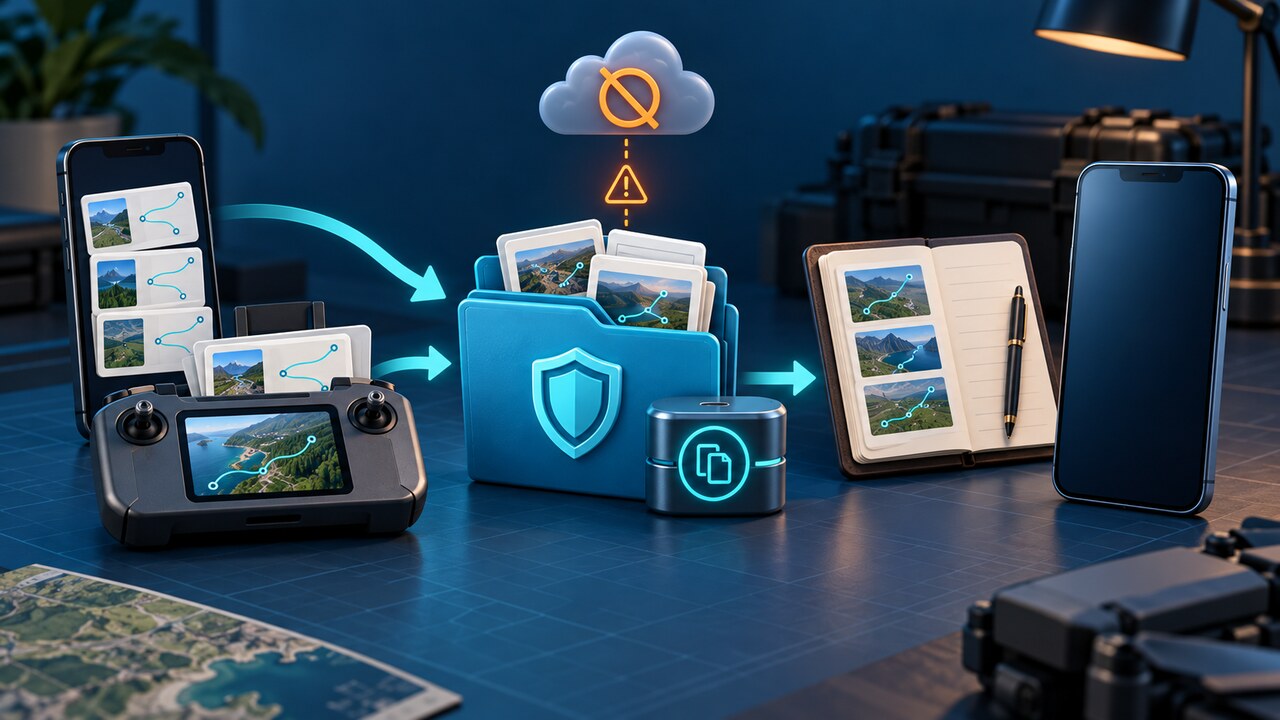
Antes de borrar el teléfono o control antiguo, copia los registros de DJI Fly desde el dispositivo que realmente grabó los vuelos. En Estados Unidos, iniciar sesión en la misma cuenta DJI no es un método de migración fiable: DJI desactivó la sincronización de registros con su nube en junio de 2024, y su aviso de soporte actual también explica la retirada de las descargas de registros almacenados en el servidor.
Distingue entre conservar los archivos, importarlos a un registro de vuelos de terceros y restaurarlos dentro de DJI Fly. Una copia comprobada conserva los archivos; importarlos a otro servicio permite consultarlos allí. Ninguno de esos resultados, por sí solo, demuestra que el teléfono nuevo mostrará el historial o los totales antiguos en DJI Fly. La documentación oficial revisada para esta guía no ofrece un procedimiento compatible que garantice ese resultado.
Localiza el dispositivo que realmente guarda los vuelos
Si volabas con un control que utiliza el teléfono como pantalla, empieza por ese teléfono antiguo. Si usabas un DJI RC o RC 2 con pantalla integrada, empieza por el control, no por otro teléfono que simplemente tiene la misma cuenta. Comprueba la lista de vuelos de cada dispositivo antes de cambiar nada. Que el teléfono muestre tres pruebas antiguas y el control conserve vuelos posteriores no demuestra que esos archivos posteriores hayan desaparecido.
Las gafas requieren otra ruta. El aviso estadounidense de DJI indica que quizá sea necesario conectar las gafas al teléfono para transferir primero sus registros simplificados a DJI Fly. Sigue las instrucciones del modelo exacto de gafas. No supongas que emparejar otro control, transferir fotografías o cambiar la vinculación de la cuenta reconstruirá el historial que falta en la aplicación.
Exporta desde un iPhone o iPad
La guía de DJI ofrece una ruta directa: abre Archivos, elige En mi iPhone —o la ubicación local equivalente— y entra en DJI Fly y FlightRecords. Mantén pulsada la carpeta y selecciona Comprimir; después comparte el archivo comprimido en un destino fuera de la aplicación. Comprueba que el destino contiene el archivo real, no solo un acceso directo. No borres ni reinstales DJI Fly mientras buscas la carpeta.
Si la carpeta no aparece en Archivos, utiliza la función compatible de compartir archivos con un ordenador. En Mac, conecta el dispositivo desbloqueado, selecciónalo en Finder, abre Archivos, despliega DJI Fly y copia FlightRecords al ordenador. En Windows, utiliza la interfaz de compartir archivos de la aplicación de gestión de dispositivos Apple que tengas instalada; DJI ilustra el procedimiento con iTunes. Algunas instrucciones de terceros dicen que iOS no permite mostrar la carpeta directamente: prioriza la ruta de Archivos de DJI cuando esté disponible y utiliza el ordenador como alternativa.
Exporta desde Android, DJI RC o RC 2
En la estructura actual de DJI Fly, conecta el dispositivo que grabó los vuelos a un ordenador con un cable USB que transmita datos, selecciona transferencia de archivos cuando se ofrezca y comprueba Internal shared storage/Android/data/dji.go.v5/files/FlightRecord. Según AirData, en Mac se necesita una aplicación de transferencia de archivos Android para acceder al almacenamiento del RC/RC 2; que el control no aparezca en Finder no demuestra que falten sus registros. Copia la carpeta a un directorio claramente identificado en el ordenador; no muevas el original. Las instalaciones antiguas pueden utilizar DJI/dji.go.v5/FlightRecord. El nombre singular de Android y el plural de iOS no son grafías intercambiables.
AirData documenta la exportación manual de TXT para DJI RC y RC 2 porque esos controles restringidos no permiten instalar su aplicación. Copia los TXT al ordenador antes de arrastrarlos a la página de carga. Si la carpeta esperada está vacía, busca DJIFlightRecord en el mismo dispositivo que registró los vuelos: algunos controles guardan los archivos en otro lugar. Las restricciones de almacenamiento de Android pueden ocultar Android/data en el gestor del teléfono. No concedas permisos de depuración inexplicados, no obtengas acceso root ni restablezcas el dispositivo solo para mostrar una carpeta.
Comprueba la copia antes de confiar en ella
Deja intacta la carpeta original y crea una segunda copia en otro destino de almacenamiento. Compara el número de archivos y sus tamaños en bytes entre el origen y las copias, conservando las subcarpetas. Busca el intervalo de fechas esperado y vuelos recientes; no te fijes únicamente en un tamaño total grande. Son comprobaciones prácticas de copia, no una garantía de que todos los vuelos realizados se hayan grabado o conservado.
Para comprobar su utilidad, abre varios TXT copiados en un visor de registros compatible, incluido un vuelo antiguo y uno reciente. La extensión .txt no significa que el contenido deba poder leerse como texto corriente. Separa esta comprobación de los Logs de diagnóstico de la aplicación y de los DAT de la aeronave o de MCDatFlightRecords, que tienen otros propósitos. Un hash coincidente demuestra que la copia no cambió los bytes, pero no que el registro original estuviera completo.
Elige un registro de vuelos sin prometer restaurar DJI Fly
Subir archivos a AirData es opcional, no un requisito para conservar una copia local. Sus instrucciones para iOS utilizan permiso de acceso a la carpeta DJI Fly y Sync Now; las de RC/RC 2 utilizan una copia al ordenador y carga manual de TXT. Confirma que el servicio elegido realmente enumera los vuelos esperados y permite abrirlos. Conserva copias independientes; no utilices ningún servicio de registro como tu única copia de seguridad. Antes de subir los archivos, revisa sus condiciones actuales de conservación, privacidad y límites de cuenta, porque los registros pueden contener información de ubicación sensible.
Una carga correcta a un tercero, una carga correcta mediante Log Upload del soporte de DJI y un perfil de DJI Fly con historial son tres resultados distintos. No borres los archivos del dispositivo antiguo porque un servicio indique que terminó la carga. Si necesitas ver los totales antiguos dentro de DJI Fly en el equipo nuevo, pide primero a DJI que confirme el método compatible con tu dispositivo y versión exactos, antes de borrar nada.
Cuando faltan el dispositivo antiguo o los archivos esperados
Comprueba otros dispositivos utilizados realmente en esos vuelos, copias existentes en el ordenador o almacenamiento e importaciones anteriores a un registro de vuelos. Revisa la familia de la aplicación y la carpeta en lugar de sustituirlas por instrucciones de DJI GO 4 o Pilot 2. Si no queda ninguna copia utilizable, las fuentes revisadas no establecen un método de recuperación. Desconfía de promesas de recuperar registros estadounidenses borrados simplemente iniciando sesión, reinstalando o cambiando de región.
Para un problema específico que siga sin resolverse, facilita a DJI el modelo del dispositivo que registró los vuelos, la versión de DJI Fly, las fechas aproximadas que faltan, dónde siguen apareciendo registros, las carpetas comprobadas y un nombre de archivo de ejemplo. Log Upload puede enviar registros disponibles para diagnóstico, pero no revive archivos ausentes. Comparte los registros de forma privada con el soporte previsto, no mediante una publicación pública. Mantén el dispositivo antiguo sin cambios hasta comprobar por separado la conservación y cualquier restauración imprescindible dentro de la aplicación.