科技 · 实用指南
pip 显示已安装但命令不存在?改 PATH 前先定位脚本
先证明哪个 Python 安装了包、它暴露了哪个命令,以及当前进程搜索哪个脚本目录,再决定重装或修改 PATH。
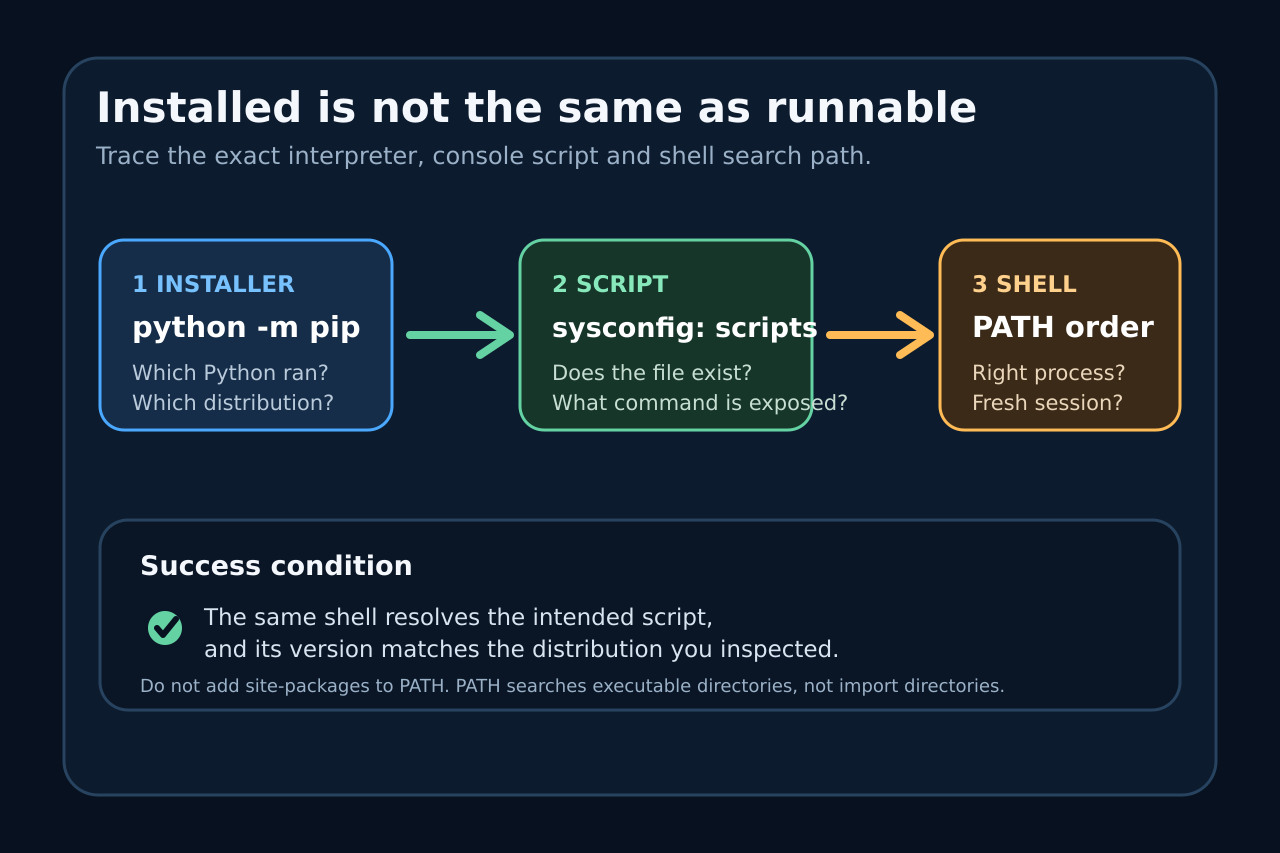
pip 成功只说明某个 Python 环境接收了这个发行包,并不能证明包提供了你输入的命令、脚本位于 shell 会搜索的目录,或 shell 正在使用同一个 Python。
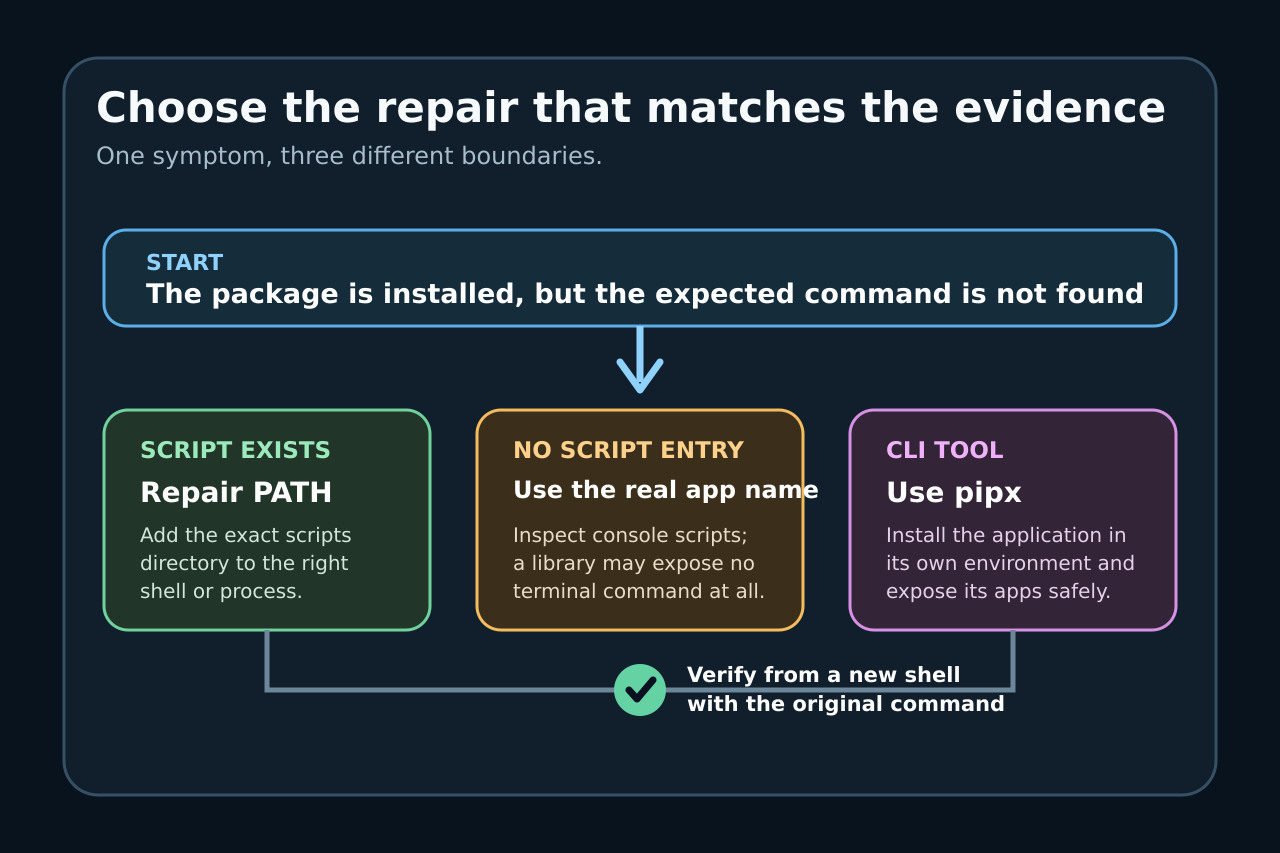
从实际执行安装的解释器开始:列出 console scripts,计算它的 scripts 目录,再与报错进程的 PATH 逐字比较。之后才选择修 PATH、改用正确命令名或迁移到隔离的 pipx。
先冻结安装器和命令证据
记录失败命令、安装命令、工作目录、实际运行它的 shell 或服务,以及 python --version 和 python -m pip --version;后者同时标明 pip 及其所属 Python 环境。
不要先用 sudo、全面重装或猜测 PATH。这些动作可能创建第二份安装、改变所有权并抹掉原始边界。
证明发行包和真正的命令名
运行 python -m pip show PACKAGE,确认 Location 属于预期解释器;再用 Python 元数据查看 console_scripts。命令名可能不同于包名,空结果表示没有可寻找的 CLI 入口。
能 import 的模块不等于终端应用。若项目文档支持 python -m MODULE,应使用该入口,不要自造包装器或把 site-packages 加入 PATH。
计算精确的 scripts 目录
让同一解释器输出可执行文件和 scripts 路径:python -c "import sys,sysconfig; print(sys.executable); print(sysconfig.get_path(\"scripts\"))"。用户安装还可用 python -m site --user-base 查看基址。
检查预期文件是否确实存在。若不存在就停止:PATH 无法发现未生成的文件,应重新核对入口名、安装环境和安装警告。
比较实际报错进程的 PATH
在同一个 shell、IDE 终端、服务、计划任务或容器中打印 PATH,并按顺序比较规范化后的绝对目录。PATH 中的波浪号并非所有程序都会展开,不同 shell 也会读取不同启动文件。
脚本存在而目录缺失时,只把该精确目录加入合适的用户或服务配置,再启动新进程。不要覆盖原 PATH,也不要加入会暴露无关程序的宽泛父目录。
选择有限修复并验证
普通 pip 安装只修已证明缺失的 PATH 条目,或使用文档规定的 python -m MODULE。独立 CLI 可用 pipx 安装,运行 pipx ensurepath,打开新终端并在 pipx list 中确认应用。
当同一报错进程能解析目标可执行文件,且 --version 与已检查发行包一致时才算完成。若解析到另一副本,应先修 PATH 顺序或解释器,暂不要卸载。