テクノロジー · 実用ガイド
PDFで文字を選べるのに検索できない?OCR前に文字対応と閲覧アプリを確認
選択は正しい文字抽出の証明ではありません。同じ問題ページと別アプリで比較し、uniのyes/noだけで判断しない。
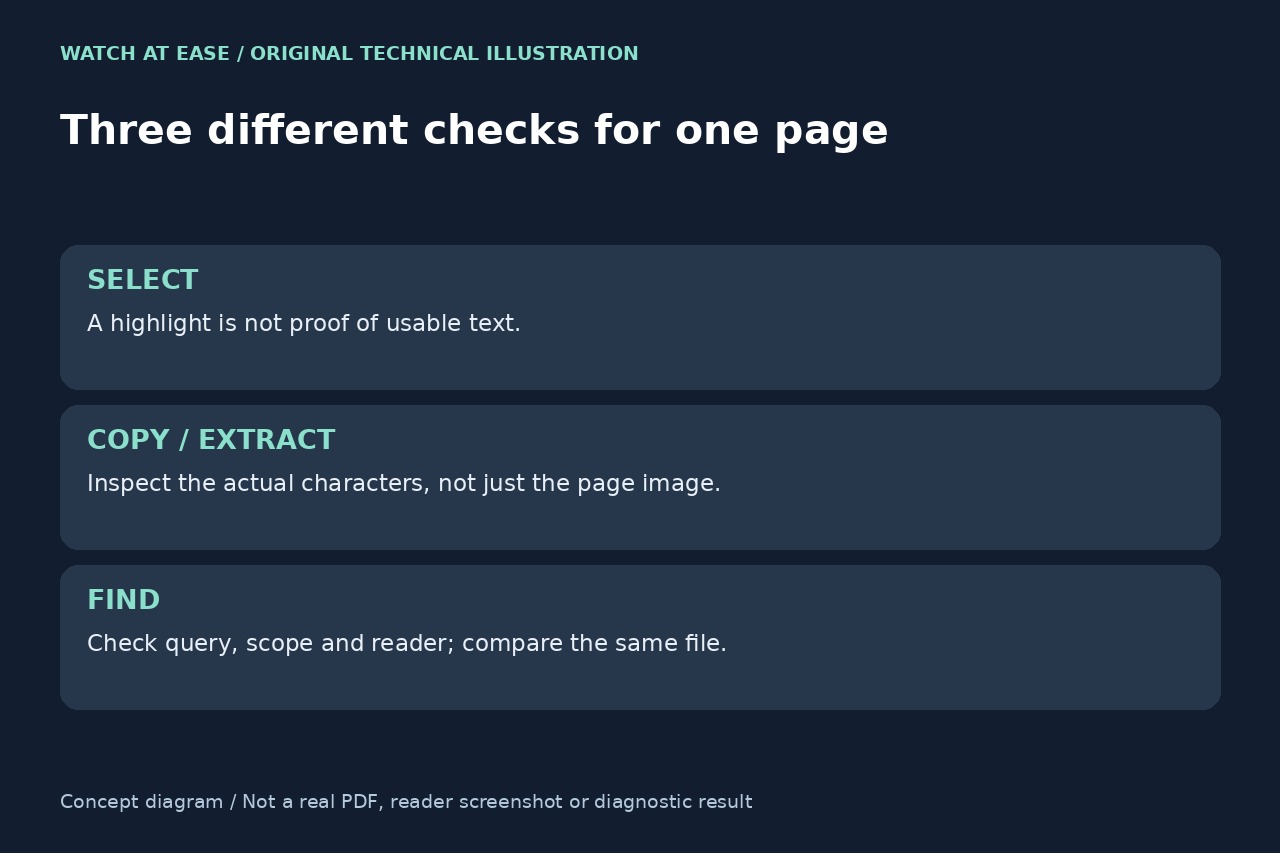
PDFは見た目と文字選択が正常でも検索が失敗する。コピー・抽出した文字と画面を照合し、同一ファイルを別アプリでも確認する。比較前のOCRや印刷し直しは原因を隠す場合がある。
小さい再現例を記録
原本を残し別コピーで作業。アプリ版、物理ページ、短い語、検索設定を記録する。Acrobatの現在文書Findで単語全体・大文字小文字を確認し、クラウド一覧や索引検索と区別する。
語を入力し、選択した文字もFindと私用テキスト編集へ貼る。ハイライトや他ページの成功はこのページの抽出保証でない。
PDFを書き換えず一ページを確認
Popplerの pdffonts -f 1 -l 1 "document.pdf" は一ページ目のフォント一覧。両数を問題の物理ページへ変える。uniのnoは変換不可を必ず意味せず、yesも対応の正しさではなく存在だけだ。
pdftotext -f 1 -l 1 "document.pdf" - はローカル端末へ出し原PDFを変更しない。秘密を外へ送らず終了値も確認。権限・開く失敗は空テキストではない。既定と-layoutの語順差だけで文字対応破損と決めない。
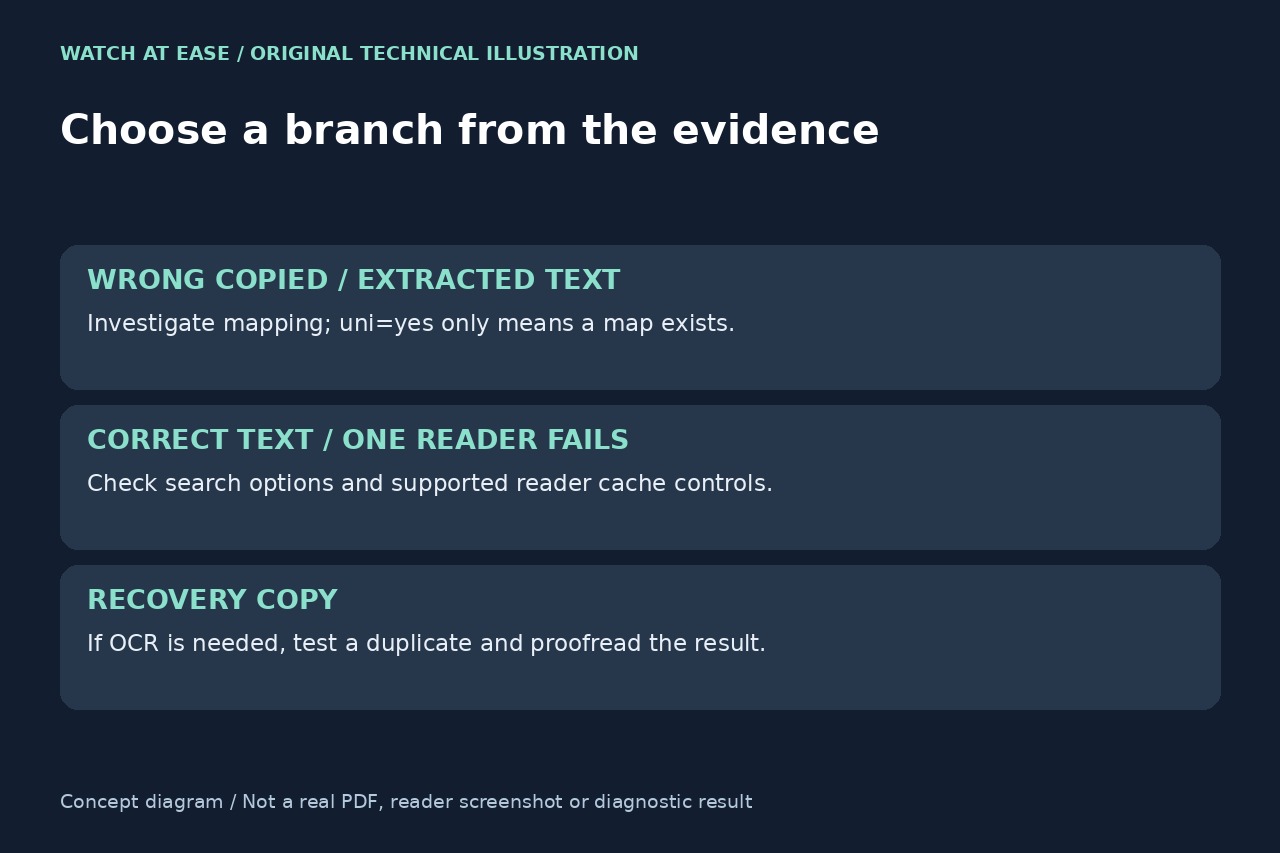
比較結果で分岐
コピーと抽出の両方で誤字なら文字対応が疑わしい。語が正しく抽出でき一アプリだけ検索失敗なら設定・キャッシュを先に確認する。比較だけで原因を確定はできない。
AdobeはSearch設定にFast FindとPurge Cache Contentsを説明する。アプリ固有の場合に公式操作で消して再試験。古い投稿に倣いPDF IDやCMapを手編集せず、作成者へ再現例を渡す。
必要なページだけOCRし検証
画像のみか元データから復元できない文字ページではOCRコピーが役立つ。Scan & OCRでページ・言語を選び検索層を作る。まず複製サンプルで試し原本全体を画像化しない。
再出力やOCR後は語、数値、名前を画面と照合し、必要なリンク・フォーム・注釈も確認。元データと原PDFを残す。検索成功は全体精度ではなく、読者ファイルや全Acrobat版を実測した記事ではない。