テクノロジー · 実用ガイド
ClockifyのCSVから月次タイムシートPDFを作る:月と日を取り違えない方法
Clockifyが公開する月次レイアウトを使い、日と月を正しい順序で読み込みましょう。選択した時間数とレポートの注記を引き継ぎ、内容を確認したPDFに仕上げます。
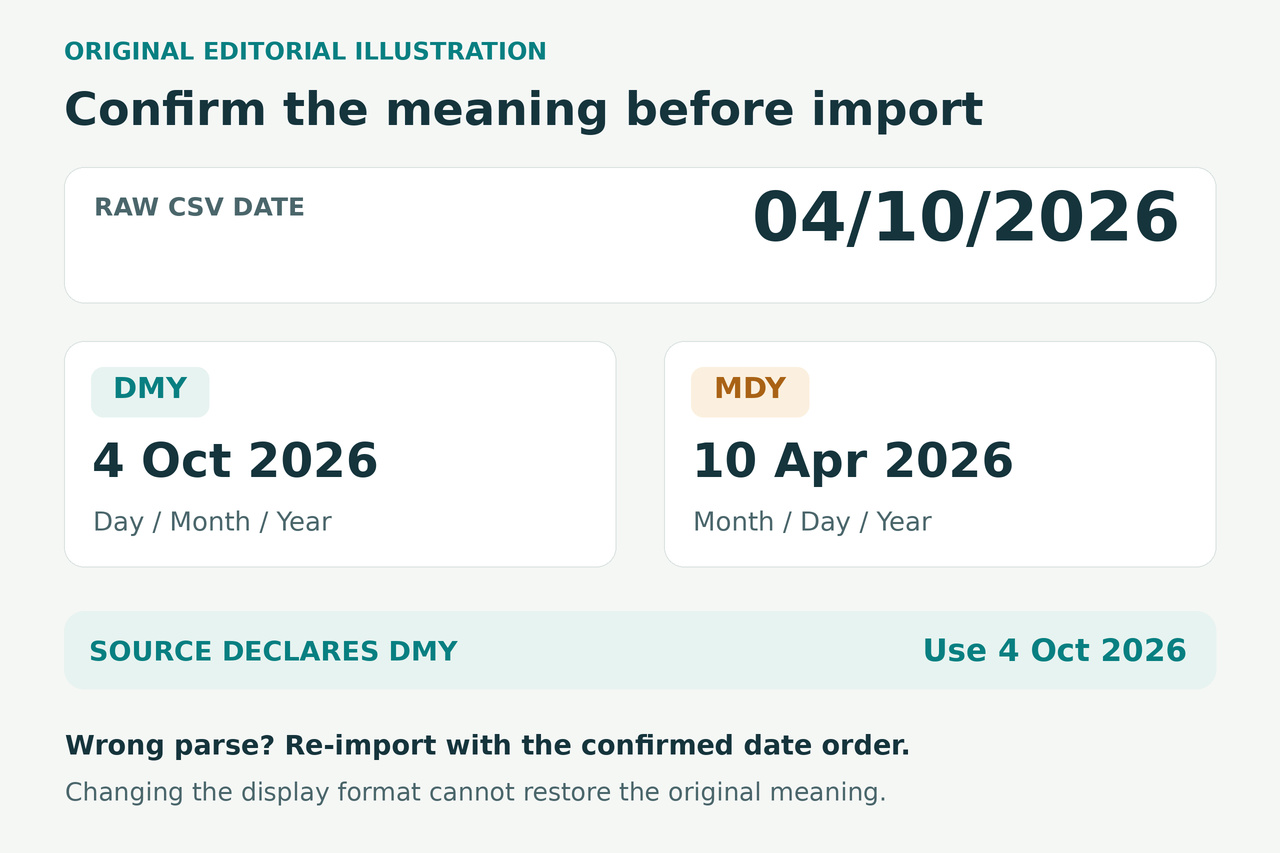
顧客に渡すため、1か月分の日別作業時間を並べたタイムシートが必要なのに、ClockifyのCSVをExcelで開くと一部の日付で月と日が逆になってしまう。セルの見た目だけを変えても、内部の日付は誤ったまま残ることがあります。元のエクスポートファイルからやり直し、日付が何を意味するかを確かめてから、その意味に合うように変換し、月次レポートを作成しましょう。
Clockifyは、月次集計用のピボットテーブルの例をすでに公開しています。以下ではその配置を使い、CSVの新規インポート、選択したレポート設定、印刷用フッターまでの手順をつなげます。使用するのはPower Queryを備えたデスクトップ版Excelです。CSVおよびExcel形式のエクスポートにはClockifyのBasic以上のプラン、または対象となる試用期間が必要です。FreeプランではPDF形式でエクスポートできます。レポートの時間の丸め処理は別の機能で、Standard、Pro、Enterpriseの各プランで利用できます。
1. 提出する月と設定を選んでエクスポートする
ClockifyのDetailed reportを開き、必要な暦月の初日から末日までを選択します。ユーザー、プロジェクト、タスクなど、利用できるフィルターを意図した条件に設定してください。レポートで時間を丸める場合は、エクスポート前に合意した設定を選びます。日付範囲、フィルター、丸めの状態、表示されている合計を記録しておくと、後でExcelブックと同じ条件のレポートを照合できます。
Detailed reportをCSV形式でエクスポートし、その元ファイルは変更せずに保管します。レポートの注記も、正確な文面を別に保存してください。Excelで入力し直すために必要です。CSVのDescription列にPDFの注記が入っているとは限りません。Descriptionは個々の記録の説明であり、Notesオプションはレポートのフッターに表示する文章です。
2. 元の日付の意味を確かめる
元のCSVをテキストエディターで開いてStart Dateを確認し、ある行をClockify内の対応する既知の記録と照合します。スラッシュ区切りの日付なら、13/04/2026は日/月/年、04/13/2026は月/日/年の順序だと判断できます。パソコンの地域設定だけでは、エクスポートされた日付の意味は判断できません。End Date列がある場合は、そちらも確認してください。
04/05/2026のように、月と日のどちらの順序でも成立する値も選び、元の記録で実際の日と月を確認します。エクスポートしたデータに日が12を超える例がなければ、内容が分かっている元の記録を使って順序を確定してください。数字だけを見て推測しないことが大切です。2つの確認結果が一致しない場合は、インポート前に食い違いを解消します。
Excelがすでに解釈したセルではなく、元のテキストから作業します。4月5日として変換された日付は、表示を日/月/年の順序に変えても4月5日のままです。誤変換後にCSVを上書き保存してしまった場合は、セルの表示形式で元に戻そうとせず、改めてエクスポートしてください。
3. 日付型を適用する前にテキストを読み込む
新しいExcelブックで「Data」から「From Text/CSV」を選び、変更していないエクスポートファイルを指定します。プレビューでは「Transform Data」を選び、ワークシートに読み込む前に変換手順を確認できるようにします。区切り文字によって列が正しく分かれ、Start DateやDuration (decimal)など、想定した見出しが表示されていることを確かめてください。
Power Queryの「Applied Steps」ペインで、自動追加された「Changed Type」ステップがないか確認します。今回の新規インポートでは、自分で日付変換を設定する前にこのステップを削除します。ステップを右クリックして「Delete」を選ぶか、横のXを使ってください。前のステップのプレビューを選ぶだけでは、後に続く変換は削除されません。「Query Settings」が見えない場合は、「View」から表示します。
Start Dateを選び、「Change Type」から「Using Locale」を開きます。データ型を「Date」にし、確認済みの日付順序に合うロケールを選択してください。スラッシュ区切りで日/月/年の順序だと確認できた場合は「English (United Kingdom)」、月/日/年なら「English (United States)」が適しています。End Dateにも適切な変換を適用します。誤った日付変換の後で型を「Text」に戻すだけではなく、その変換より前のステップに戻ってください。
4. 日付を確認し、エクスポートされた時間数を保つ
変換後の日付を、元のデータで確認した2つの例と照合します。順序を一意に判断できる行があればその行と、どちらの順序でも成立する行の両方を確認してください。データをワークシートに読み込んだ後、月名または年‐月‐日の表示形式を使い、月がはっきり分かる状態でこの確認をもう一度行ってください。エラーメッセージなしで変換できただけでは十分ではありません。月と日を取り違えても、有効な日付として成立することがあるためです。
Duration (decimal)は、小数を扱う数値型に設定します。テキスト内の小数点の区切り記号がExcelのロケールと異なる場合は、この列にも数値に合ったロケールを指定してください。これらの値は時間数であり、時刻やExcelの日付の小数部分ではありません。この列を時刻型に変換しないでください。
エクスポートされた作業時間の値は、そのまま維持します。Clockifyでは、選択したレポートの丸め設定がエクスポートにも反映されます。End TimeからStart Timeを引くと、エクスポートされた時間数とは別の計算基準で求め直すことになります。読み込む前に変換エラーを解消してください。「Home」から「Close & Load」を選び、結果をワークシートのテーブルに読み込んだら、作業用ブックを拡張子.xlsxのExcelブックとして保存します。
5. 新しいテーブルで既存の月次レイアウトを組む
新しく読み込んだテーブル内をクリックし、「Insert」から「PivotTable」を選択します。取り込んだすべての行を含むテーブル全体がデータソースになっていることを確認してください。公開サンプルの上に新しい行を貼り付け、固定されたサンプル範囲が自動で広がると考えるのではなく、このテーブルを基に作ります。配置はClockifyの例を使い、データには確認済みのインポート結果を使います。
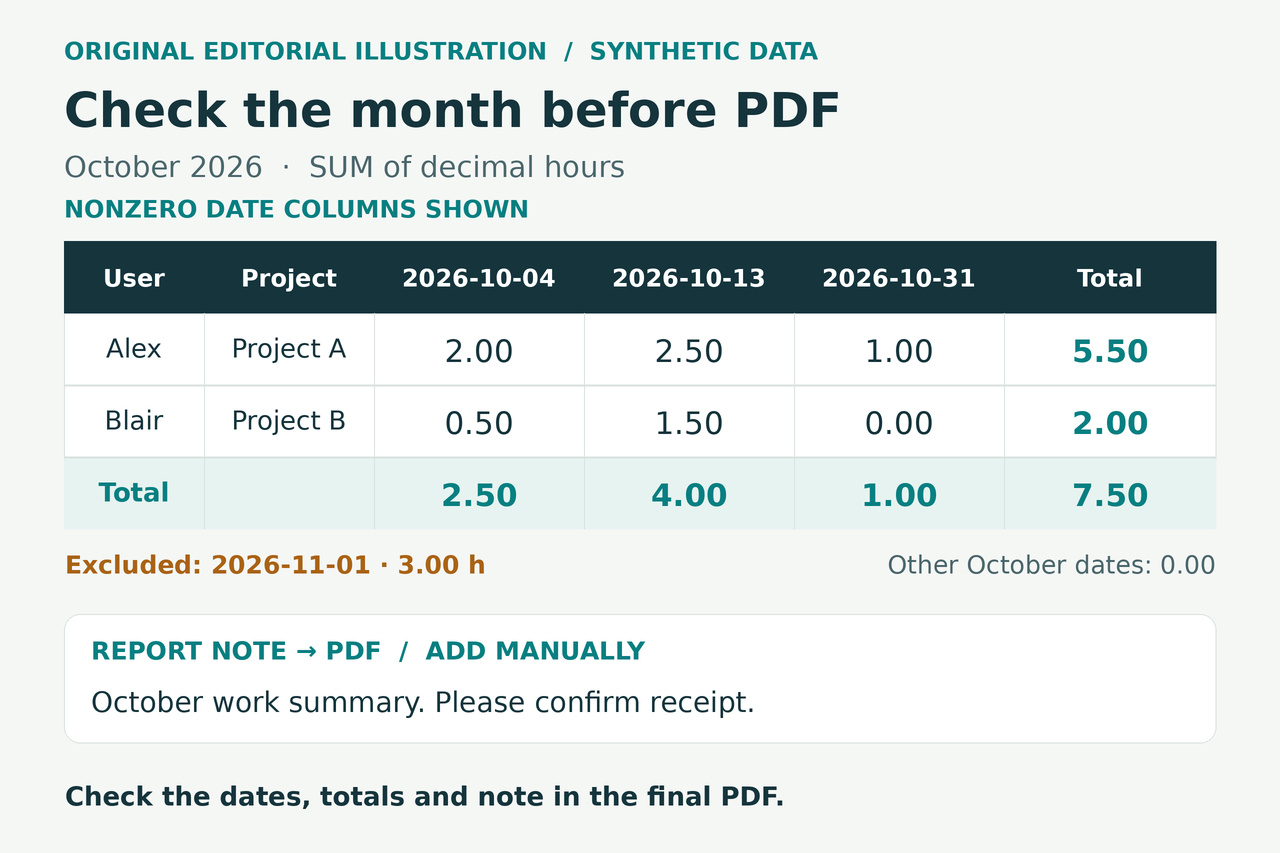
「Rows」にはUserを先に、Projectをその次に配置します。「Columns」にはStart Date、「Values」にはDuration (decimal)を配置し、「Value Field Settings」で集計方法が「Sum」になっていることを確認してください。Excelで「Count」が選ばれる場合は、元の列に文字列や変換エラーがないか調べ、数値型を正してから結果を利用します。
Excelが日付を年、四半期、月などでグループ化した場合は、グループ内の日付を右クリックし、「Ungroup」を選んで日別の列に戻します。日付を時系列順に並べ、分かりやすく表示してください。ここに並ぶ列は、データに存在する日付です。列にない日を、確認済みの作業時間ゼロの日と自動的に見なすことはできません。ブックをもう一度保存します。
6. 合計を照合し、月の境界を確認する
保存されている数値を使い、取り込んだDuration (decimal)列をSUM関数で合計して、ピボットテーブルの総計と照合します。複数の記録がある1日や、ユーザー別・プロジェクト別の小計も抜き取りで確認してください。次に、保存しておいたClockifyレポートの情報とブックを照合します。合計が異なる場合は、時間数を変更する前に、フィルター、元の行、数値型、エクスポート時の精度を確認します。
このレイアウトでは、各記録のエクスポートされた時間数を、その記録のStart Dateに割り当てます。列を非表示にしたり行を削除したりする前に、深夜0時をまたぐ記録や、開始日が対象月の外にある記録を確認してください。日付をまたぐ記録を、複数の日に分ける仕組みではありません。顧客が日ごとの配分を必要とする場合は、元データを扱う手順の中で対象の記録と日別集計のルールを整理し、改めてエクスポートします。この表で、すでに丸められた時間数を断りなく比例配分しないでください。
7. 注記を戻し、全ページを読みやすく整える
Excelで「Insert」から「Header & Footer」を開き、保存しておいたClockifyの注記を、必要なフッターの区画に入力します。顧客がどのレポートか判断できるよう、必要に応じて対象月やフィルター条件も添えてください。Excelのフッターでアンパサンドを1文字そのまま印刷するには、&&と2つ入力します。印刷プレビューで、注記の全文が表示されることを確認してください。
ピボットテーブル全体を選び、「Page Layout」で印刷範囲に設定します。日付の列が収まる用紙の向きとサイズを選んでください。余白と拡大縮小も確認します。1か月分を無理に1ページへ収めると、読みにくくなる場合があります。複数ページになる場合は、印刷タイトルを使って、必要な日付の見出しや、誰のどの作業かを識別する行ラベルを繰り返し表示します。
「File」から「Print」を開き、最後のページまで全ページを確認します。日付の欠け、プロジェクトの抜け、集計対象から離れた合計、フッターの重なり、理由の分からない空白ページがないかを調べてください。読みやすくなるまで印刷範囲や改ページを調整します。取り込んだテーブル、ピボットテーブル、印刷設定を後で確認できるよう、.xlsxブックを保存してください。
8. PDFを保存し、提出するファイルを開き直す
出力するレポートのシートを選んだ状態で、「Save As」を選び、ファイル形式をPDFにします。顧客名と対象月が分かるファイル名を付けてください。ブックも残しておきます。CSVにはピボットテーブル、フッター、ページレイアウトを保存できません。また、PDFは完成したレポートであり、計算を編集するためのファイルではありません。
保存したPDFそのものを開きます。対象月と日別の見出し、照合済みの合計、注記の全文、全ページの読みやすさを確認してください。少なくとも、月と日のどちらの順序でも成立する日付の例を、元の記録と最後にもう一度照合します。このように開き直して確認したファイルを提出しましょう。ワークシートのプレビューが正しく見えるだけでは、最終PDFに意図したすべてのページが含まれているとは確認できません。