Tecnología · GUÍA PRÁCTICA
¿Puedes seleccionar texto del PDF pero Buscar falla? Revisa el mapeo y el lector antes de OCR
Seleccionar no demuestra extracción correcta. Compara la misma página en otro lector y no atribuyas el problema únicamente al indicador uni=yes o uni=no.
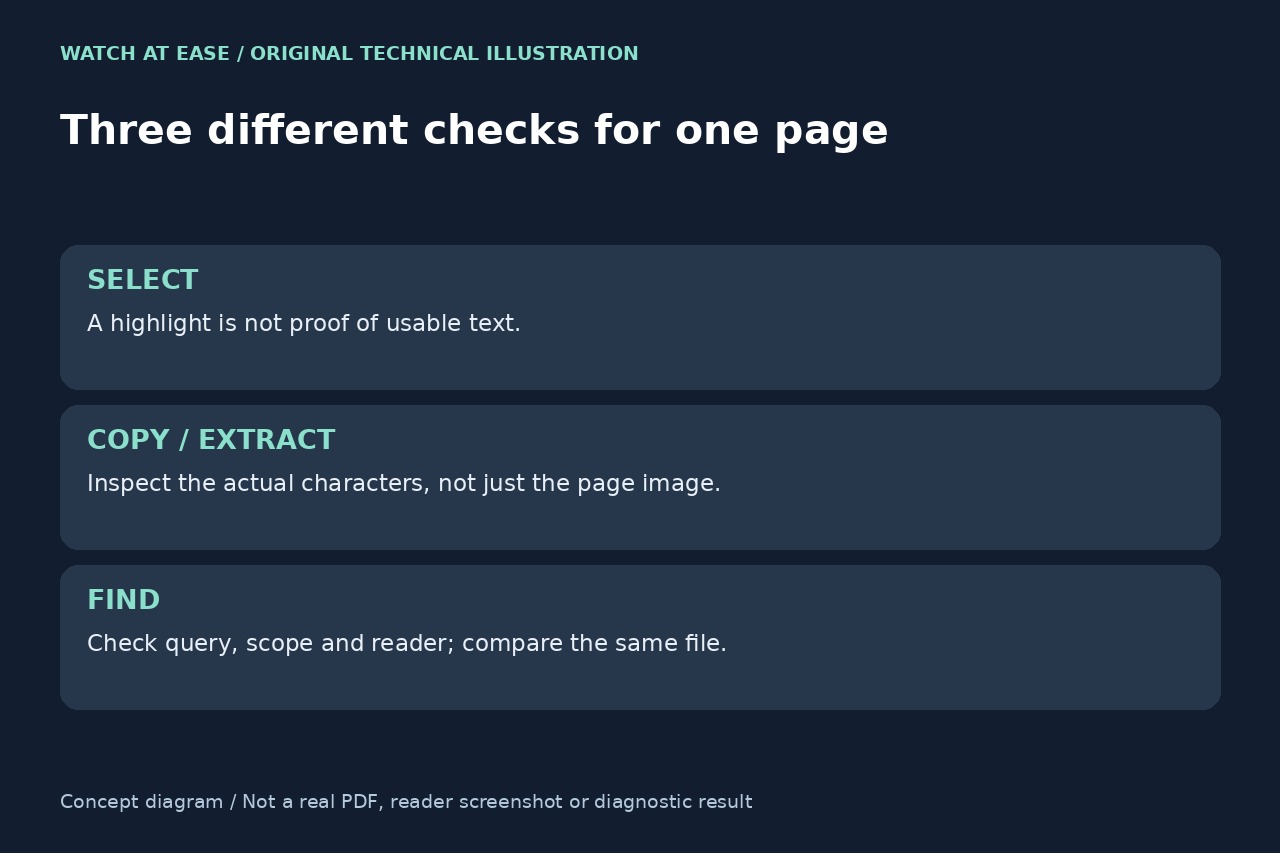
Un PDF puede verse bien y permitir selección mientras la búsqueda falla. Comprueba si copiar o extraer produce los caracteres visibles y si el mismo archivo falla en varios lectores. Hacer OCR o imprimir otra versión antes de comparar puede ocultar la causa.
Registrar un caso pequeño y repetible
Guarda el original y trabaja en una copia. Anota lector, versión, página física, palabra corta y opciones. En Buscar del documento actual de Acrobat, revisa palabra completa y mayúsculas; la biblioteca cloud y los índices son ámbitos distintos.
Prueba escribir la palabra y pegar una selección breve en Buscar y en un editor local privado. Un resaltado o éxito en otra página no demuestra extracción correcta en esta.
Inspeccionar una página sin reescribir
Con Poppler, pdffonts -f 1 -l 1 "document.pdf" lista fuentes de la primera página; sustituye ambos números por la afectada. uni informa de un ToUnicode explícito. El valor «no» no implica necesariamente que sea imposible convertir; «yes» indica presencia, no corrección.
pdftotext -f 1 -l 1 "document.pdf" - manda el texto al terminal local sin cambiar el PDF. Mantén el contenido privado y revisa errores: un fallo de permisos o apertura no es texto vacío. El orden predeterminado y -layout pueden diferir; una frase separada no identifica por sí sola un mapeo roto.
Elegir la rama que apoyan los resultados
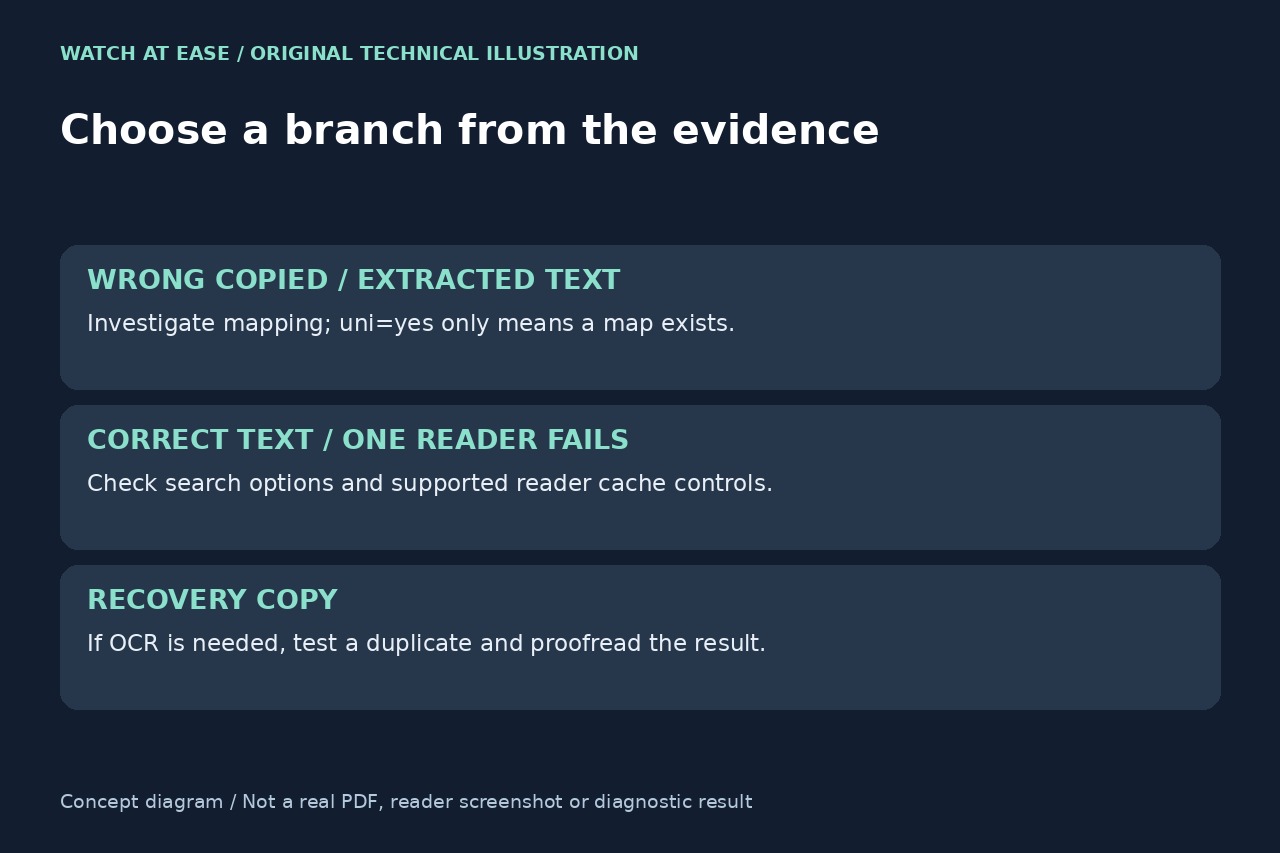
Si copiar y extraer producen caracteres erróneos, el mapeo es sospechoso. Si la palabra se extrae bien pero falla solo un lector, investiga opciones o caché antes de rehacerlo. Ninguna comparación prueba una causa única.
Adobe documenta Fast Find y Purge Cache Contents en preferencias Search. Utiliza ese control admitido para la rama específica del lector y repite archivo y consulta. No edites IDs ni CMaps por una solución antigua de foro; entrega el caso al productor o soporte.
OCR limitado y revisión posterior
Para páginas de imagen o texto dañado sin fuente recuperable, OCR puede crear una copia de trabajo. Scan & OCR permite elegir páginas e idioma y añadir una capa buscable. Prueba una muestra duplicada, sin rasterizar todo el original por defecto.
Tras exportar u OCR, compara palabras, cifras y nombres con la página y revisa enlaces, formularios y anotaciones necesarios. Conserva fuente y original. Encontrar una palabra no demuestra reconocimiento completo; no diagnosticamos tu archivo ni probamos todas las versiones de Acrobat.