Tecnología · GUÍA PRÁCTICA
Convierte un CSV de Clockify en un parte mensual de horas en PDF sin invertir las fechas
Usa el diseño mensual que ya ofrece Clockify, importa el día y el mes en el orden correcto y lleva las horas seleccionadas y la nota del informe a un PDF revisado.
Necesitas un parte de horas para un cliente que muestre las horas diarias de todo un mes, pero al abrir el CSV de Clockify en Excel, algunas fechas tienen el día y el mes invertidos. Cambiar el aspecto de esas celdas puede dejar intactas las fechas erróneas que contienen. Vuelve a empezar con la exportación original, determina qué significan sus fechas y controla su conversión antes de crear el informe mensual.
Clockify ya proporciona un ejemplo mensual con una tabla dinámica. El procedimiento siguiente utiliza esa distribución y la conecta con una nueva importación del CSV, los ajustes que hayas elegido para el informe y un pie de página imprimible. Se realiza en Excel de escritorio con Power Query. Las exportaciones CSV y Excel requieren Clockify Basic o un plan superior, o un período de prueba que las incluya; el plan Free permite exportar a PDF. El redondeo de los informes es una función aparte disponible en Standard, Pro o Enterprise.
1. Exporta el mes y los ajustes que quieras entregar
Abre el informe Detailed de Clockify y selecciona el mes natural completo que necesites. Aplica los filtros de usuario, proyecto, tarea y los demás filtros disponibles que correspondan. Si utilizas el redondeo del informe, selecciona el ajuste acordado antes de exportar. Guarda una referencia del intervalo de fechas, los filtros, el estado del redondeo y el total mostrado para poder comparar después el libro con ese mismo informe.
Exporta el informe Detailed como CSV y conserva ese archivo original sin cambios. Guarda por separado el texto exacto de la nota del informe: tendrás que volver a introducirlo en Excel. No des por hecho que el campo Description del CSV contiene la nota del PDF; las descripciones pertenecen a cada entrada, mientras que la opción Notes proporciona el texto del pie de página del informe.
2. Determina qué significan las fechas originales
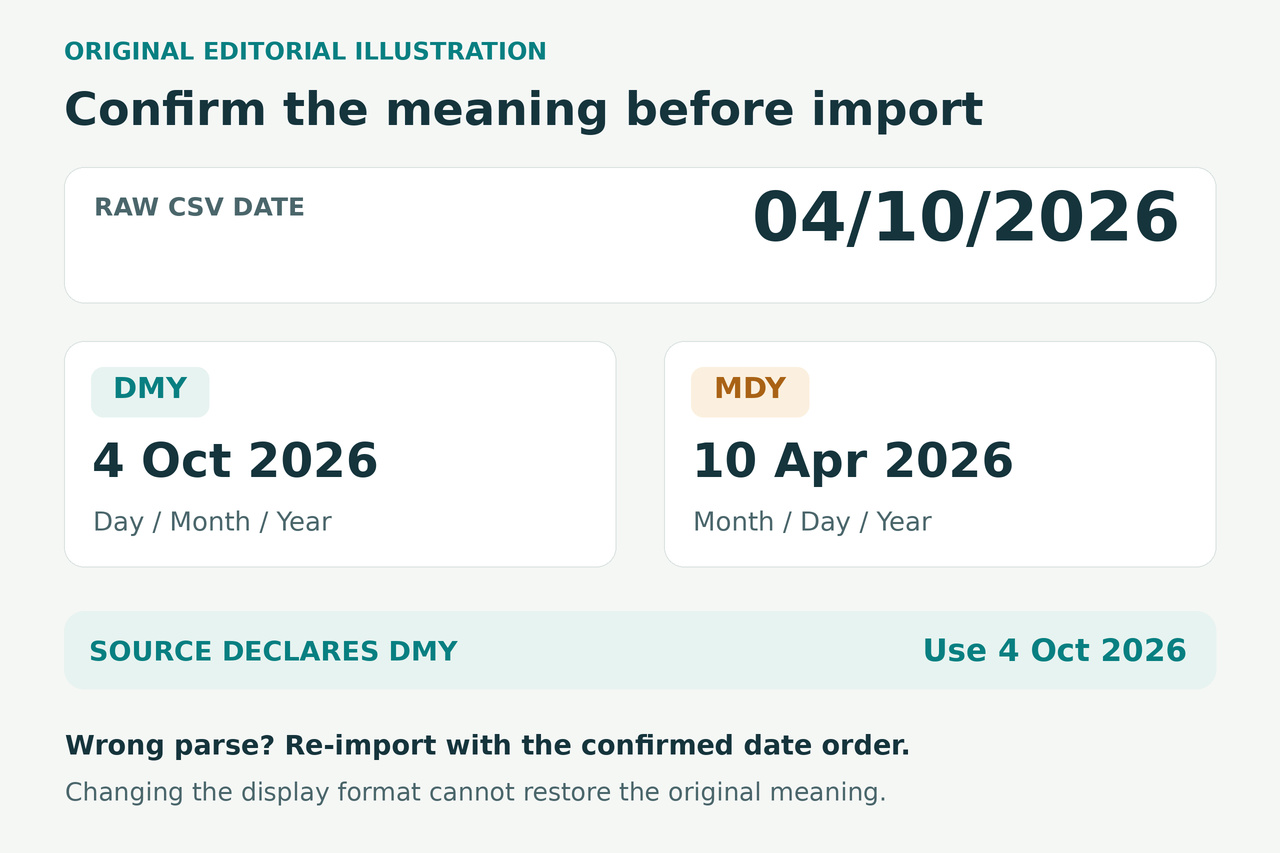
Examina Start Date en el CSV original con un editor de texto y compara una fila con su correspondiente entrada conocida en Clockify. En las fechas separadas por barras, 13/04/2026 establece el orden día/mes/año, mientras que 04/13/2026 establece mes/día/año. La región configurada en el ordenador, por sí sola, no demuestra cómo deben interpretarse los datos exportados. Comprueba también End Date si aparece.
Localiza además un valor ambiguo, como 04/05/2026, y confirma su día y mes reales en la entrada de origen. Si la exportación no contiene ningún día superior a 12, utiliza entradas de origen conocidas para determinar el orden; no lo deduzcas a ojo de los números. Si las dos comprobaciones no coinciden, resuelve esa discrepancia antes de importar.
Trabaja con el texto original, no con celdas que Excel ya haya interpretado. Una fecha convertida al 5 de abril seguirá siendo el 5 de abril aunque cambies su presentación a día/mes/año. Si sobrescribiste el CSV después de una conversión incorrecta, obtén una nueva exportación en lugar de intentar deshacer el error dando formato a las celdas.
3. Importa el texto antes de aplicar los tipos de fecha
En un libro nuevo de Excel, elige Data, From Text/CSV y la exportación sin modificar. En la vista previa, elige Transform Data para poder examinar los pasos de conversión antes de cargar la hoja. Confirma que el delimitador haya generado columnas separadas con los encabezados previstos, incluidos Start Date y Duration (decimal).
En el panel Applied Steps de Power Query, busca un paso Changed Type añadido automáticamente. Para esta importación nueva, elimina ese paso antes de aplicar tu propia conversión de fechas: haz clic derecho sobre él y elige Delete, o utiliza la X situada a su lado. Seleccionar únicamente una vista previa anterior no elimina la conversión posterior. Si Query Settings está oculto, muéstralo desde View.
Selecciona Start Date, elige Change Type y después Using Locale. Establece Date como tipo de datos y selecciona una configuración regional que coincida con el orden de fechas que hayas verificado. English (United Kingdom) sirve para fechas con barras cuyo orden confirmado sea día/mes/año; English (United States), para mes/día/año. Aplica también la conversión adecuada a End Date. No te limites a volver a cambiar el tipo a Text después de una conversión de fecha incorrecta; vuelve al paso anterior a esa conversión.
4. Comprueba las fechas y conserva las horas exportadas
Contrasta las fechas convertidas con los dos ejemplos de origen: la fila sin ambigüedad, cuando esté disponible, y la fila ambigua. Después de cargar los datos en la hoja de cálculo, repite esta comprobación usando el nombre del mes o el formato año-mes-día para que el mes resulte inequívoco. Una conversión sin mensajes de error no basta: una fecha con el día y el mes intercambiados puede seguir siendo una fecha válida.
Asigna a Duration (decimal) un tipo numérico decimal. Si el texto utiliza un separador decimal distinto del de la configuración regional de Excel, utiliza también una configuración regional numérica adecuada para esa columna. Estos valores representan horas, no horas del reloj ni fracciones de fecha de Excel. No conviertas esta columna a un tipo de hora del día.
Mantén intactos esos valores de duración exportados. Clockify aplica a las exportaciones el redondeo seleccionado para el informe; restar Start Time de End Time calcularía una medida diferente. Resuelve cualquier error de conversión antes de cargar los datos. Elige Home, Close & Load para colocar el resultado en una tabla de la hoja y guarda después el libro de trabajo como Excel Workbook, con la extensión .xlsx.
5. Crea el diseño mensual existente sobre la tabla nueva
Haz clic dentro de la tabla recién importada y elige Insert, PivotTable. Confirma que el origen sea la tabla completa, con todas las filas importadas. Trabaja a partir de esta tabla en lugar de pegar filas nuevas sobre el ejemplo público y dar por hecho que su rango fijo de muestra se ampliará. El ejemplo de Clockify aporta la distribución; tu importación verificada aporta los datos.
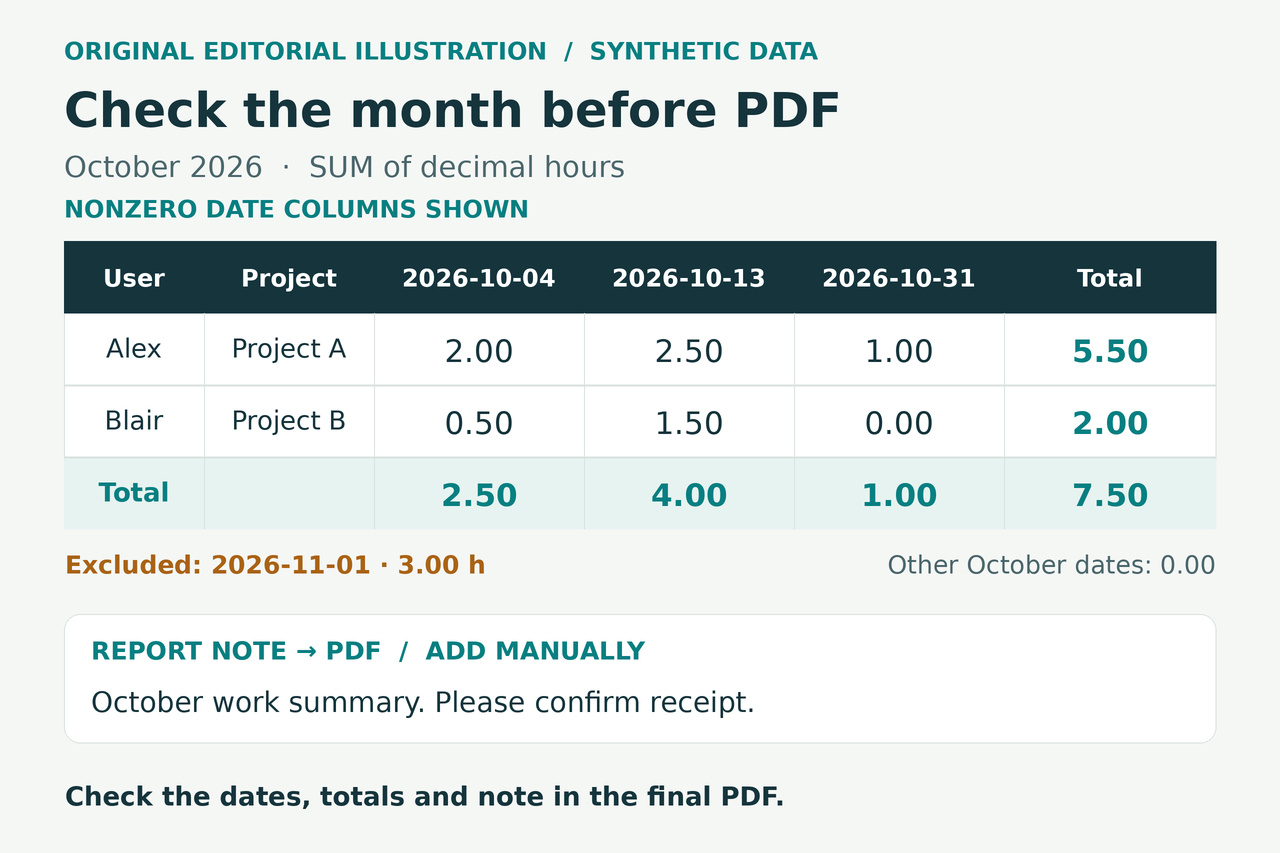
En Rows, coloca primero User y después Project. En Columns, coloca Start Date. En Values, coloca Duration (decimal) y comprueba después Value Field Settings: el cálculo debe ser Sum. Si Excel ofrece Count, revisa si la columna de origen contiene texto o errores de conversión y corrige su tipo numérico antes de confiar en el resultado.
Si Excel agrupa las fechas por años, trimestres o meses, haz clic derecho en una fecha agrupada y elige Ungroup para volver a las columnas diarias. Ordena las fechas cronológicamente y muéstralas con claridad. Las columnas resultantes representan las fechas presentes en los datos; una fecha ausente no equivale automáticamente a un día confirmado de cero horas. Vuelve a guardar el libro.
6. Cuadra los totales y examina los límites del mes
Compara el total general de la tabla dinámica con una suma (SUM) de la columna importada Duration (decimal), utilizando los valores numéricos almacenados. Comprueba una muestra que incluya un día con varias entradas y un subtotal de usuario o proyecto. Después, compara el libro con la referencia que guardaste del informe de Clockify. Si los totales difieren, revisa los filtros, las filas de origen, los tipos numéricos y la precisión de la exportación antes de cambiar ninguna hora.
Este diseño coloca las horas exportadas de cada entrada bajo su Start Date. Examina las entradas que cruzan la medianoche y cualquier fecha de inicio situada fuera del mes previsto antes de ocultar columnas o eliminar filas. El diseño no reparte una entrada nocturna entre varios días. Si tu cliente necesita ese reparto, resuelve las entradas afectadas y la regla de informe diario en el procedimiento de origen y realiza después una nueva exportación; no prorratees sin indicarlo las horas ya redondeadas en esta tabla.
7. Recupera la nota y asegúrate de que todas las páginas sean legibles
Utiliza Insert, Header & Footer en Excel e introduce la nota guardada de Clockify en la sección que quieras del pie de página. Añade el mes y la información útil sobre los filtros donde haga falta para que el cliente pueda identificar el informe. En los pies de página de Excel, escribe dos signos &, es decir, &&, para imprimir un solo signo & literal. Comprueba que la nota completa aparezca en Print Preview.
Selecciona toda la tabla dinámica y establécela como área de impresión en Page Layout. Elige una orientación y un tamaño de página que permitan incluir las columnas de fechas. Revisa los márgenes y la escala; forzar que todo el mes quepa en una sola página puede hacerlo ilegible. Si el informe ocupa varias páginas, utiliza los títulos de impresión para repetir los encabezados de fecha y las etiquetas identificativas de las filas que correspondan.
Revisa todas las páginas en File, Print, incluida la última. Busca fechas recortadas, proyectos ausentes, totales separados de sus datos, superposiciones con el pie de página y páginas en blanco sin explicación. Ajusta el área de impresión o la paginación hasta que el informe sea legible. Guarda el libro .xlsx para conservar la tabla importada, la tabla dinámica y los ajustes de impresión y poder revisarlos más adelante.
8. Guarda el PDF y vuelve a abrir el archivo que vas a entregar
Elige Save As y PDF como tipo de archivo, con la hoja del informe que quieras exportar seleccionada. Pon al archivo un nombre reconocible que identifique al cliente y el mes. Conserva también el libro: un CSV no puede guardar la tabla dinámica, el pie de página ni el diseño de página, y el PDF es el informe terminado, no el archivo editable de cálculos.
Abre el propio PDF guardado. Confirma el mes y los encabezados diarios, los totales revisados, la nota completa y la legibilidad de todas las páginas. Compara al menos el ejemplo de fecha ambigua con la entrada original una última vez. Entrega este archivo después de volver a abrirlo y comprobarlo; una vista previa correcta de la hoja no demuestra por sí sola que el PDF final incluya todas las páginas previstas.