科技 · 實用指南
OBS 轉封裝後麥克風沒聲音?先對照原 MKV 與 MP4
保留兩個檔案,清點所有音訊串流並試聽,再改錄製設定或判斷轉封裝出了問題。
OBS 錄製轉封裝後,麥克風像是消失了,聲音也可能還在另一個音訊串流裡。播放器通常一次只播放一路。先保留原 MKV 與轉封裝後的 MP4,直到完成兩者對照。
本文檢查已停止寫入的錄製檔案,分清三個問題:各檔案有哪些串流、它們實際是什麼聲音,以及目標剪輯軟體匯入了哪些內容。現在修改 OBS 音源分配,不能補出當時沒錄到的聲音。
1. 保留兩個檔案,確認對照對象
原檔案和輸出停止寫入後,以不同檔名保留。記錄 OBS 版本、原容器、音訊編碼、轉封裝工具及剪輯軟體版本。重試不要覆寫原檔案。若仍在錄製,或不能確認輸出對應的原檔案,先解決這一點。
不要照信舊論壇回覆所說的「MP4 只能有一路立體聲音軌」。我們的受控 MP4 保留了兩路獨立 AAC 串流。目前 OBS 文件區分普通 MP4、分片格式及 Hybrid MP4/MOV;舊的籠統格式建議不能代表所有目前輸出。
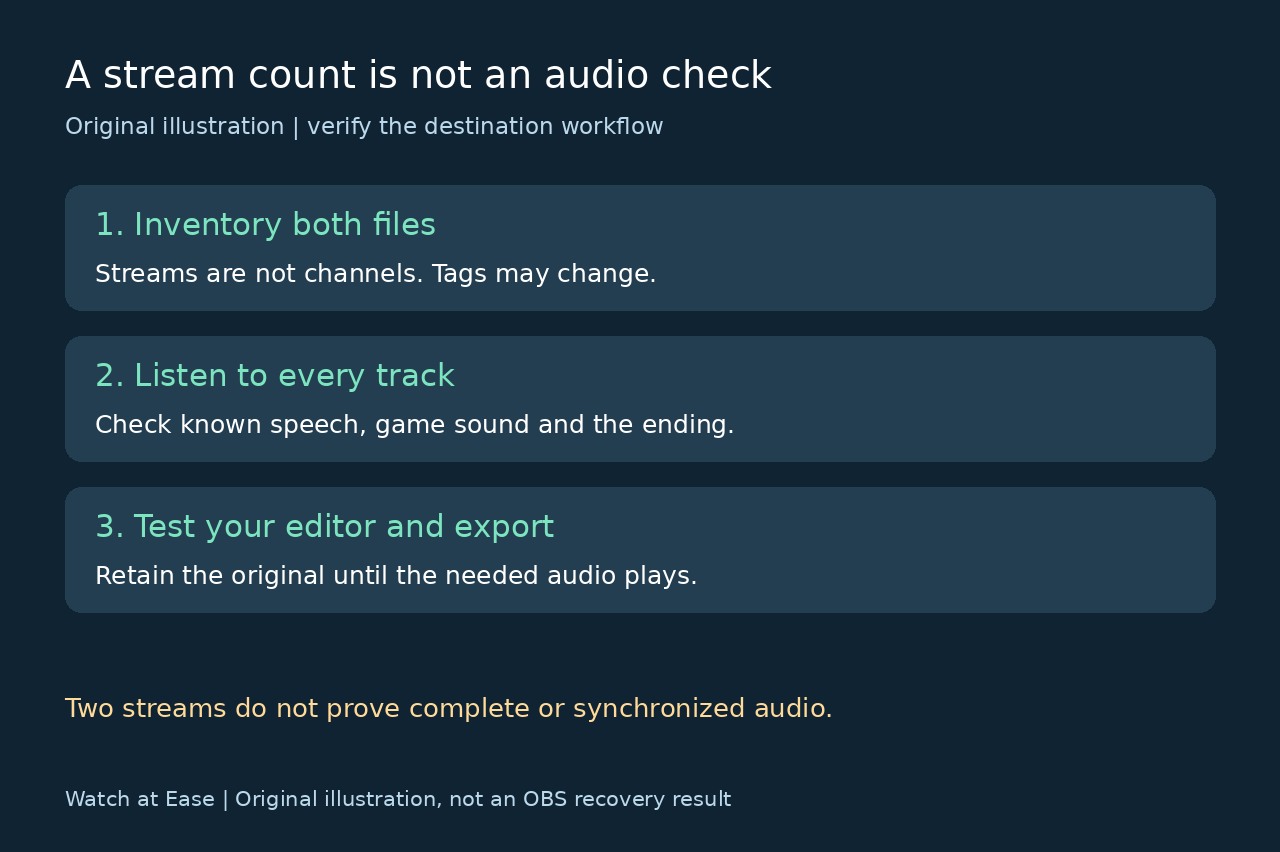
2. 清點全部串流,再逐路試聽
使用可信來源安裝的 FFmpeg,先執行 ffprobe -version。對停止寫入後的檔案副本執行以下唯讀清點指令,把引號內檔名換成實際路徑: ffprobe -v error -select_streams a -show_entries stream=index,codec_name,channels,channel_layout:stream_tags=title,language -of json "recording.mkv"
再對相符 MP4 執行一次。數 streams 清單裡的物件,不是 channels 值:兩個聲道描述一路立體聲串流。index 是容器串流索引,不一定是 OBS 音軌編號。標籤可能缺失或改變,標題只是線索,不能證明聲音相同。
用 VLC 或能選音軌的其他播放器,分別試聽兩檔案的每一路可選音軌。檢查已知說話時刻、遊戲聲音和結尾。串流項目不能證明麥克風有聲或完整。探測失敗就保留錯誤;輸入不可讀或環境不支援,都不算清點成功。
3. 根據結果選擇下一步
若兩檔案都能播放麥克風,排查播放器選擇或剪輯軟體匯入映射,不要直接判斷錄製遺失。用實際剪輯軟體測試,並匯出短片檢查。有些軟體預設只顯示第一路串流;2026 年論壇後續回饋發現,檔案裡的串流未被加入時間軸。
若原檔案有可播放的麥克風而 MP4 沒有,保留原檔案作為恢復來源。檢查轉封裝日誌及具體編碼、容器相容性。軟體支援時才直接用原檔案;也可另起檔名重新轉換,再清點和試聽。產生檔案不代表轉換成功。
若兩者所有可存取串流都沒有預期麥克風,新分配設定只能改善以後錄製,不能恢復這次聲音。保留兩檔案,向 OBS 支援提供清點結果、版本、分配設定及確切錯誤。不能聲稱轉封裝能重建未錄到的音訊。
4. 小測試的結論與限制
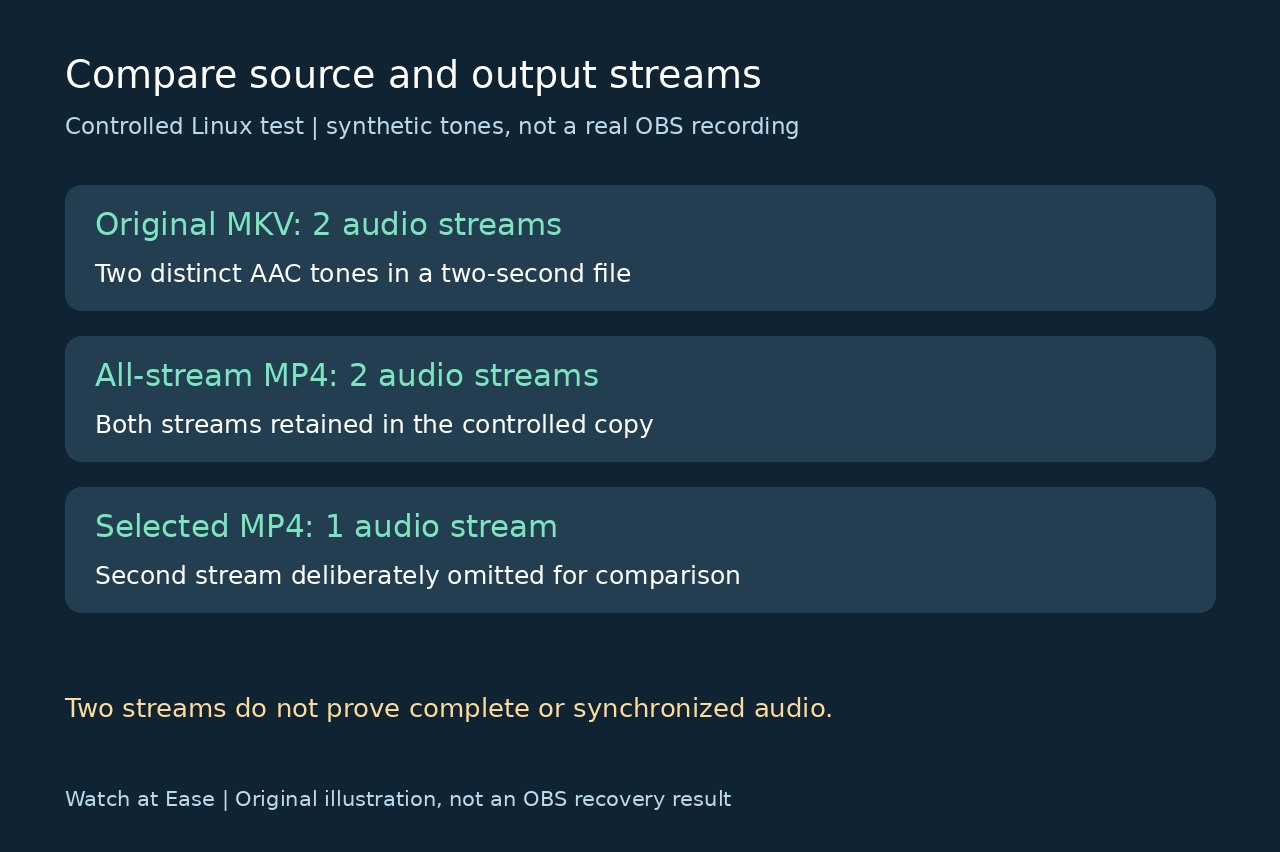
在 Linux 上使用 FFmpeg/ffprobe 6.1.1,我們生成兩秒 H.264/AAC MKV,含兩路不同合成音調。受控的全部串流複製到 MP4 保留兩路;刻意只選一路的輸出只有一路。本文清點指令區分了三檔案,輸入雜湊未改變。
這是指令和容器檢查,不是 OBS 故障重現、Windows/macOS 測試或你的剪輯軟體測試。沒有錄真實麥克風。串流數量相同不證明內容、同步或說話完整。在目標流程實際播放出所需聲音,才接受可用副本;此前保留原檔案。