科技 · 實用指南
Audacity AUP3 復原:修復前先保留配套 WAL 檔案
認清真正的專案檔案,保護尚存資料,並核對最新錄音,再判斷復原是否成功。
.aup3-wal 不是一個只是名稱不方便的完整 Audacity 專案。改名為 .aup3 並不能重建資料庫。2026 年 4 月的一則真實論壇提問就描述了這種嘗試,以及「不是資料庫」的錯誤。
本清單適用於 Audacity 3 的 .aup3 專案。Audacity 4 儲存 .aup4,並能開啟 AUP3,但選單和復原功能不同。不能只因兩個應用程式都叫 Audacity,就把舊指令用到另一種格式。
1. 專案是否仍開啟且能正常回應?
如果 Audacity 3 仍能正常操作,使用 Save Project 和 Backup Project,等待儲存完成,再把重要音訊另外匯出為 WAV 或 AIFF。不要用檔案管理員移動、改名或複製仍開啟的專案。先正常關閉,再進行檔案層級複製。
2. 當機後保留配套檔案
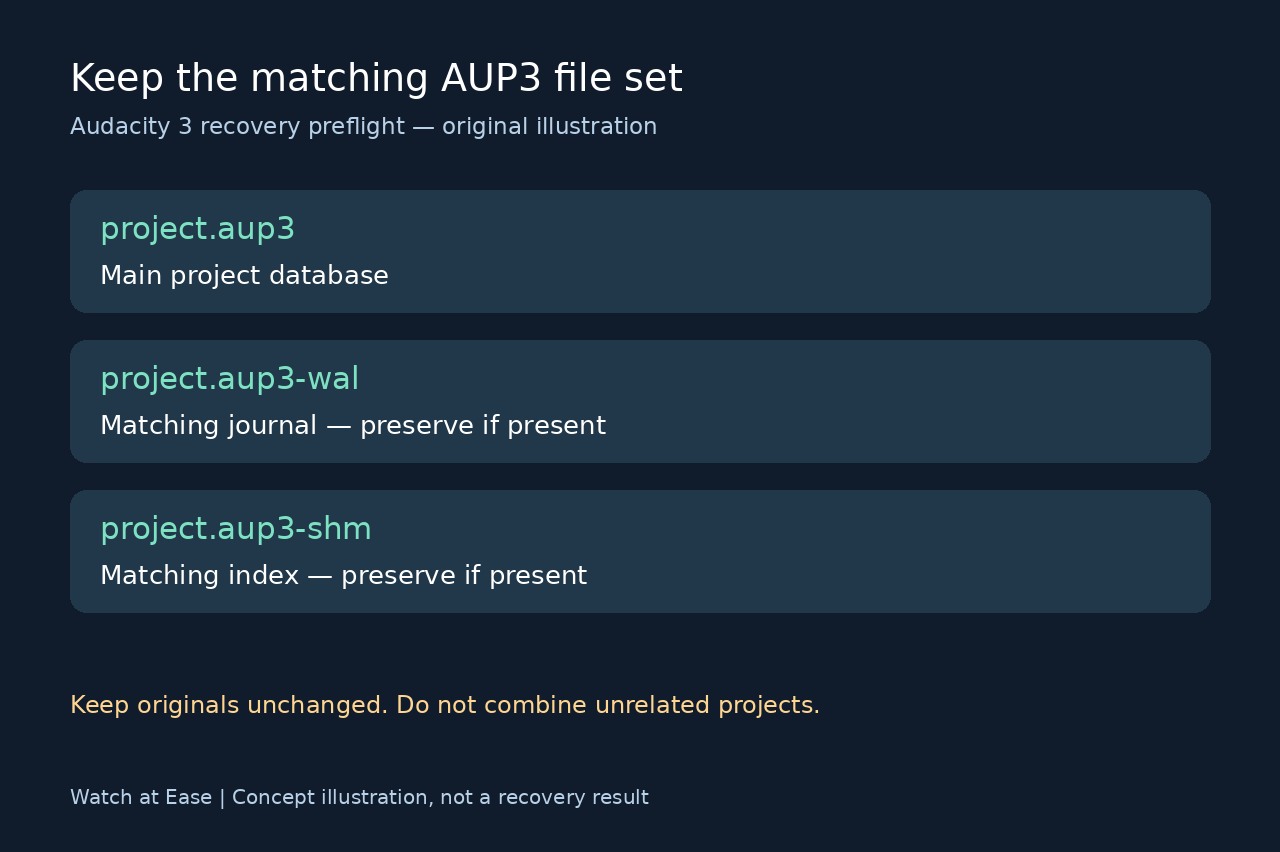
再次修復前,在 Audacity 已不再執行的情況下,將尚存專案資料夾複製到另一位置,原件保持不動。把 .aup3 與同名的 .aup3-wal、.aup3-shm 配套檔案一起保留,維持原名;缺少配套檔案本身並不能說明是否可以復原。
SQLite 說明,WAL 可能包含已提交、但尚未寫入主資料庫的變更。將它與主資料庫分離,可能遺失變更或損壞複製後的狀態。因此本指南建議保留配套檔案,而不是刪除所謂「暫存」檔案。
3. 先判斷分支,再選指令
如果確實有 AUP3 檔案,保留不動的備份,並先在工作副本上嘗試文件所述的自動復原。仍需修復時,按照下方來源中的 Audacity 3 官方復原說明操作。該說明估計可用空間應約為 AUP3 大小的四倍,目前提供 Windows 和 Linux 步驟,沒有 macOS 操作流程。
專案工具 README 說明,-drop_autosave 會移除自動儲存表,-recover_project 會把缺失音訊區塊替換成靜音。資料庫完整性檢查通過,並不證明音訊完整。這些是搶救操作,不能保證找回每一處最新修改。
如果只剩 WAL,不要繼續改名,也不要人為建立替代專案。尋找原始 AUP3、備份與已設定的暫存目錄。向 Audacity 支援論壇說明尚存檔案,提供版本、作業系統、準確檔名、大小與錯誤。不要混合不同專案的檔案。
4. 核對錄音,不只看視窗能否開啟
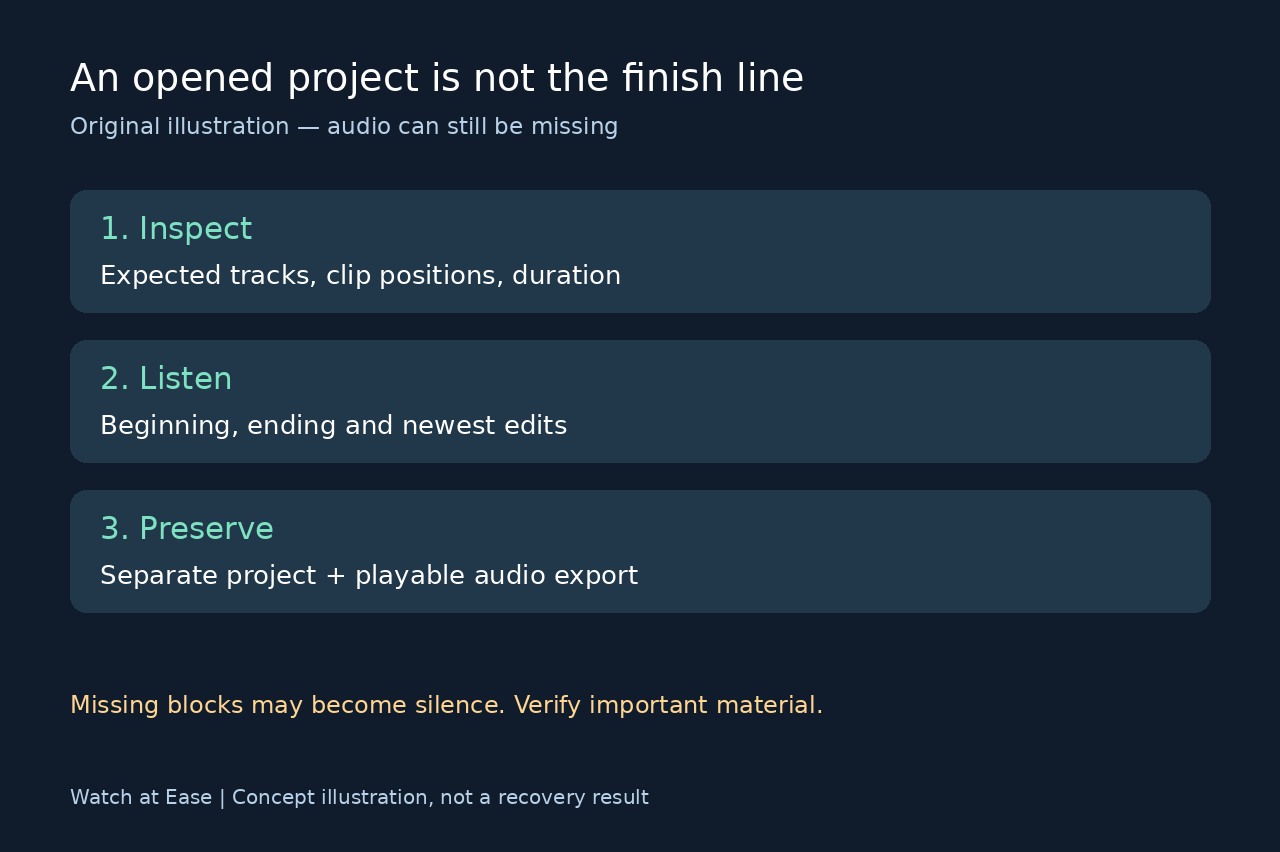
另外開啟復原輸出,檢查預期軌道、片段位置與長度。聽錄音開頭、結尾與最新編輯處,並檢查錯誤提及的缺失區塊是否變成靜音。有已知匯出檔案時進行對比。另存一個不同名稱的復原專案,並匯出可播放音訊;重要內容核實前,保留原始配套檔案。本清單無法復原已經不存在的位元組。