Tecnología · GUÍA PRÁCTICA
¿Existen las copias de Notepad++ pero desaparecieron las pestañas? Conserva el contenido y las rutas de sesión antes de reabrir
Una copia superviviente puede conservar cambios aunque se hayan perdido los vínculos de sesión. Preserva ambos, identifica la ruta de configuración real y recupera los bytes antes de intentar reconstruir la lista de pestañas.
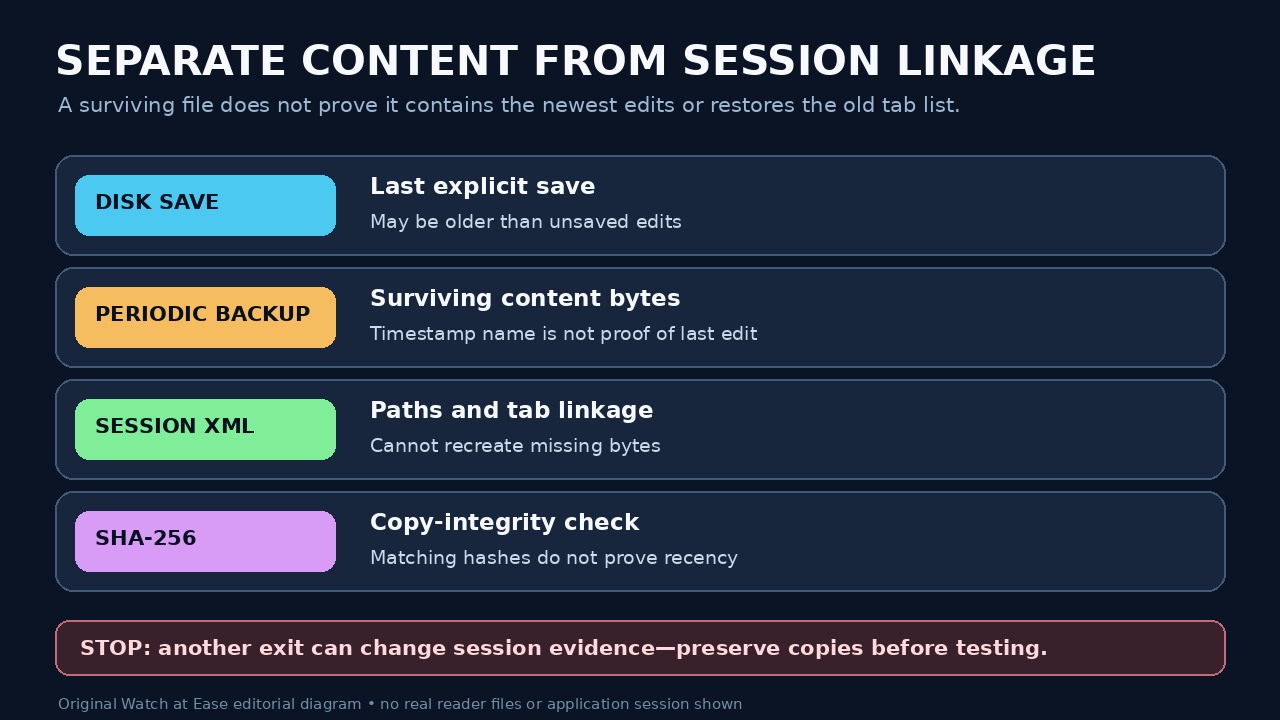
Que falten las pestañas de Notepad++ no demuestra que todos los documentos hayan sido eliminados. El archivo de sesión registra qué debe volver a abrirse; un archivo con nombre en el disco y su copia periódica pueden contener revisiones distintas. Una carpeta de copias puede conservar contenido sin conservar el orden original de las pestañas ni todos los cambios recientes.
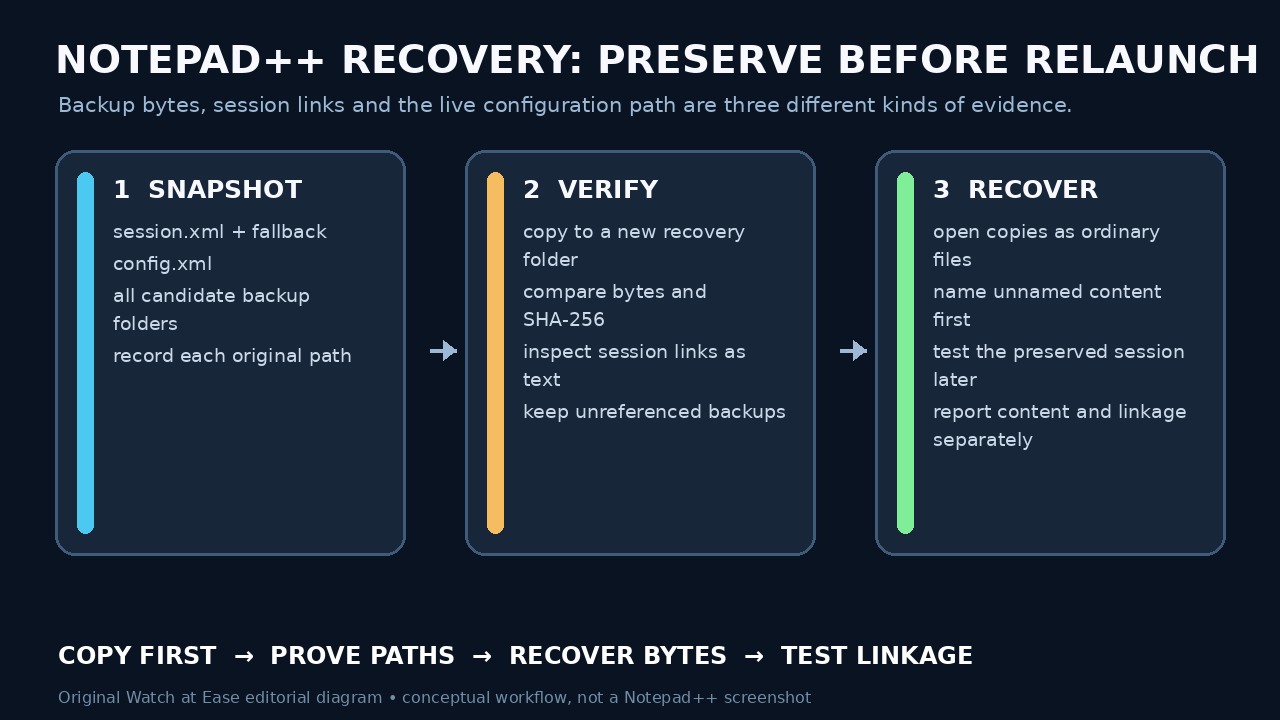
Empieza copiando las pruebas que todavía existen, no reiniciando otra vez. Después determina qué ubicaciones de configuración y copias usa esta instalación concreta. Recupera el contenido con nombre en un directorio separado antes de probar si una sesión preservada puede volver a abrirlo.
Preserva la sesión y el contenido antes de reiniciar
Copia session.xml, el archivo de contingencia por corrupción si existe, config.xml y los directorios de copia pertinentes a una carpeta de recuperación nueva. Conserva cada ubicación candidata por separado, con su ruta original y hora de recopilación. Trabaja sobre copias; todavía no sustituyas la sesión activa, restablezcas ajustes ni combines archivos de copia con nombres parecidos.
Si Notepad++ sigue abierto, preserva primero sus pruebas en disco. Después copia los cambios que aún sean visibles a archivos con nombre separados, fuera de esos directorios de copia. Tras una salida controlada, guarda una segunda instantánea en otra carpeta, porque salir puede cambiar el estado de la sesión. Un archivo activo puede cambiar durante la recopilación; anota las discrepancias en vez de llamarlo una instantánea coherente.
Demuestra la ruta de configuración y la ubicación de copias
En una instalación normal, %AppData%\Notepad++ es un punto de partida. Una instalación portátil con doLocalConf.xml usa el directorio del ejecutable, mientras que un argumento real -settingsDir elige otro directorio de configuración. Registra el ejecutable, la versión, los argumentos de inicio y Debug Info cuando sea posible; inspecciona el config.xml copiado y la ruta configurada para copias periódicas.
El manual de configuración actual dice expresamente que Cloud por sí solo no mueve session.xml a la carpeta de la nube, mientras que -settingsDir sí puede hacerlo. Mantén esa distinción separada de un informe de febrero de 2026 sobre una configuración portátil 8.9.1 con ruta relativa de nube tras reiniciar desde Plugin Admin. Ese informe justifica revisar las rutas con cuidado, pero no demuestra el mismo defecto en todas las versiones actuales.
Compara los vínculos de sesión con los archivos supervivientes
Inspecciona una copia del XML de sesión como texto en otro editor, en vez de cargarla como sesión. Registra filename y backupFilePath de cada entrada File, conservando su contexto mainView o subView. Compara por separado el archivo guardado y la copia periódica referenciados. Una ruta relativa necesita el contexto de instalación real; no supongas que se resuelve desde la carpeta que contiene el archivo de sesión.
Las copias no referenciadas por la sesión superviviente siguen siendo candidatas para recuperar contenido, pero no prueban el orden perdido de las pestañas. Mantén separados los nombres new-file duplicados y los candidatos de cero bytes hasta comprender su contenido. El manual y las preguntas frecuentes explican que la marca de tiempo del nombre puede permanecer igual mientras ediciones posteriores actualizan ese archivo.
Recupera el contenido antes de probar la lista de pestañas
Abre copias de las copias periódicas supervivientes como archivos normales y guarda el contenido recuperado con nombres distintos y descriptivos en tu directorio de recuperación. Para un documento que ya tenía nombre, compara la copia con la última versión guardada en disco antes de elegir; ni un nombre conocido ni una fecha que parezca más nueva garantizan los cambios que buscas. Conserva las copias de origen para poder retroceder.
Si el archivo de contingencia por corrupción preservado parece útil, las preguntas frecuentes describen cómo sustituir session.xml con Notepad++ cerrado. Pruébalo solo después de conservar ambas versiones, las copias del contenido, la ruta de configuración correcta y una copia de reversión. File > Save Session es otro mecanismo: el manual actual dice que omite documentos nuevos sin nombre y sin guardar, por lo que no sustituye una copia del contenido.
Verifica los bytes recuperados y declara los límites
Registra los tamaños y ejecuta Get-FileHash -LiteralPath 'C:\Recovery\candidate.txt' -Algorithm SHA256 para cada copia conocida, sustituyendo la ruta real. Microsoft documenta que LiteralPath evita la expansión de comodines. Compara el origen y la copia preservada cuando estén estables; un hash distinto indica bytes distintos, pero uno igual no revela qué revisión es más reciente.
Vuelve a abrir los archivos recuperados con nombre desde sus ubicaciones conocidas y comprueba cambios recientes reconocibles. Informa por separado qué contenido sobrevivió, qué vínculos de sesión aún funcionan y qué sigue desconocido. Recuperar el número de pestañas, iniciar correctamente o completar la sincronización en la nube no basta. No probamos una instalación real de Windows ni reproducimos el defecto informado de Notepad++; los bytes de origen ausentes no pueden recrearse solo a partir de los metadatos de sesión.