Tecnología · GUÍA PRÁCTICA
¿Falta un perfil de Firefox en about:profiles? Comprueba primero la carpeta actual
El menú de la barra y el gestor clásico pueden mostrar listas distintas. Identifica la ventana, conserva sus datos y verifica la copia antes de cambiar nada.
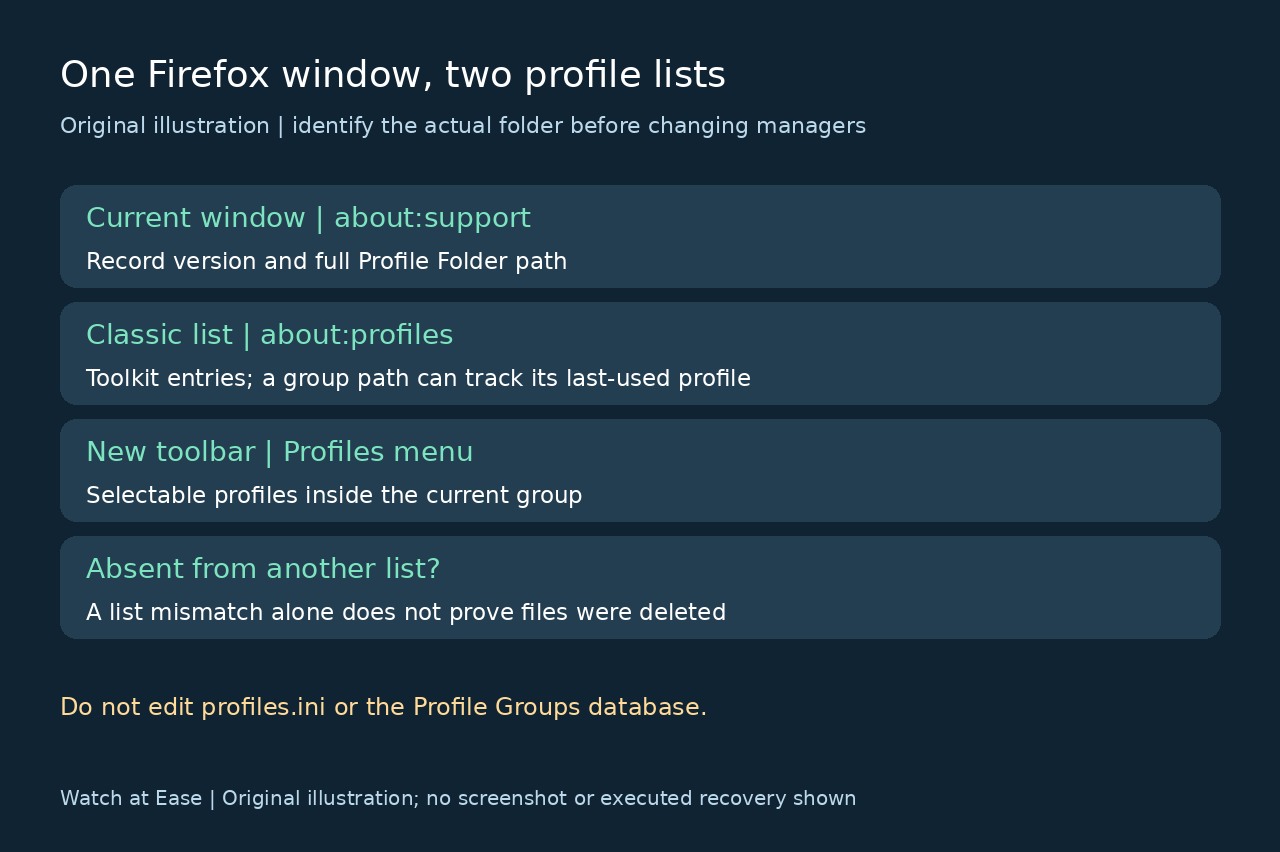
Que un perfil de Firefox no aparezca en about:profiles no demuestra por sí solo que sus datos se hayan borrado. Firefox actual tiene dos servicios en capas: la lista clásica Toolkit y los perfiles Selectable dentro de un grupo. En Windows 11, empieza por la ventana cuyos datos reconoces y relaciona su carpeta real con la interfaz correspondiente.
1. Identifica la ventana antes de confiar en un nombre
En esa ventana, abre about:support. En Información básica de la aplicación, anota la versión y usa Carpeta del perfil → Abrir carpeta. Guarda la ruta completa de forma privada. Un nombre familiar o una marca de predeterminado no identifica por sí solo los archivos que usa esa ventana.
Compara después ambas interfaces. about:profiles gestiona entradas Toolkit; el menú Profiles de la barra gestiona perfiles Selectable dentro del grupo actual. La ruta Toolkit del grupo puede seguir al perfil usado más recientemente. Las listas no tienen por qué coincidir; no borres ninguna ni edites manualmente profiles.ini o la base de datos de Profile Groups.
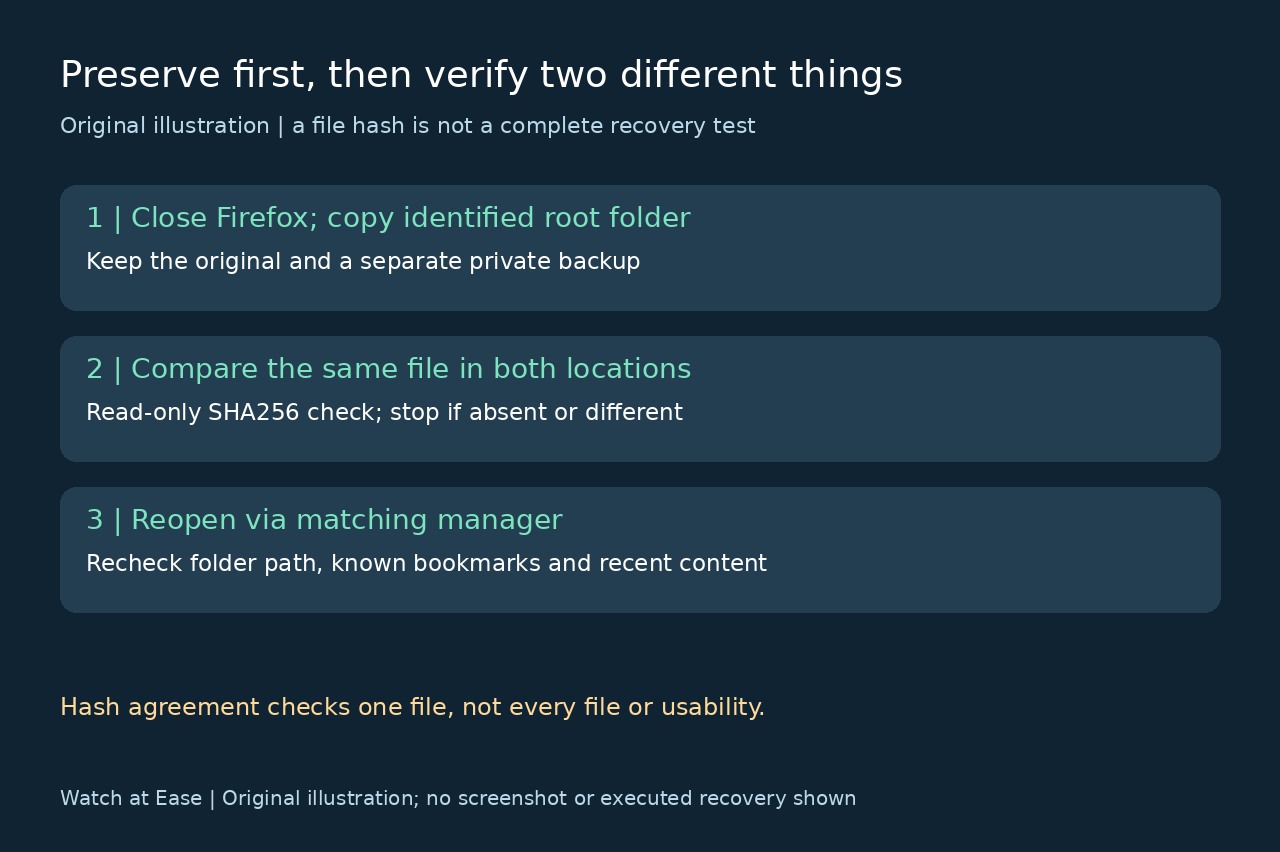
2. Conserva la carpeta raíz con Firefox cerrado
Deja abierta la ventana de la carpeta, cierra todas las ventanas de Firefox y copia la carpeta completa identificada a otra ubicación privada de respaldo. Mozilla exige cerrar Firefox antes de una copia manual. Si Windows indica archivos en uso, confirma que Firefox terminó antes de repetir; no omitas archivos bloqueados y declares completa la copia.
Usa la carpeta de datos persistentes identificada, no una caché Local Directory con nombre parecido. Las versiones de Store y las instalaciones personalizadas pueden usar otras rutas: la ruta real de about:support prima sobre una ubicación AppData supuesta. Separa el respaldo del destino que modificarás después.
3. Comprueba los bytes sin modificarlos
Opcionalmente, PowerShell permite comparar un archivo concreto del original cerrado y del respaldo. Sustituye las dos rutas de ejemplo por las reales, incluido el nombre del archivo: Get-FileHash -LiteralPath 'C:\OriginalProfile\places.sqlite' -Algorithm SHA256; Get-FileHash -LiteralPath 'D:\PrivateBackup\places.sqlite' -Algorithm SHA256 . Compara los valores Hash del mismo archivo relativo. Los comandos leen archivos; no reparan Firefox.
Valores SHA256 iguales respaldan que ese archivo tiene los mismos bytes. No prueban que hayas copiado todos los archivos, elegido el perfil correcto o recuperado marcadores utilizables. Si falta un archivo o difiere, detente y revisa las rutas y la copia. Esta guía documenta los comandos; no afirma haberlos ejecutado en Windows ni probado recuperación de datos personales.
4. Abre con el gestor correspondiente y verifica
Si el perfil reconocido aparece en el menú Profiles de la barra, ábrelo allí. Si es una entrada clásica, usa about:profiles → Iniciar perfil en nuevo navegador. En la ventana abierta, repite about:support, compara la ruta completa y verifica varios marcadores conocidos y un elemento reciente. Establece un perfil clásico como predeterminado solo tras comprobar el contenido; esa acción no copia ni fusiona datos.
Si ninguna lista expone el perfil esperado, conserva el respaldo y sigue las instrucciones enlazadas de Mozilla para datos ausentes. Una carpeta existente puede necesitar reasociación, pero reparar listas no recrea archivos borrados. Firefox documenta la copia de perfiles desde Ajustes a partir de la versión 147; usa controles compatibles disponibles solo tras identificar y preservar el origen. No sigas recetas antiguas de inserción SQL o eliminación y recreación.