テクノロジー · 実用ガイド
Firefoxのプロファイルがabout:profilesにない?現在のフォルダーを先に確認
ツールバーと従来の管理画面では一覧が違うことがある。現在のウィンドウを特定し、データを保全してコピーを確認してから変更する。
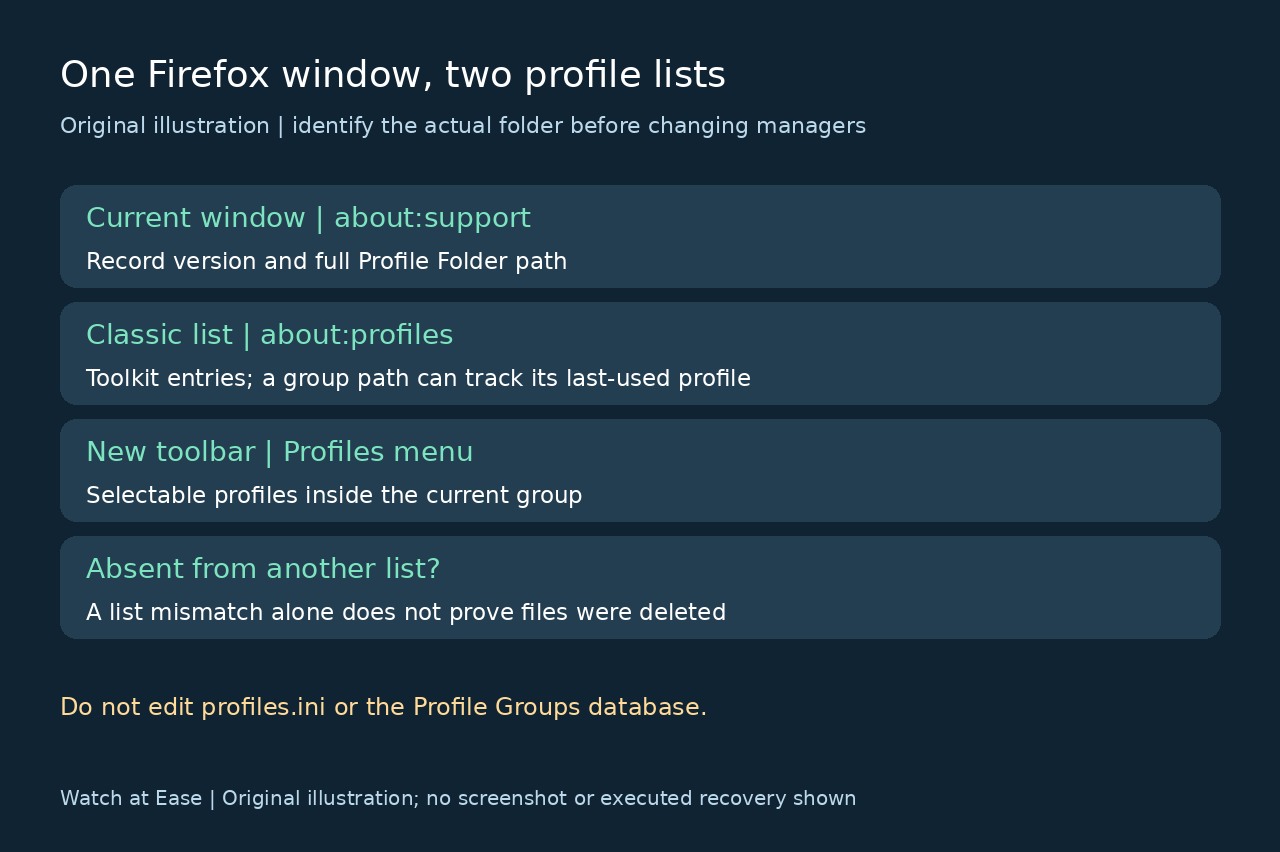
Firefoxのプロファイルがabout:profilesにないだけでは、データが削除された証拠にはならない。現在のFirefoxには従来のToolkit一覧と、グループ内の新しいSelectableプロファイルという2層のサービスがある。Windows 11では、見覚えのあるデータを表示しているウィンドウから始め、実際のフォルダーと対応する画面を照合する。
1. 名前より先にウィンドウを特定
そのウィンドウでabout:supportを開く。アプリケーション基本情報でFirefoxのバージョンを記録し、プロファイルフォルダーの「フォルダーを開く」を使う。完全なパスは非公開で保存する。見覚えのある名前や既定マークだけでは、このウィンドウが使うファイルを特定できない。
次に両方の画面を比較する。about:profilesはToolkitの項目を管理し、ツールバーのProfilesメニューは現在のグループ内のSelectableプロファイルを管理する。グループのToolkitパスは直近に使用したプロファイルに追随する場合がある。一覧が一致しなくても、一覧を削除したりprofiles.iniやProfile Groupsのデータベースを手作業で編集したりしない。
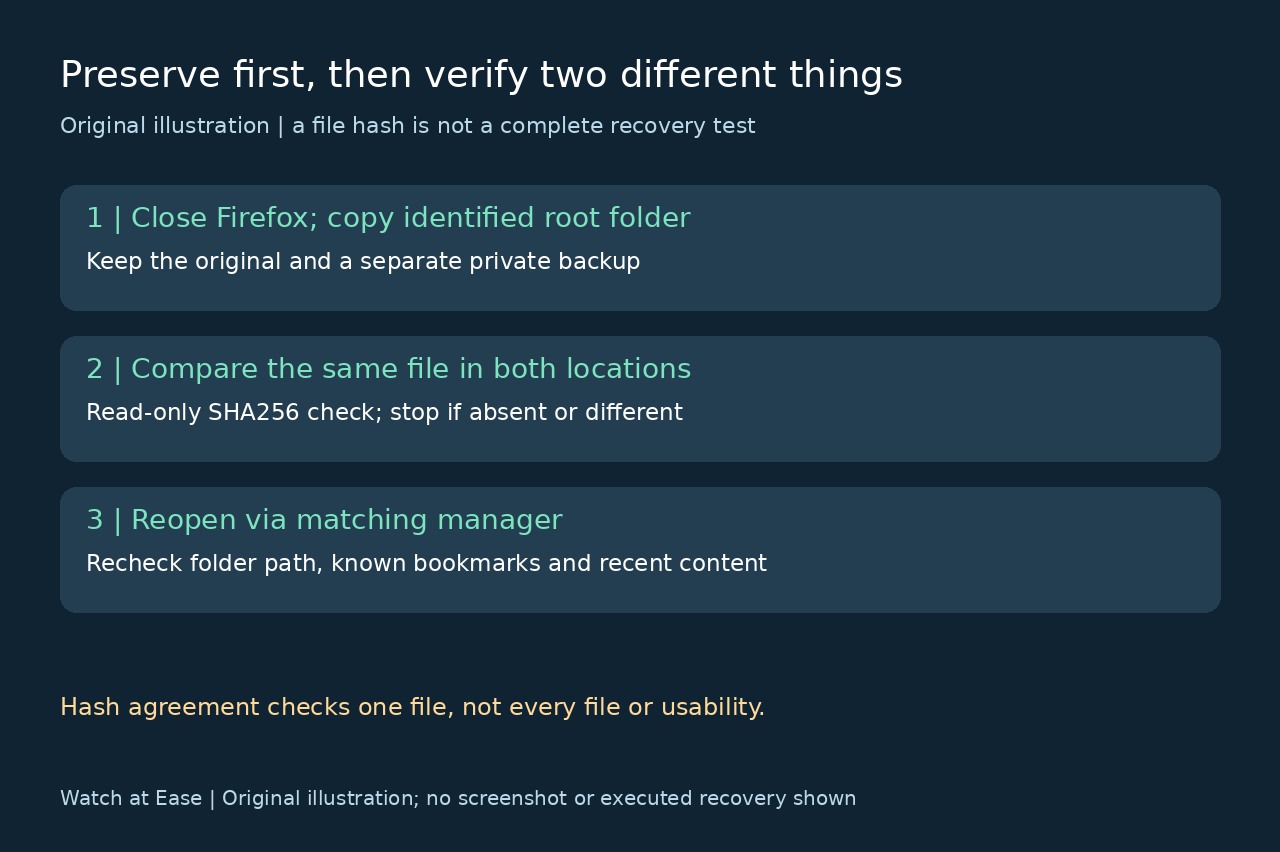
2. Firefoxを閉じてルートを保全
フォルダーのウィンドウは残し、すべてのFirefoxウィンドウを終了してから、特定したプロファイルフォルダー全体を別の非公開バックアップ先へコピーする。Mozillaは手動コピー前にFirefoxを閉じるよう求めている。Windowsで使用中と表示されたら、Firefoxの終了を確認して再試行する。ロックされたファイルを飛ばしたコピーを完全とは呼ばない。
似た名前のLocal Directoryキャッシュではなく、特定した永続データのフォルダーを使う。Store版や独自のインストールでは別の場所を使うことがあるため、推測したAppDataよりabout:supportの実際のパスを優先する。後で変更する宛先とバックアップは分けておく。
3. コピーしたバイトを読み取りだけで照合
任意のPowerShellチェックで、終了後の元データとバックアップにある同一ファイルを比較できる。例の2つのパスをファイル名まで含む実際のパスに置き換える:Get-FileHash -LiteralPath 'C:\OriginalProfile\places.sqlite' -Algorithm SHA256; Get-FileHash -LiteralPath 'D:\PrivateBackup\places.sqlite' -Algorithm SHA256。同じ相対ファイルのHash値を比べる。このコマンドはファイルを読むだけで、Firefoxを修復しない。
同じSHA256値は確認したファイルのバイト一致を示すが、すべてのファイルをコピーしたこと、正しいプロファイルを選んだこと、ブックマークが使えることは証明しない。欠落や不一致なら、まずパスとコピーを確認する。本稿はコマンドを説明したもので、Windows実行や個人データの復旧テストを行ったとは主張しない。
4. 対応する管理画面から開いて確認
認識できるプロファイルがツールバーのProfilesメニューにあれば、そこで開く。従来の項目ならabout:profilesの「新しいブラウザーでプロファイルを起動」を使う。開いたウィンドウでabout:supportを再確認し、完全なパスと既知のブックマーク数件、最近の項目を照合する。内容を確認してから従来のプロファイルを既定にする。既定の指定はデータのコピーや統合ではない。
どちらの一覧にもなければ、バックアップを保持し、リンクしたMozillaの欠落データ復旧手順に進む。残ったフォルダーの再関連付けが必要な場合はあるが、一覧の修正では消去済みファイルを再生成できない。Firefox147以降は設定からのプロファイルコピーが文書化されている。元データを特定・保全してから、実際に利用できる対応操作を使い、古いフォーラムのSQL挿入や削除再作成の方法を避ける。