기술 · 실용 가이드
Audacity AUP3 복구: 수리 전에 짝이 맞는 WAL 파일 보존하기
실제 프로젝트를 확인하고 남은 파일을 보호한 뒤 최신 음성을 들어 보며 복구 성공 여부를 판단하세요.
.aup3-wal은 이름만 불편한 완전한 Audacity 프로젝트가 아닙니다. .aup3로 이름을 바꿔도 데이터베이스가 재구성되지 않습니다. 2026년 4월의 실제 포럼 질문에는 바로 이런 시도와 “데이터베이스가 아님” 오류가 나옵니다.
이 목록은 Audacity 3의 .aup3 프로젝트를 다룹니다. Audacity 4는 .aup4로 저장하며 AUP3도 열지만 메뉴와 복구 기능이 다릅니다. 두 앱 이름이 Audacity라는 이유만으로 다른 형식에 옛 명령을 적용하지 마세요.
1. 프로젝트가 열린 채 정상 반응하나요?
Audacity 3가 아직 작동하면 Save Project와 Backup Project를 사용하고 저장 완료를 기다린 뒤 중요한 음성을 별도 WAV 또는 AIFF로 내보내세요. 열린 프로젝트를 파일 관리자로 이동하거나 이름을 바꾸거나 복사하지 마세요. 정상적으로 닫은 다음 파일 단위로 복사하세요.
2. 충돌 후에는 짝이 맞는 파일들을 보존
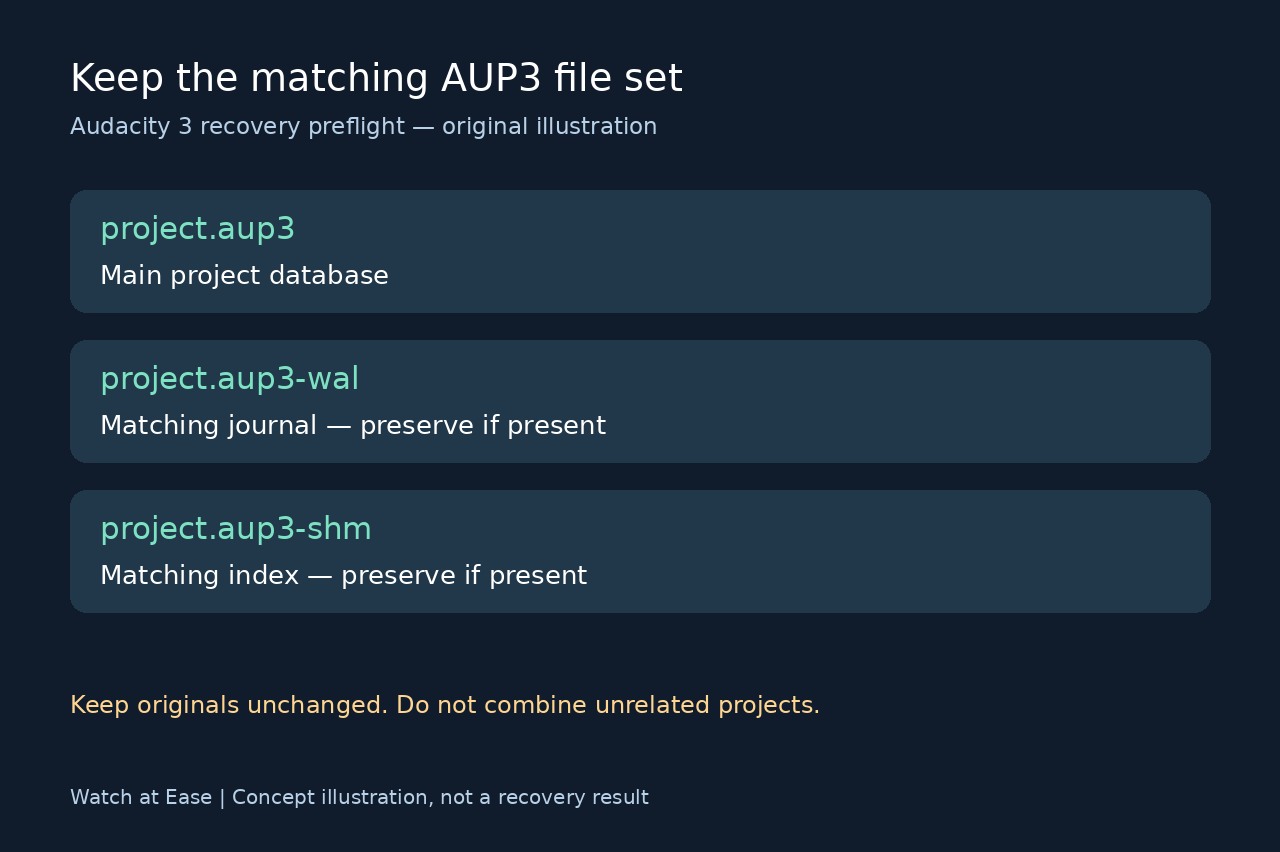
다시 수리하기 전에 Audacity가 실행 중이 아닌 상태에서 남은 프로젝트 폴더를 다른 위치에 복사하고 원본은 바꾸지 마세요. .aup3와 같은 기본 이름의 .aup3-wal 또는 .aup3-shm이 있다면 이름을 그대로 유지해 함께 보존하세요. 보조 파일이 없다는 사실만으로 복구 가능 여부를 판단할 수 없습니다.
SQLite에 따르면 WAL에는 메인 데이터베이스에 아직 기록되지 않은 커밋된 변경이 있을 수 있습니다. 둘을 분리하면 변경을 잃거나 복사된 상태가 손상될 수 있습니다. 그래서 이 안내는 “임시” 파일 삭제 대신 짝이 맞는 파일들을 보존하도록 권합니다.
3. 명령을 고르기 전에 상황 구분
실제 AUP3가 있다면 손대지 않은 백업을 유지하며 작업 사본에서 문서에 설명된 자동 복구를 먼저 시도하세요. 여전히 수리가 필요하면 아래 출처의 Audacity 3 공식 복구 안내를 따르세요. 안내는 여유 공간을 AUP3 크기의 약 4배로 추산하며 현재 Windows와 Linux 절차를 제공하고 macOS 절차는 제공하지 않습니다.
프로젝트 도구 README에 따르면 -drop_autosave는 자동 저장 테이블을 제거하고 -recover_project는 누락된 음성 블록을 무음으로 대체합니다. 데이터베이스 무결성 검사 통과는 음성의 완전성을 증명하지 않습니다. 이는 구조 작업이지 최신 편집을 전부 복원한다는 약속이 아닙니다.
WAL만 남았다면 이름 바꾸기나 대체 프로젝트 만들기를 중단하세요. 원래 AUP3, 백업과 설정된 임시 디렉터리를 찾으세요. Audacity 지원 포럼에 남은 파일 세트와 버전, 운영체제, 정확한 파일명, 크기, 오류를 알려 문의하세요. 서로 다른 프로젝트 파일을 섞지 마세요.
4. 창이 아니라 녹음 확인
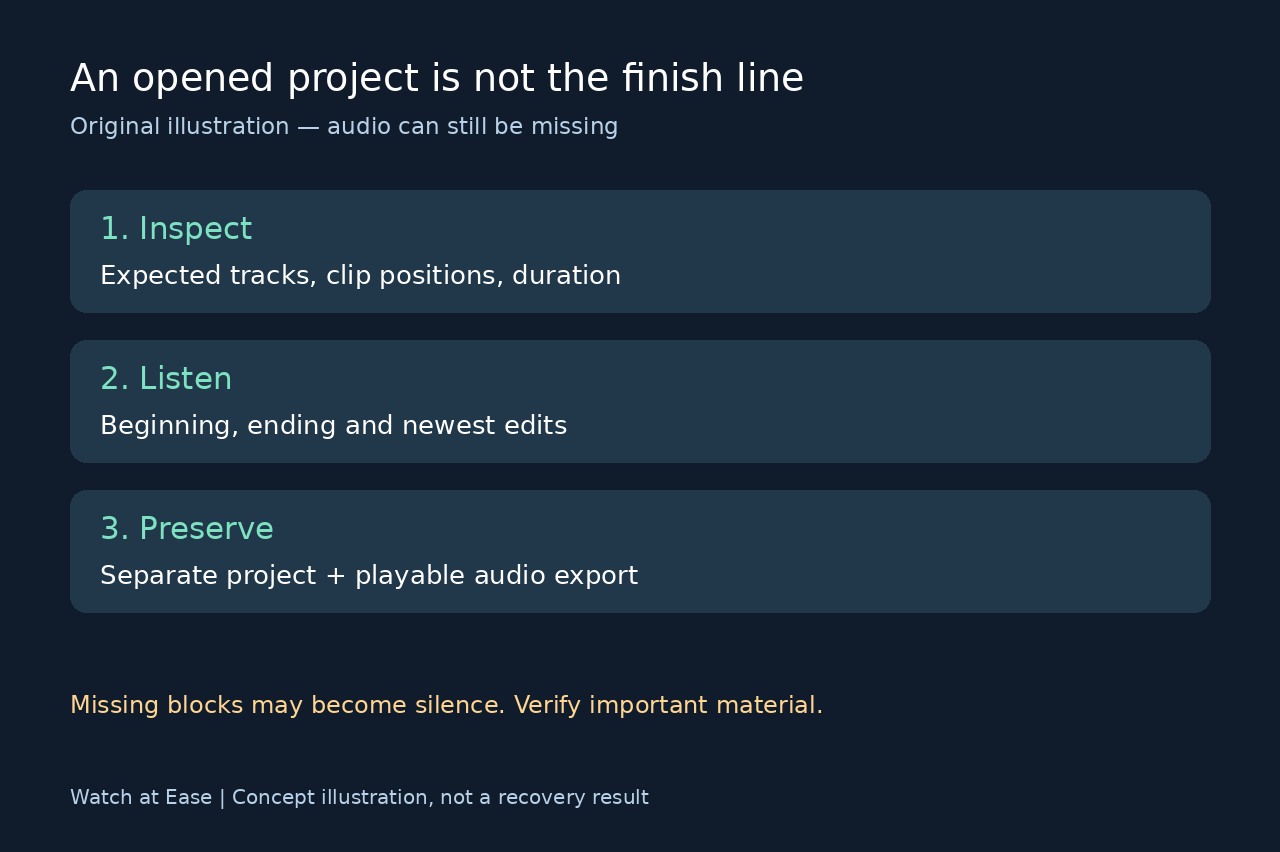
복구 출력을 따로 열어 예상 트랙, 클립 위치와 길이를 확인하세요. 처음, 끝과 최신 편집 부분을 듣고 누락 블록 경고가 나온 곳이 무음인지 점검하세요. 기존 내보내기 파일이 있다면 비교하세요. 복구 프로젝트를 별도 이름으로 저장하고 재생 가능한 음성을 내보내세요. 중요한 부분을 확인할 때까지 원래 파일 세트를 유지하세요. 이 목록은 더 이상 존재하지 않는 바이트를 되살릴 수 없습니다.