기술 · 실용 가이드
새 iPhone에서 음성 메모가 사라졌다면, 먼저 이전 휴대전화의 녹음을 보존하세요
iCloud 동기화와 iCloud 백업을 구분하고 녹음이 재생되는지 확인한 뒤, 이전 iPhone을 지우기 전에 독립된 사본을 만드세요.
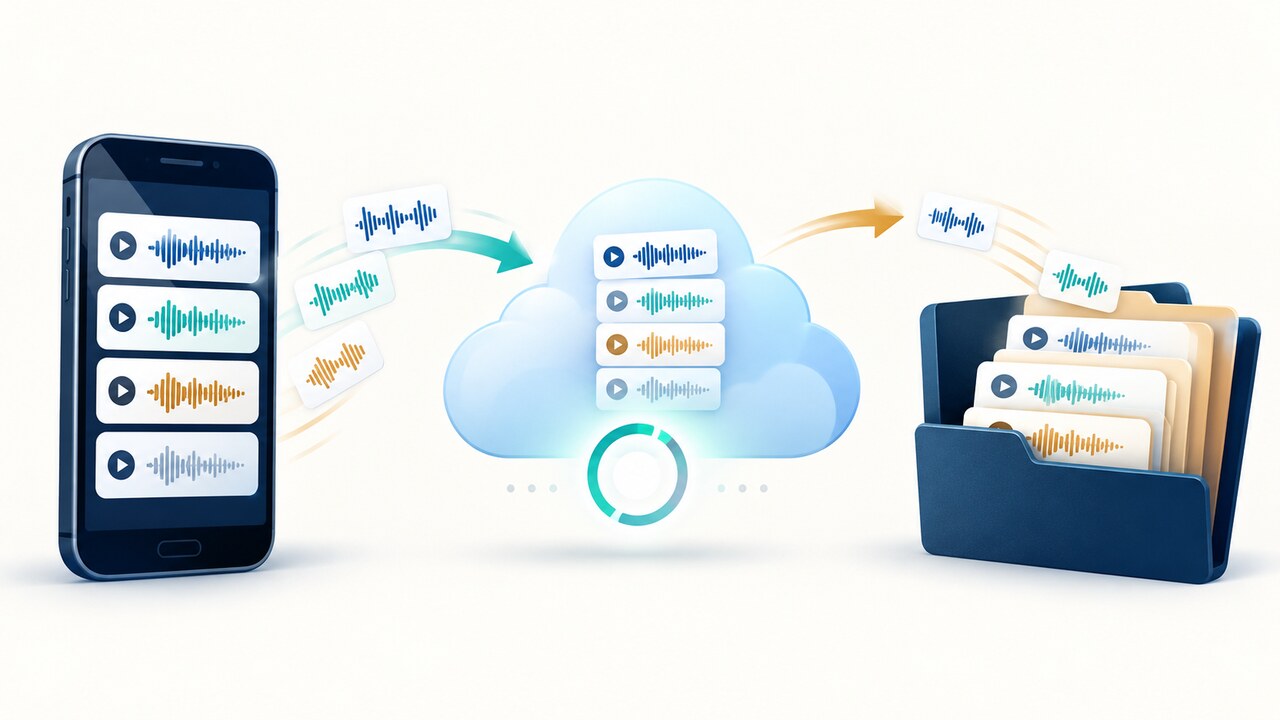
새 iPhone의 음성 메모 수가 이전 기기보다 적다면, 원본 기기를 지우거나 보상 판매에 넘기거나 동기화 설정을 반복해서 바꾸지 마세요. 먼저 어떤 녹음이 재생되는지 확인하고 다시 구할 수 없는 파일을 보존하세요.
Apple은 iCloud의 음성 메모를 동기화 서비스로 설명합니다. 이 기능을 사용하면 녹음은 일반 iCloud 백업에 포함되지 않습니다. 빠른 시작이나 백업 복원이 끝났다는 표시만으로 모든 녹음이 업로드되었거나 새 기기에서 재생된다고 판단할 수 없습니다.
1. 이전 기기를 유지하고 확인 목록 만들기
이전 iPhone의 전원을 유지하고 필요할 때 잠금을 해제하며 보상 판매는 미루세요. 유일하게 재생되는 사본이 어디 있는지 확인하기 전에는 녹음 삭제, 최근 삭제된 항목 비우기, Apple 계정 로그아웃, 동기화 켜기·끄기를 피하세요. 두 기기의 모델, iOS 버전, Apple 계정, 설정 > 사용자 이름 > iCloud > 모두 보기 > 음성 메모 상태를 기록하세요.
전체 개수는 대략적인 비교에만 쓰세요. 오래된 녹음, 최근 녹음, 긴 녹음, 새 기기에 없는 중요한 항목을 골라 듣고 제목·날짜·길이를 적으세요. 온라인 재생은 현재 접근하고 들을 수 있다는 뜻이며 오프라인 사본을 증명하지 않습니다. 커뮤니티에는 빠른 시작 후 60개 중 38개만 옮겨졌다는 사례가 있어 완료 알림만으로는 부족합니다.
2. 복구를 시도하기 전에 저장 경로 구분하기
두 기기가 같은 Apple 계정을 사용하고 iCloud 음성 메모를 켰다면, Apple 설명상 지원 기기에 녹음이 표시되어야 합니다. 안정적인 Wi-Fi와 전원에 연결하고 새 기기의 복원과 동기화를 기다리세요. 이미 같은 계정으로 쓰는 Mac이나 iPad가 있다면 그곳도 확인해 새 iPhone만의 다운로드 문제인지 여러 기기에서 모두 누락된 상태인지 구분하세요.
누락된 오디오가 iCloud 백업에 반드시 있다고 가정하지 마세요. iCloud 음성 메모는 별도로 업로드되며 복원 후 Wi-Fi로 내려받습니다. 이 다운로드를 반복해도 업로드되지 않은 오디오를 받을 수는 없습니다. 다만 이전 컴퓨터 또는 iCloud 백업이 도움이 될 가능성은 남아 있습니다. Apple은 다른 백업을 확인하고 복원 전에 현재 데이터를 백업하라고 안내합니다. iPad 백업을 iPhone에 복원하면 음성 메모가 빠질 수도 있습니다.
3. 동기화 변경 전 중요한 녹음 따로 저장하기
이전 기기에서만 재생되는 중요한 녹음은 공유 기능으로 독립된 사본을 만드세요. 파일 앱의 로컬·클라우드 저장소, Mac으로 AirDrop 전송 등 직접 열 수 있는 위치를 사용하세요. 음성 메모 밖에서 복사한 오디오를 열고 길이도 비교하세요. 계정 로그아웃, 앱 삭제, 초기화 또는 동기화 변경을 시도하기 전에 꼭 필요한 녹음부터 보존하세요.
Apple 계정이 다르면 같은 계정의 자동 동기화 대신 공유가 필요합니다. Apple의 현재 안내는 여러 녹음을 선택해 함께 공유하는 방법도 지원합니다. Rendered는 효과와 레이어를 하나의 .m4a로 합치며 Editable은 호환 소프트웨어가 필요합니다. 재생 가능한 내보내기 파일이라도 편집 가능한 레이어가 보존된다는 뜻은 아닙니다. 이전 기기를 지우기 전에 중요한 파일을 각각 확인하세요. 대상 폴더만 있다고 완료된 것은 아닙니다.
4. 삭제와 다운로드 정체를 따로 확인하기
아직 사용할 수 있는 원본 기기의 최근 삭제된 항목을 확인하세요. Apple의 기본 보관 기간은 30일이지만 설정 > 앱 > 음성 메모 > 삭제된 항목 지우기에서 달라질 수 있습니다. 알아볼 수 있는 녹음을 복구하고 조사 중에는 폴더를 비우지 마세요.
새 기기에 제목이 보여도 다운로드 중에 멈췄다면 아직 복구된 것이 아닙니다. 연결을 유지하고 Apple 계정과 iCloud 설정을 확인한 뒤, 같은 계정의 다른 Apple 기기에서 같은 녹음을 재생해 보세요. 독립된 재생 가능한 사본이 없다면 새로고침을 유도하려고 해당 항목을 삭제하지 마세요.
5. 재생 검사를 통과한 뒤 이전 완료로 판단하기
개수만 보지 말고 확인 목록을 대조하세요. 새 기기에서 중요한 녹음을 각각 열어 듣고 길이를 확인하세요. 음성 메모를 닫았다 다시 연 뒤에도 오래된 녹음과 최근 녹음을 최소 하나씩 시험하세요. 이전 기기를 지운 후에도 새 기기가 같은 검사를 통과할 때까지 독립 사본을 보관하세요.
중요한 녹음이 이전 기기에서만 재생된다면 보존은 아직 끝나지 않았습니다. 모든 기기, 최근 삭제된 항목, 독립 사본에서 찾을 수 없다면 설정 변경을 멈추고 Apple 지원에 모델, 소프트웨어 버전, 계정 일치 여부, iCloud 음성 메모 설정, 제목·날짜·길이와 각 기기의 표시를 전달하세요. 이 안내는 사용 가능한 기기나 클라우드에 더 이상 존재하지 않는 오디오의 복구를 보장하지 않습니다.