テクノロジー · 実用ガイド
Audacity AUP3の復旧:修復前に対応するWALファイルを保全する
本物のプロジェクトを特定し、残ったファイルを守り、最新の音声を確認してから復旧成功と判断する。
.aup3-walは、名前だけが扱いにくい完全なAudacityプロジェクトではありません。.aup3に改名してもデータベースは再構築されません。2026年4月の実際のフォーラム投稿には、この試みと「データベースではない」というエラーが記されています。
このチェックリストはAudacity 3の.aup3プロジェクト用です。Audacity 4は.aup4で保存し、AUP3も開けますが、メニューと復旧機能は異なります。両方ともAudacityという名前だからといって、別形式に古いコマンドを適用しないでください。
1. プロジェクトは開いたまま正常に応答しますか?
Audacity 3がまだ動作するなら、Save ProjectとBackup Projectを使い、保存完了を待って重要な音声を別のWAVまたはAIFFとして書き出します。開いているプロジェクトをファイルマネージャーで移動・改名・コピーしないでください。正常に閉じてからファイル単位でコピーします。
2. クラッシュ後は対応するファイル一式を保全
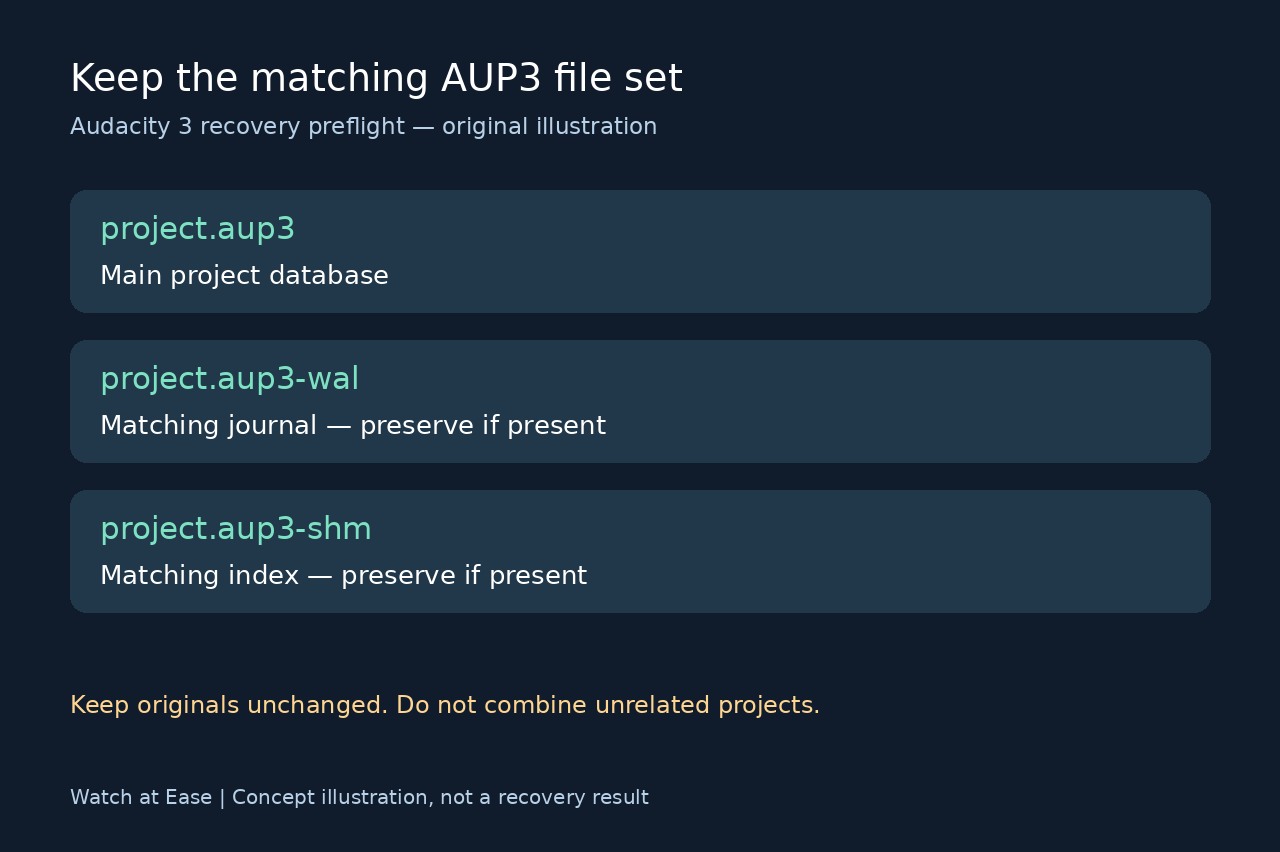
再修復の前にAudacityが終了している状態で、残ったプロジェクトフォルダーを別の場所にコピーし、原本は変更しません。.aup3と、同じベース名の.aup3-walや.aup3-shmがあれば、名前を変えずに一緒に保全します。補助ファイルがないというだけでは、復旧可能かどうかは分かりません。
SQLiteによると、WALには主データベースにまだ反映されていない確定済みの変更が含まれることがあります。切り離すと変更を失ったり、コピーした状態が破損したりする可能性があります。そのため「一時」ファイルを削除するのでなく、対応する一式を保全します。
3. コマンドより先に状況を分ける
本物のAUP3がある場合は、変更しないバックアップを残し、作業用コピーで文書に記載された自動復旧を試します。修復が必要なら、下の出典にあるAudacity 3公式復旧手順に従います。必要な空き容量の目安はAUP3の約4倍で、現在の手順はWindowsとLinux向けです。macOSの手順はありません。
プロジェクトツールのREADMEによると、-drop_autosaveは自動保存テーブルを削除し、-recover_projectは欠落した音声ブロックを無音に置き換えます。データベース整合性チェックの合格は音声の完全性を証明しません。これは救出処理であり、最新の編集すべてを戻す保証ではありません。
WALしか残っていなければ、改名や代用プロジェクトの作成をやめます。元のAUP3、バックアップ、設定された一時ディレクトリを探します。Audacityのサポートフォーラムに、残った一式、バージョン、OS、正確な名前、サイズ、エラーを伝えて相談します。別プロジェクトのファイルを混ぜないでください。
4. ウィンドウではなく録音を確認
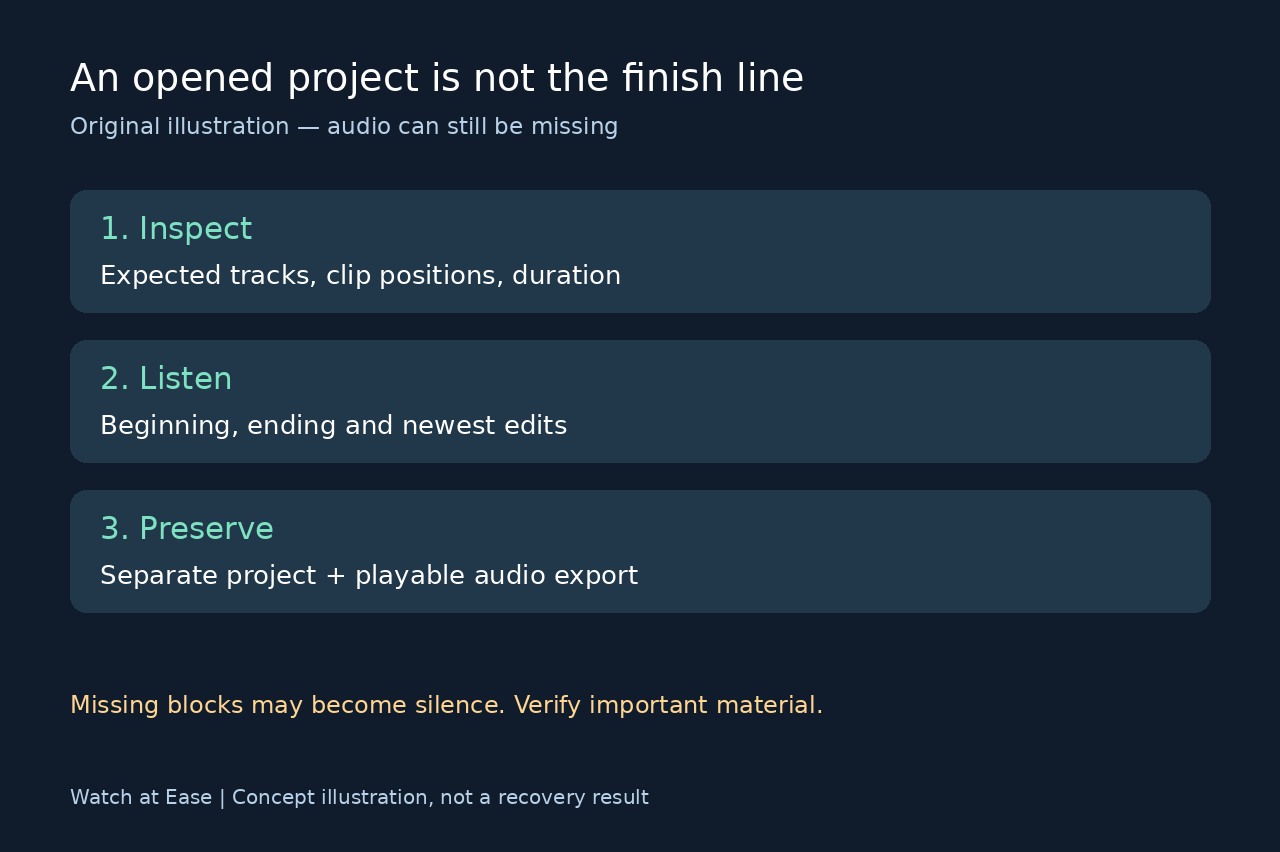
復旧出力を別に開き、想定したトラック、クリップ位置、長さを確認します。冒頭、末尾、最新の編集を聴き、欠落ブロックの警告がある部分の無音を調べます。既知の書き出しがあれば比較します。復旧プロジェクトを別名で保存し、再生可能な音声を書き出します。重要部分を確認するまで元の一式を残します。すでに存在しないバイトをこのチェックリストで復元することはできません。