Tecnología · GUÍA PRÁCTICA
Recuperación de AUP3 en Audacity: conserva los WAL correspondientes antes de reparar
Identifica el proyecto real, protege los archivos restantes y comprueba el audio más reciente antes de dar la recuperación por buena.
Un archivo .aup3-wal no es un proyecto completo de Audacity con un nombre incómodo. Renombrarlo como .aup3 no reconstruye la base de datos. Una pregunta real del foro de abril de 2026 describe ese intento y el error de que no es una base de datos.
Esta lista se limita a proyectos .aup3 de Audacity 3. Audacity 4 guarda .aup4 y puede abrir AUP3, pero sus menús y funciones de recuperación difieren. No apliques comandos antiguos a otro formato solo porque ambas aplicaciones se llaman Audacity.
1. ¿El proyecto sigue abierto y responde?
Si Audacity 3 todavía funciona, utiliza Save Project y Backup Project, espera a que termine de guardar y exporta el audio importante a una copia WAV o AIFF independiente. No muevas, renombres ni copies un proyecto abierto con el gestor de archivos. Ciérralo normalmente antes de copiar sus archivos.
2. Tras un fallo, conserva el conjunto correspondiente
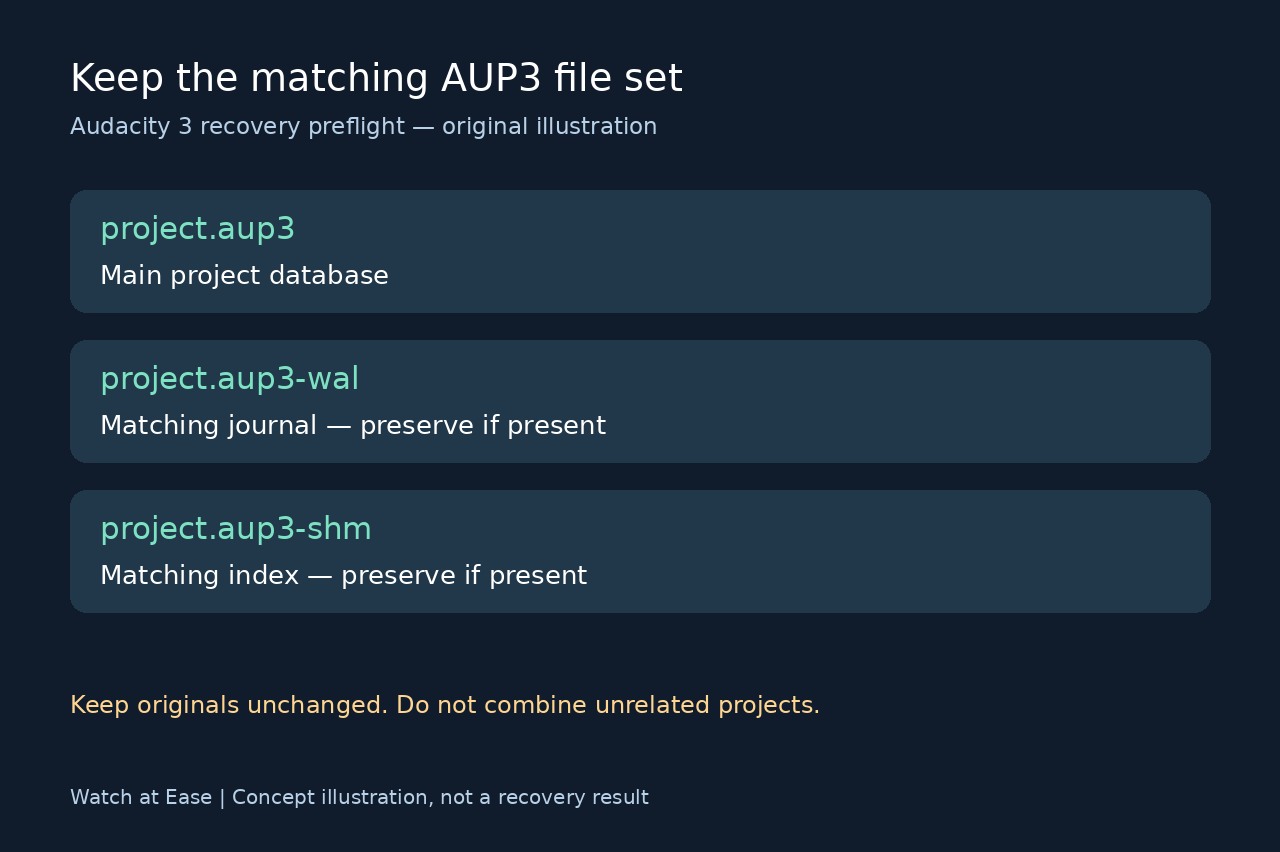
Antes de otro intento de reparación, con Audacity ya detenido, copia la carpeta restante del proyecto a otro lugar. Mantén el original intacto. Conserva juntos el .aup3 y cualquier .aup3-wal o .aup3-shm con el mismo nombre base, sin cambiarlos; la ausencia de acompañantes por sí sola no establece si es posible recuperar.
SQLite explica que el WAL puede contener cambios confirmados todavía no escritos en la base de datos principal. Separarlos puede perder cambios o corromper el estado copiado. Por eso esta guía recomienda conservar el conjunto correspondiente en vez de borrar archivos “temporales”.
3. Elige la ruta antes del comando
Si tienes un AUP3 real, intenta la recuperación automática documentada sobre la copia de trabajo y conserva la copia de seguridad intacta. Si sigue siendo necesaria una reparación, sigue las instrucciones oficiales de Audacity 3 enlazadas en las fuentes. Estiman espacio libre de aproximadamente cuatro veces el tamaño del AUP3 y actualmente ofrecen pasos para Windows y Linux, no un procedimiento para macOS.
El README de las herramientas dice que -drop_autosave elimina la tabla de autoguardado y -recover_project sustituye los bloques de audio ausentes por silencio. Una comprobación de integridad de la base de datos no demuestra que el audio esté completo. Son operaciones de rescate, no una promesa de restaurar cada edición reciente.
Si solo queda un WAL, deja de renombrarlo o de inventar un proyecto sustituto. Busca el AUP3 original, su copia de seguridad y el directorio temporal configurado. Consulta al foro de soporte de Audacity sobre el conjunto restante e indica versión, sistema operativo, nombres exactos, tamaños y errores. No mezcles archivos de proyectos diferentes.
4. Comprueba la grabación, no solo la ventana
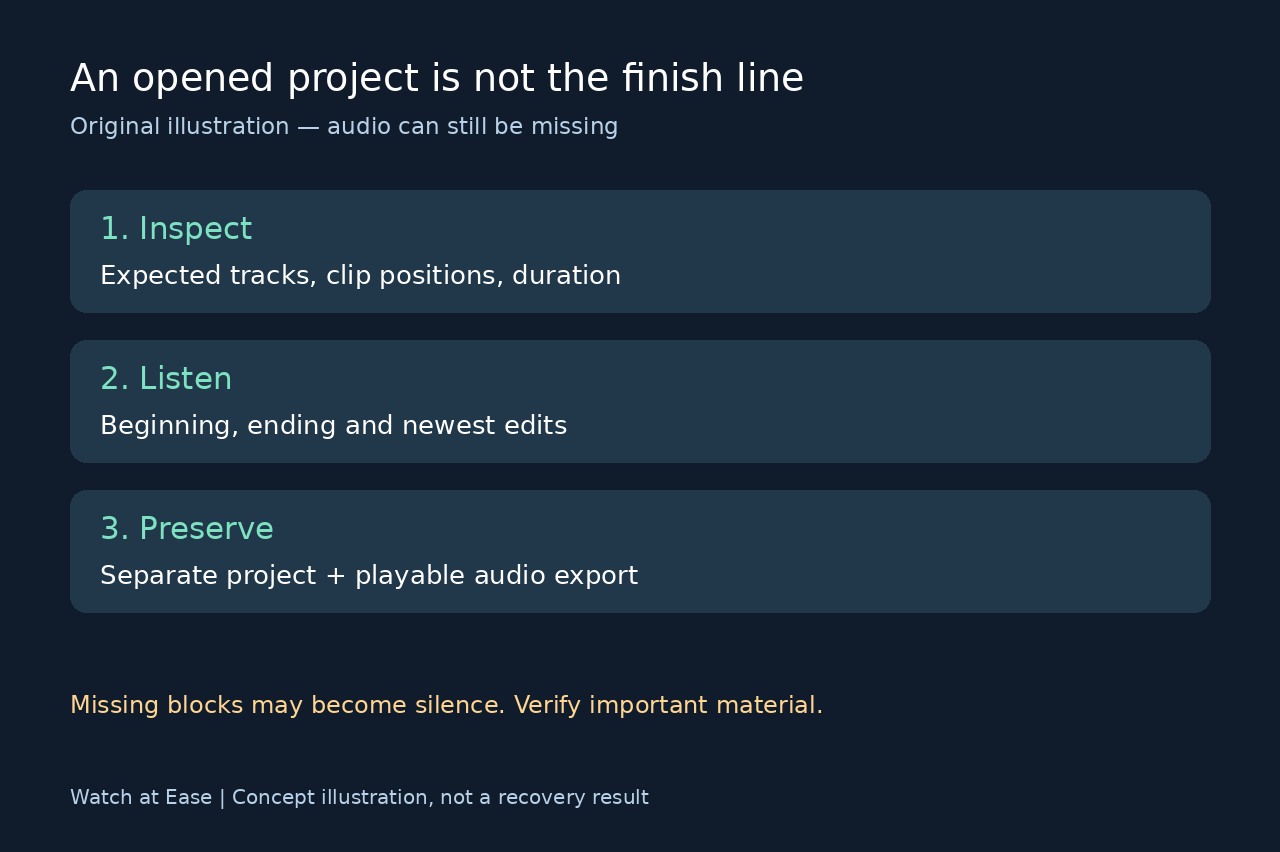
Abre la salida recuperada por separado y revisa pistas esperadas, posiciones de clips y duración. Escucha el principio, el final y las ediciones más recientes; comprueba si hay silencio donde se notifican bloques ausentes. Compara con una exportación conocida si existe. Guarda el proyecto recuperado con otro nombre y exporta audio reproducible; conserva el conjunto original hasta verificar el material importante. Esta lista no puede recuperar bytes que ya no existen.