Tecnología · GUÍA PRÁCTICA
¿Faltan adjuntos de Zotero tras una mudanza? Audita las rutas antes de volver a enlazar
Crea un inventario de rutas de solo lectura, separa archivos enlazados de copias almacenadas y prueba una reparación pequeña antes de cambiar rutas de Zotero en lote.
Cuando Zotero deja de encontrar adjuntos después de cambiar de ordenador, carpeta o unidad, el primer paso no es volver a enlazar. Primero conserva pruebas suficientes para distinguir adjuntos almacenados, archivos enlazados, fallos de sincronización y bytes realmente perdidos.
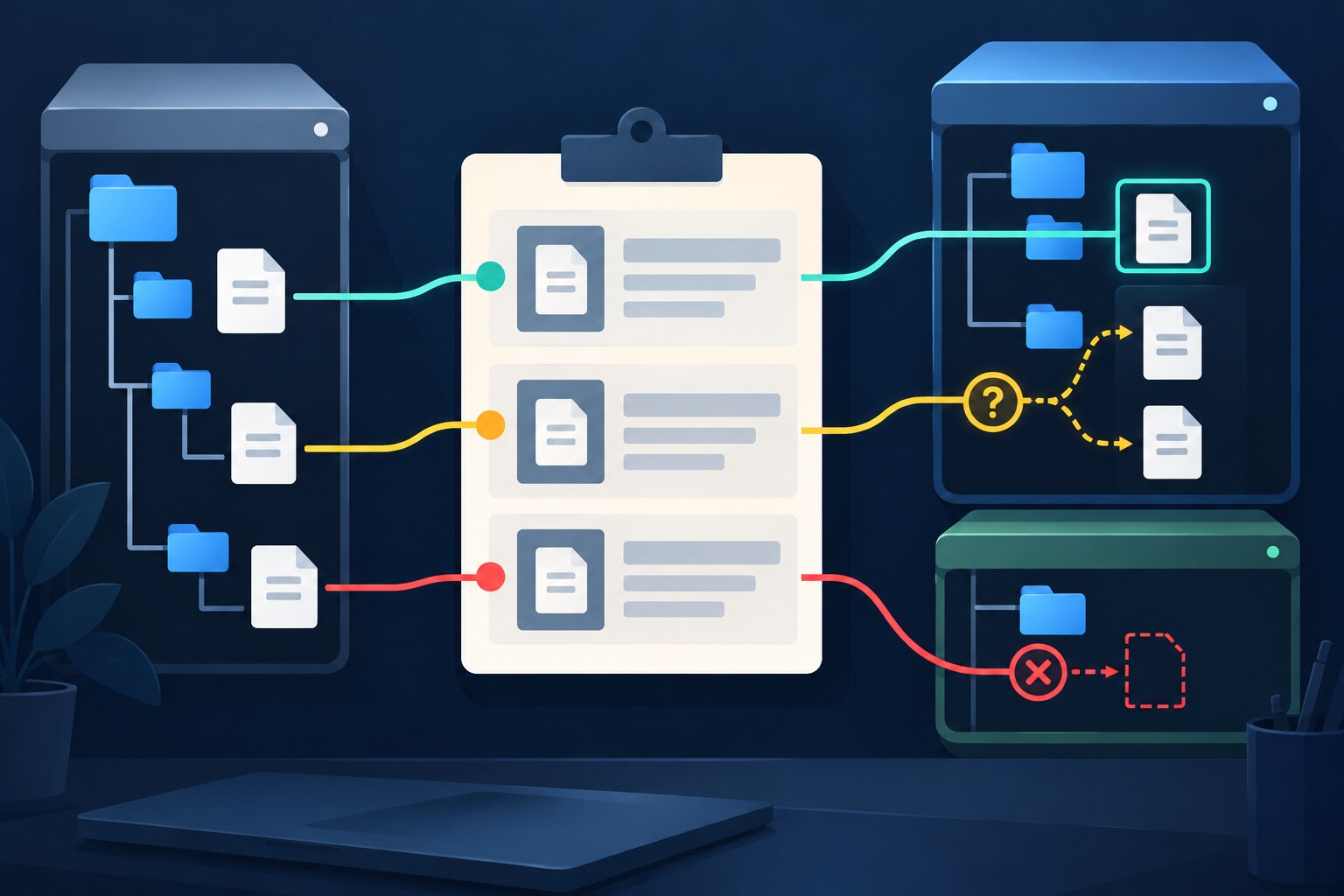
Esta guía crea una hoja de auditoría de solo lectura antes de cualquier cambio. Conserva el prefijo antiguo, prueba raíces candidatas con el sufijo relativo original, marca la ambigüedad de nombres duplicados y asigna una acción acotada a cada adjunto.
El proceso no puede recuperar archivos borrados. Su objetivo es evitar un segundo error: cambiar registros correctos para que apunten al PDF equivocado antes de saber qué se movió.
Conserva las pruebas de ruta antes de cambiar nada
Un aviso de archivo no encontrado solo demuestra que Zotero no puede resolver el registro actual; no demuestra que el PDF haya desaparecido. Antes de cambiar el directorio base, aceptar un reenlace automático o ejecutar un reemplazo masivo, captura las rutas visibles y clasifica cada adjunto.
No edites zotero.sqlite ni vuelvas a mover el árbol de PDF durante la auditoría. Un cambio prematuro puede borrar el prefijo antiguo que explica desde dónde se movieron los archivos.
Separa adjuntos almacenados y archivos enlazados
Los adjuntos almacenados viven en el directorio de datos de Zotero y pueden usar la sincronización de archivos. Los enlazados apuntan a otra ubicacion del ordenador y no se incluyen en esa sincronización. La reparación depende de esta diferencia.
Abre varios elementos afectados y marca almacenado, enlazado o desconocido. Si otro ordenador aun abre un adjunto enlazado, conservalo cómo referencia conocida y no experimentes alli.
Crea la hoja de auditoría de solo lectura
Usa una fila por adjunto. Incluye etiqueta de cita, título, clase, ruta completa antigua, prefijo antiguo, sufijo relativo, nueva raiz candidata, ruta candidata, existencia exacta, número de nombres duplicados, dispositivo conocido, estado y acción recomendada.
Para pocos registros, copia las rutas a mano. Para una selección mayor, Zutilo ofrece ver y copiar rutas de adjuntos; su documentación indica que copia la ruta completa de los archivos seleccionados. El resultado es evidencia de inventario, no permiso para modificar.
Prueba raíces candidatas, no solo nombres
Tras identificar una raiz antigua repetida, conserva la columna original y une el sufijo relativo con cada raiz candidata en otra columna. Comprueba esa ruta exacta en el disco.
No vuelvas a enlazar solo por el nombre. Si hay varios candidatos con el mismo nombre, marca la fila cómo ambigua y compara manualmente identidad, tamaño y fecha. La auditoría nunca debe adivinar qué PDF corresponde a una cita.
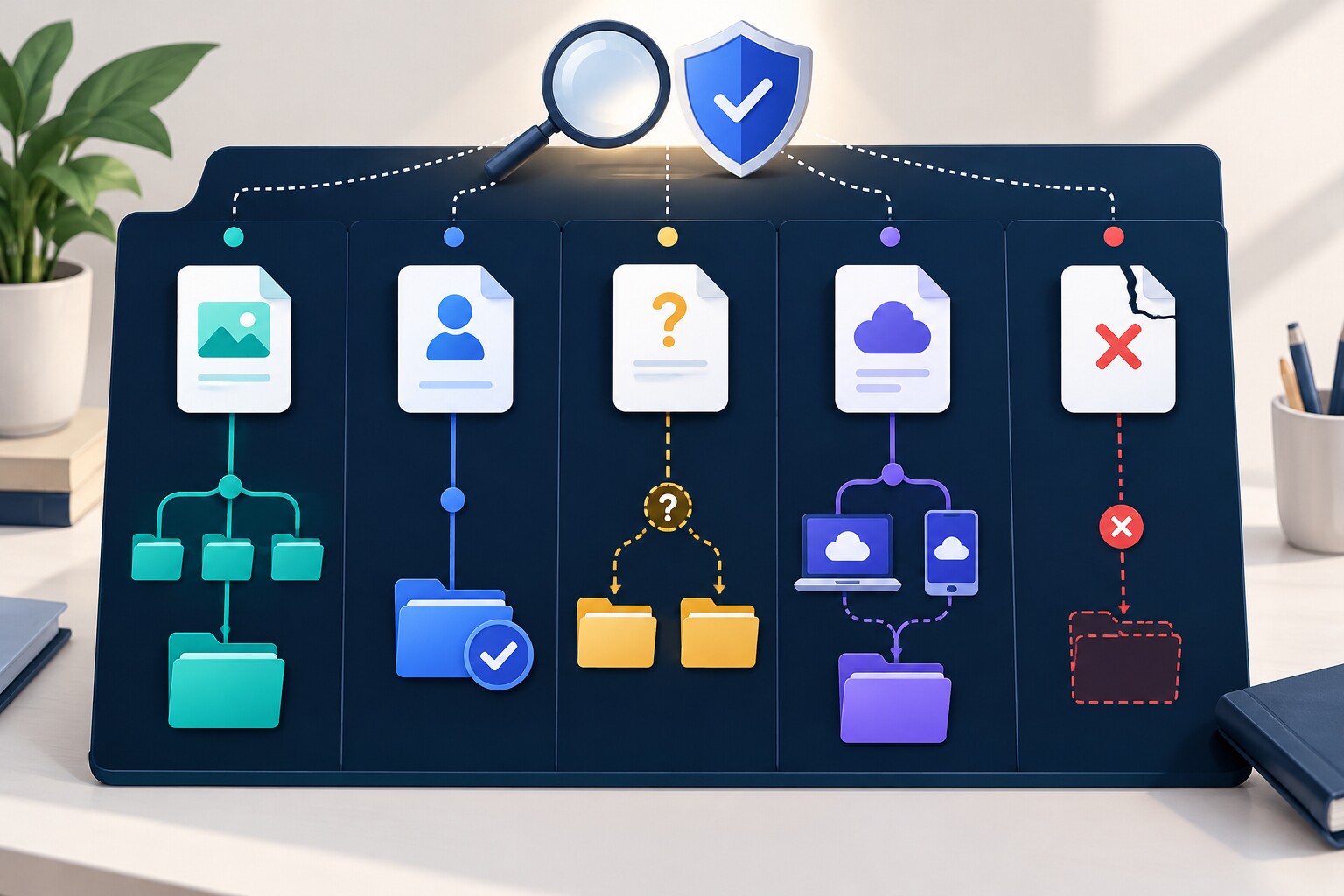
Asigna uno de cinco estados
Usa recuperable-raiz-común si un mapeo de prefijo funciona y todos los sufijos probados existen; recuperable-individual para destinos uno a uno verificados; ambiguo si caben varios archivos o raíces; diagnóstico-de-sincronización para adjuntos almacenados que difieren entre dispositivos o Web Library; y bytes-ausentes si no existe copia verificada.
Desconocido es un resultado válido. Es más seguro dejar un registro sin resolver que enlazarlo silenciosamente al documento equivocado.
Elige la reparación verificada más pequeña
Si los archivos enlazados comparten una carpeta padre, configura el mismo directorio base en cada ordenador y prueba una muestra pequeña. Zotero documenta rutas relativas bajo esa base y puede ofrecer un reenlace automático al encontrar un archivo movido.
Solo si la hoja demuestra un reemplazo de prefijo único, usa la modificación de rutas de Zutilo en una selección pequeña. Cambia registros, pero no verifica la identidad ni mueve archivos.
Si el ordenador original aun abre los enlaces y quieres gestionarlos con la sincronización de Zotero, puedes convertir archivos enlazados en almacenados. Confirma capacidad y prueba un lote pequeno.
Mantener los fallos de sincronización separados
Un adjunto almacenado ausente puede ser un problema de sincronización, no de migración de ruta. Comprueba si abre en Zotero Web Library o en otro ordenador sincronizado. No uses herramientas de rutas enlazadas con adjuntos almacenados.
Registra evidencia por dispositivo. Un archivo presente solo en uno necesita preservación y una decisión de sincronización antes de limpiar. Un archivo ausente en todas partes no se recupera cambiando una ruta.
Exige una prueba de salida antes del lote
Continua solo si puedes indicar clase, prefijo antiguo exacto, raiz candidata, filas afectadas, filas ambiguas y fuente de retroceso. Prueba una ruta corta, una profunda, un nombre con espacios, un nombre duplicado y un archivo de la carpeta más grande.
Después, abre cada adjunto desde Zotero, no solo desde el gestor de archivos. Si alguno abre el documento equivocado o sigue ambiguo, detén el lote y vuelve a la revisión manual.